Как удалить Samsung Wallet с вашего устройства Galaxy
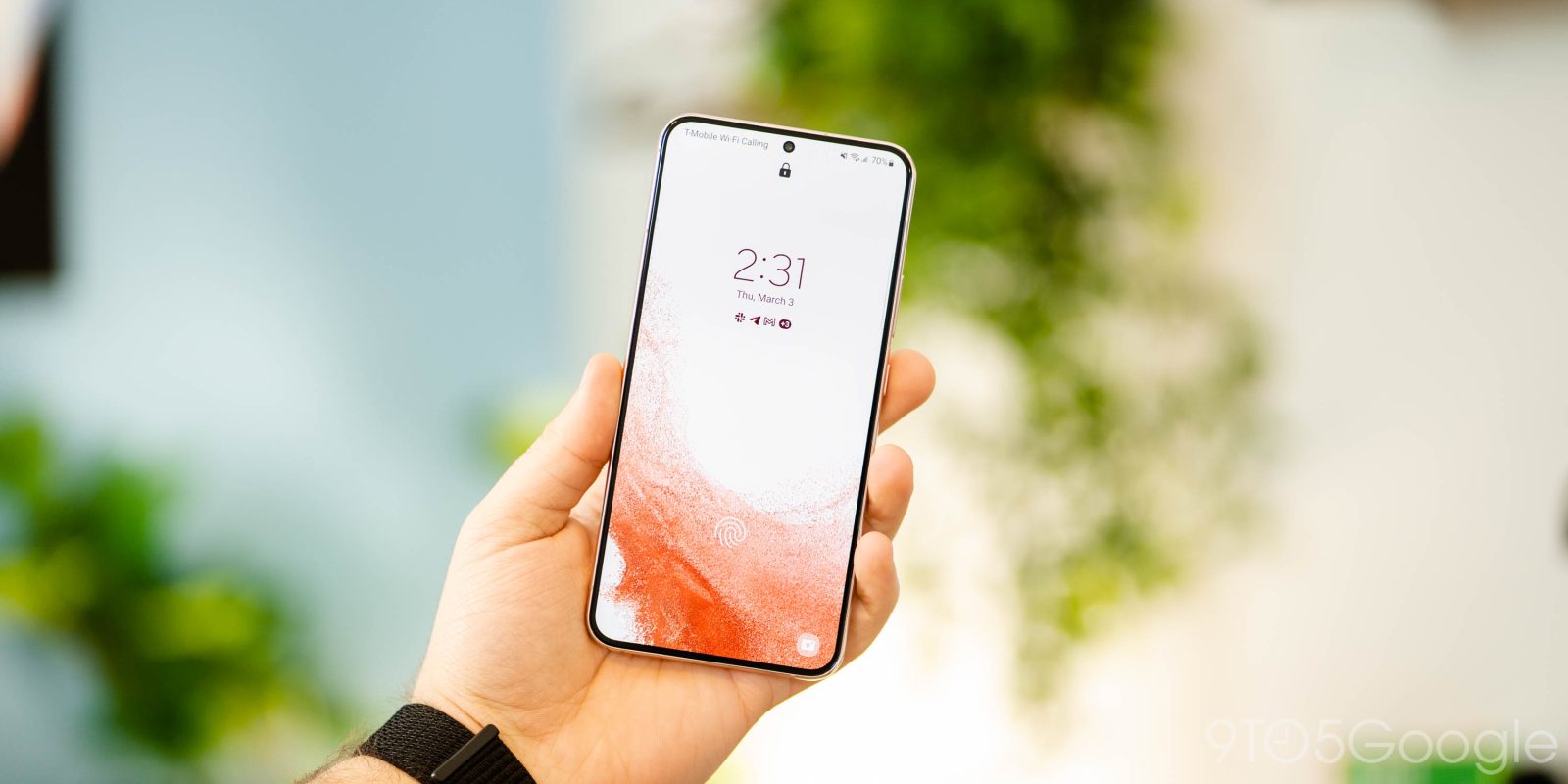
Каждый производитель оснащает Android своими небольшими особенностями — это особенно касается Samsung, у которого есть приложение практически для всего, включая бесконтактные платежи. Если вы не хотите использовать Samsung Wallet, вы можете деактивировать, удалить его с устройства или отключить ярлыки на главном экране. Вот как это сделать.
Содержание
Что такое Samsung Wallet?
В июне Samsung представила новое приложение для устройств Galaxy; оно должно было заменить Samsung Pay и объединить его функции с Samsung Pass. Новое приложение предназначено для хранения удостоверений личности, кредитных и дебетовых карт, а также других форм пропусков и карт. Это новое приложение называется Samsung Wallet.
Обновленная версия призвана оптимизировать многие функции, которые пользователи используют по умолчанию для платежей и пропусков, но некоторые пользователи по-прежнему предпочитают Google Wallet. После выхода некоторые пользователи сообщили, что Samsung Wallet установился на их устройствах Galaxy. Из-за этого жест Samsung Wallet на главном экране включен по умолчанию, что практически невозможно использовать с жестами управления для навигации.
Отключение ужасного жеста Samsung Wallet на главном экране
Один из явных признаков того, что Samsung Wallet активен на вашем устройстве, — это попытка использовать жесты управления. Конечно, проведение пальцем вверх перенесет вас на главный экран, а проведение пальцем вверх и удержание откроет недавние приложения.
Так вот, ярлык Samsung Wallet для доступа к вашим любимым способам оплаты — это также быстрое проведение пальцем вверх от нижнего края экрана. К сожалению, вы будете постоянно доставать цифровую карту каждый раз, когда захотите вернуться на главный экран. Этот жест-ярлык просто ужасен. Точка. Вот как отключить ярлык Samsung Wallet на главном экране:
- На своем устройстве перейдите в приложение Samsung Wallet.
- Нажмите Меню внизу и коснитесь значка настроек в правом верхнем углу.
- Нажмите Быстрый доступ.
- Нажмите Места доступа и карта по умолчанию.
- Отключите переключатель Главный экран или любого другого места, откуда вы не хотите иметь доступ к Samsung Wallet.
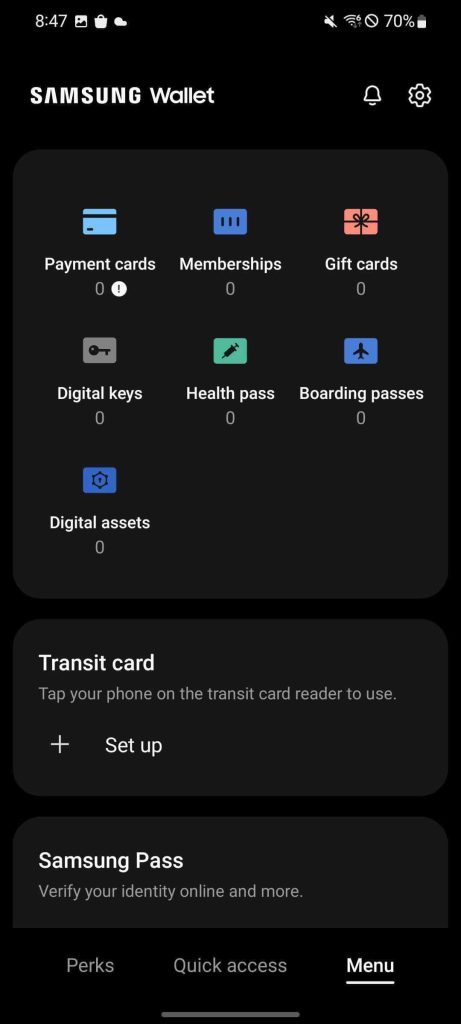
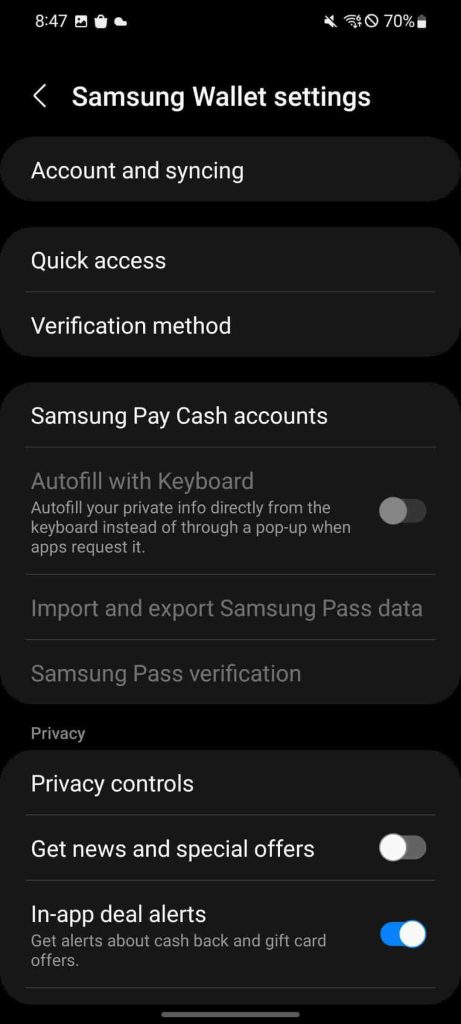
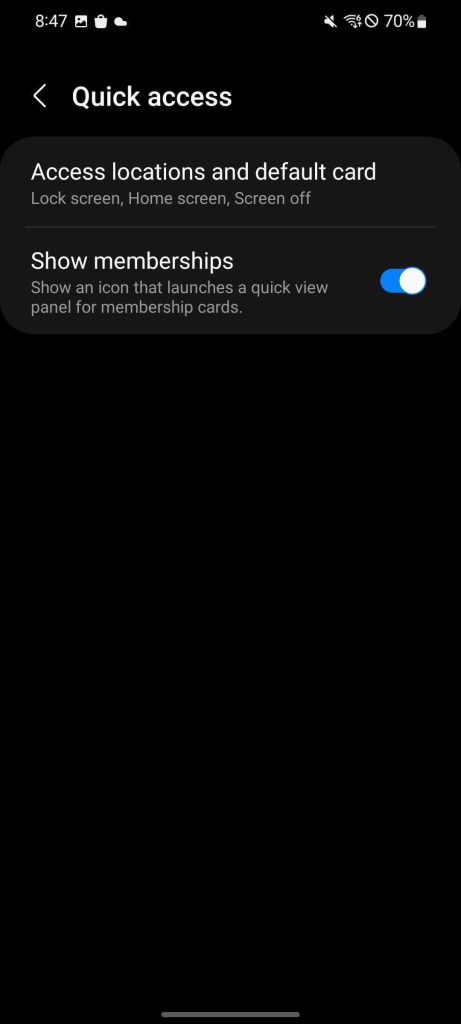
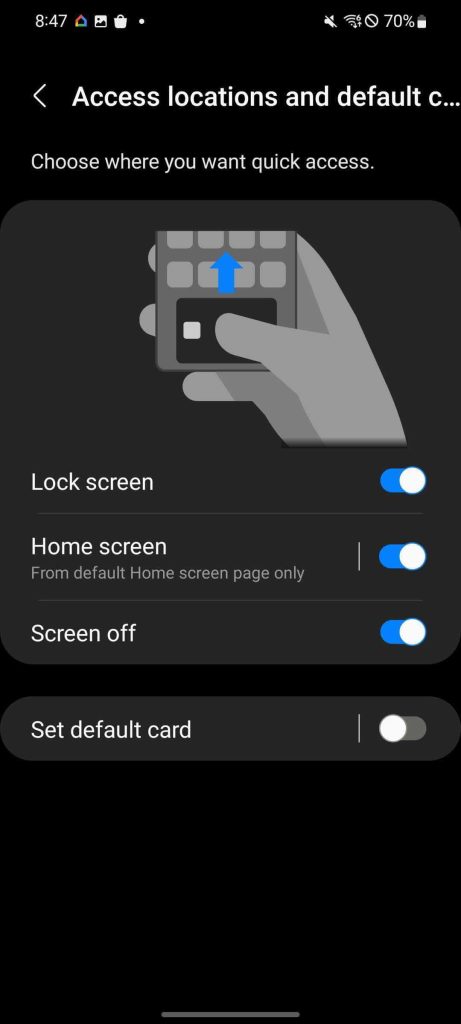
После этого ярлык жеста на главном экране исчезнет, и проведение пальцем вверх от нижнего края экрана будет возвращать вас только на главный экран.
Как удалить жест с экрана блокировки
Вам не обязательно полностью удалять Samsung Wallet, если вы этого не хотите; хотя приложение не работает, если GPay активирован в качестве приложения для оплаты по умолчанию. Тем не менее, вы можете удалить ярлык экрана блокировки, управляемый жестами, и заменить его приложением по вашему выбору. Вот как:
- На устройстве Galaxy откройте настройки, смахнув вниз с главного экрана и нажав значок настроек.
- Найдите и нажмите Экран блокировки.
- Прокрутите вниз, пока не увидите Ярлыки. Нажмите на них.
- Нажмите Левый ярлык и выберите другое приложение из списка.
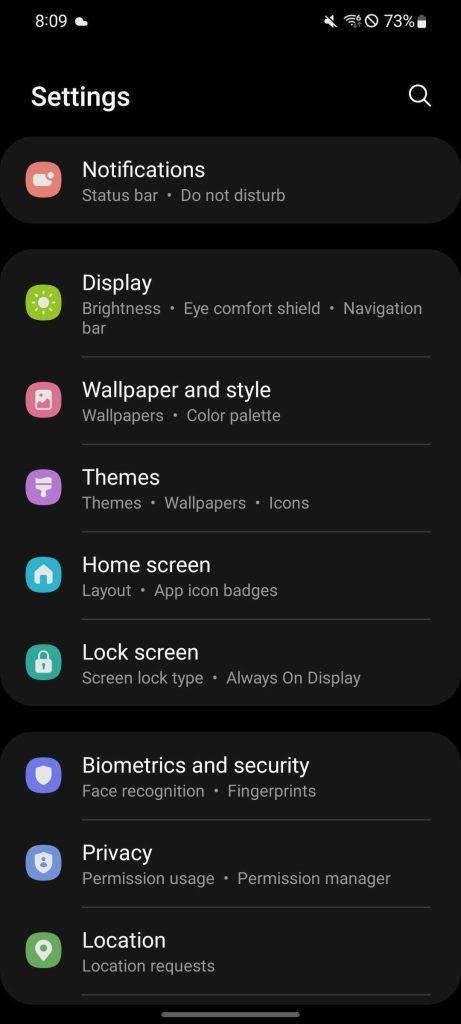
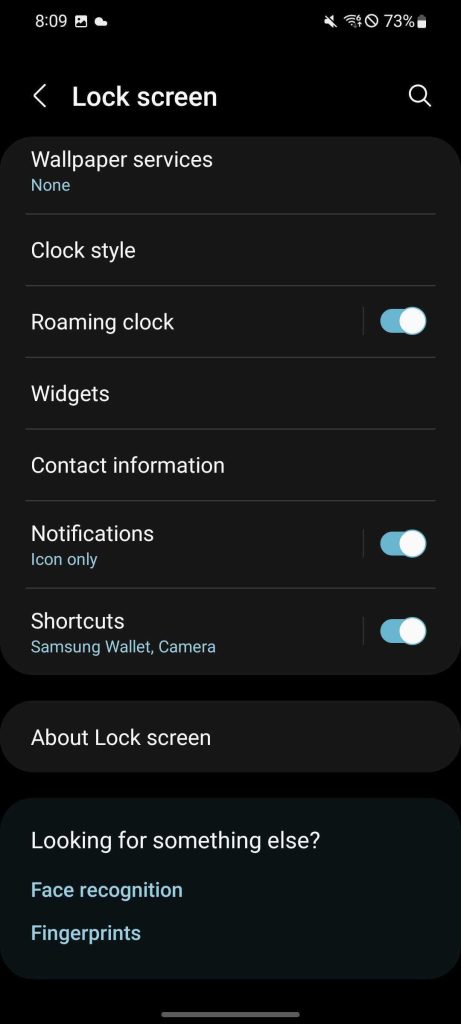
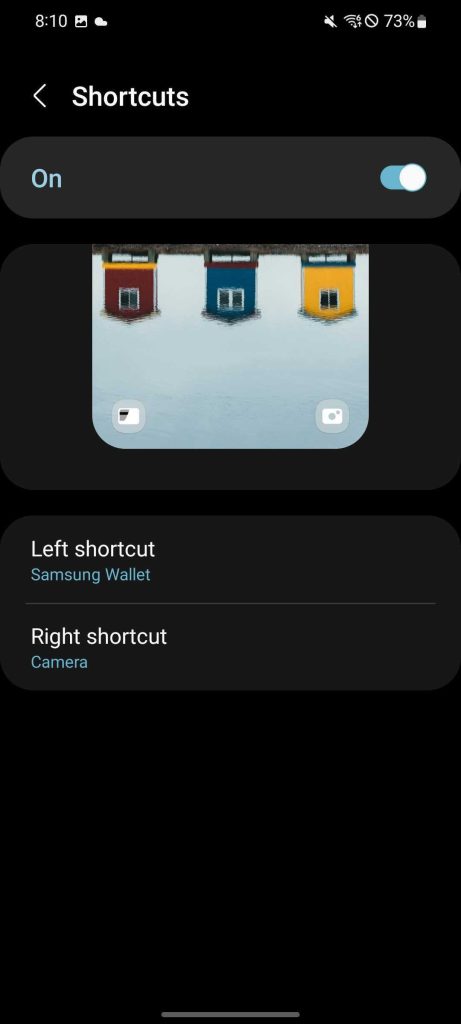
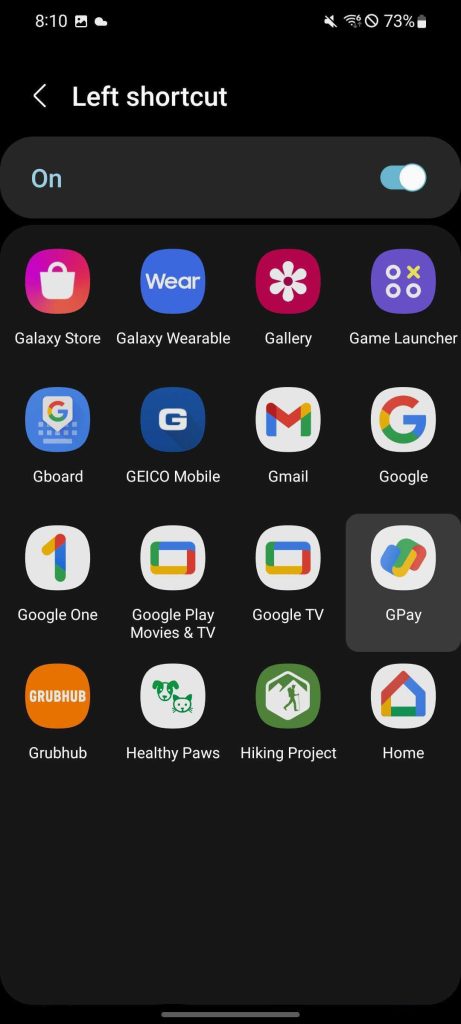
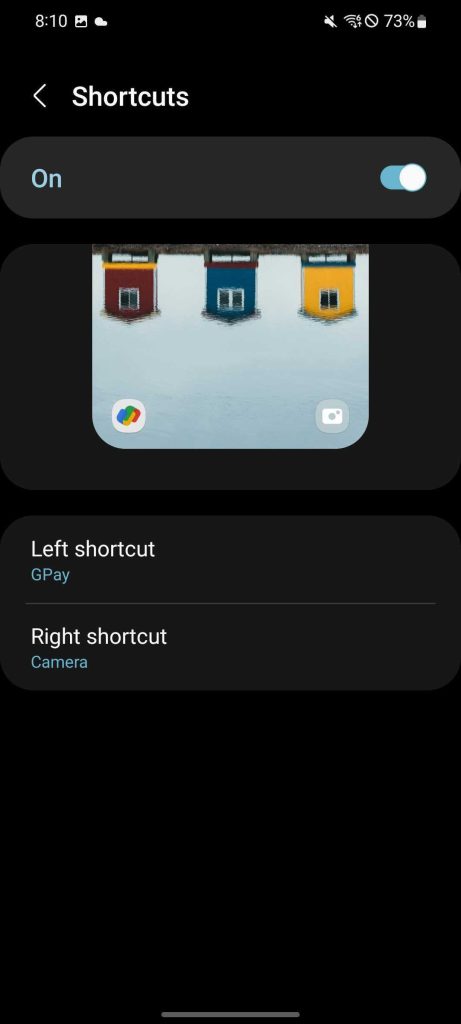
Теперь, если вы заблокируете телефон и разблокируете его, вы сможете провести пальцем слева и открыть другое приложение. Вы можете выбрать переключение этого ярлыка на GPay, если хотите. В этом случае проведение пальцем слева по-прежнему будет открывать опцию бесконтактной оплаты.
Как удалить Samsung Wallet
Если вы хотите полностью удалить Samsung Wallet, вас ничто не остановит. Samsung не делает невозможным удаление приложения с вашего устройства, хотя вы можете не помнить, устанавливали ли вы его вообще. Вот как удалить Samsung Wallet на вашем устройстве Galaxy:
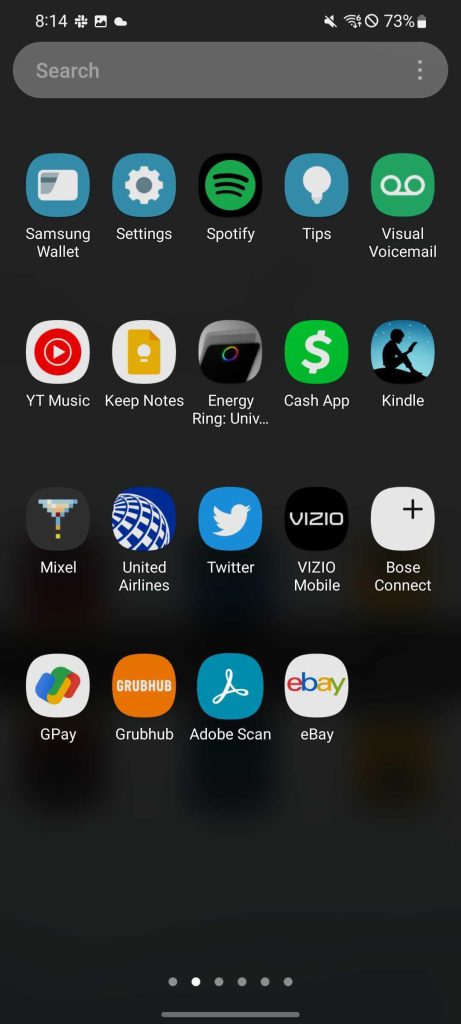
- На устройстве Galaxy смахните вверх, чтобы получить доступ к ящику приложений.
- Найдите или найдите Samsung Wallet.
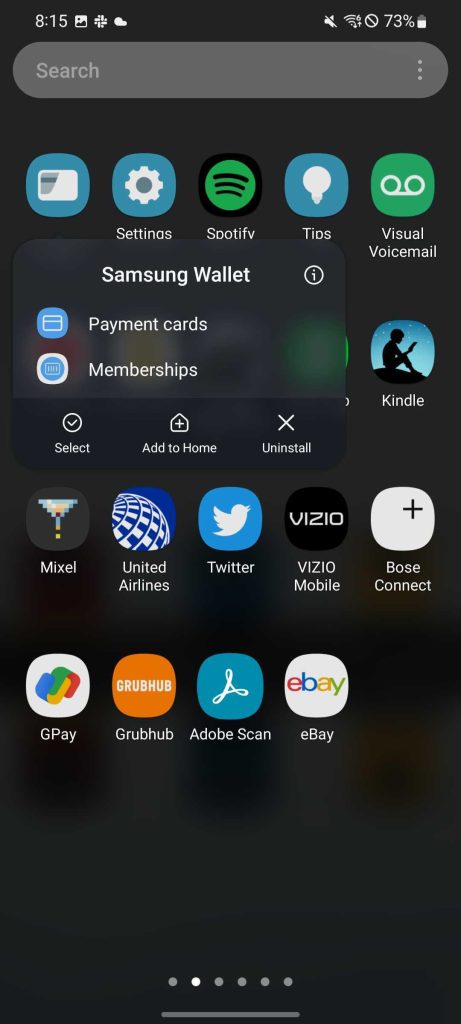
- Найдя его, нажмите и удерживайте приложение.
- Нажмите Удалить.
- Подтвердите, что вы хотите его удалить, нажав ОК.
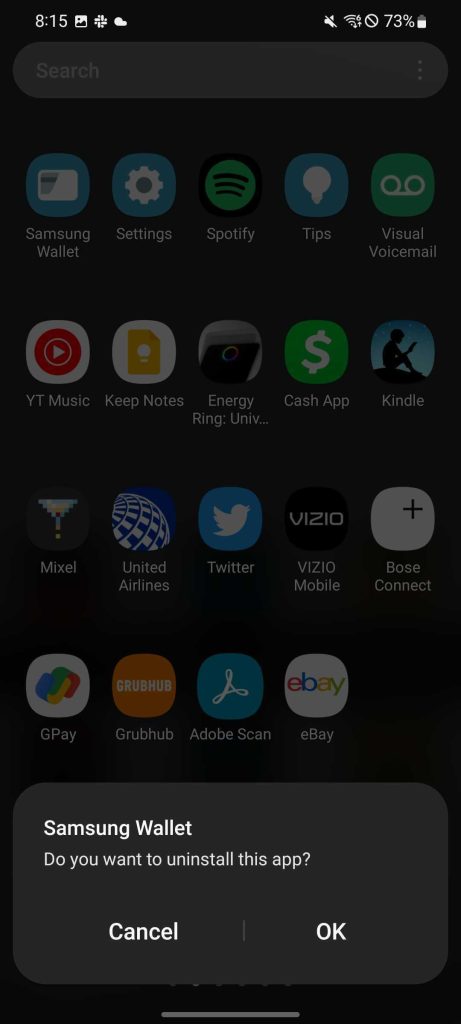
После завершения этого процесса вы не сможете использовать Samsung Wallet, пока приложение не будет установлено. Конечно, вы всегда можете установить его снова из Google Play Store или Galaxy Store на вашем телефоне.
В любом случае, любой из этих методов хорош для удаления Samsung Wallet с вашего устройства, особенно если вы чаще используете GPay. Это не значит, что Samsung Wallet не является вполне пригодным для использования приложением. Опять же, это полностью зависит от предпочтений.