Как сбросить Google Pixel до заводских настроек
Хотите верьте, хотите нет, но существует множество причин, по которым вы можете захотеть сбросить свой Google Pixel до заводских настроек. Возможно, есть ошибки, которые можно исправить только сбросом, или, может быть, вы хотите обновиться до Pixel 6 Pro и вам нужно продать свой текущий Pixel. В любом случае, это руководство покажет вам, как сделать это безопасно.
Содержание
Почему вы можете захотеть сбросить Google Pixel
Когда дело доходит до безопасности, никто не любит рисковать. Заводские сбросы отлично подходят, потому что они полностью стирают ваш Pixel, делая его безопасным для продажи или передачи кому-либо другому без ваших личных данных. Ранее мы рассказывали об удаленном сбросе устройства до заводских настроек, что пригодится, если ваше устройство украдено. В других случаях вы можете захотеть сбросить настройки из-за неустранимого бага, который не исчезает даже после обновления.
В этом руководстве это можно сделать вручную, имея телефон в руках. После того, как вы завершите сброс до заводских настроек на своем Google Pixel, ничего не останется. Все ваши учетные записи, данные приложений, личная информация и данные для входа будут стерты с устройства. Как следует из названия, ваш телефон будет сброшен до состояния, в котором он был при отправке с завода. Конечно, данные, хранящиеся в облаке, по-прежнему доступны с другого устройства, как только вы снова войдете в систему.
Подготовка Pixel к сбросу
Прежде чем сбросить настройки устройства, убедитесь, что все ваши данные где-то скопированы, будь то на другом телефоне — при переходе на новое устройство вы можете легко перенести данные со старого Pixel — или скопированы в облако. Если у вас есть Google Pixel, скорее всего, большая часть ваших данных безопасно хранится на серверах.
В любом случае, вы должны перепроверить, что эти вещи скопированы:
- Аккаунт Google
- Контакты
- Фотографии
- Пароли
- Музыка
- Примечание: Приложения для потоковой передачи данных основаны на облачных технологиях, поэтому не беспокойтесь о резервном копировании музыки, если вы используете одно из них.
Как только вы убедитесь, что ничего не пропустили и все хранится в облаке, вы можете перейти к сбросу устройства до заводских настроек.
Примечание: Если вы переходите на новый Google Pixel со старого, сначала обязательно перенесите свои данные, а затем выполните сброс на старом устройстве.
Как сбросить Google Pixel
Как только вы все скопируете, пришло время выполнить грязную работу. Это означает вход в настройки и сброс устройства. Заводской сброс удалит все с вашего устройства, поэтому это может занять немного времени. Вот как сбросить Google Pixel до заводских настроек:
- На своем Pixel дважды смахните вниз и найдите значок настроек, чтобы перейти в настройки.
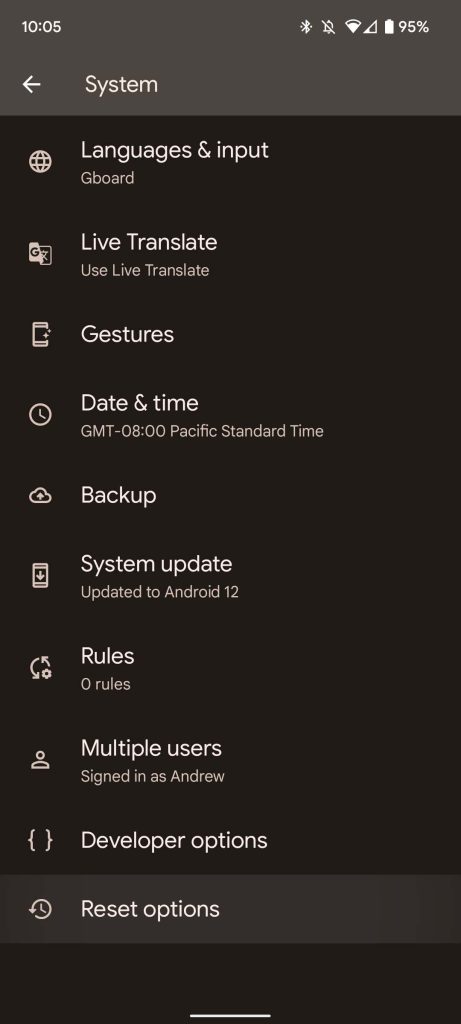
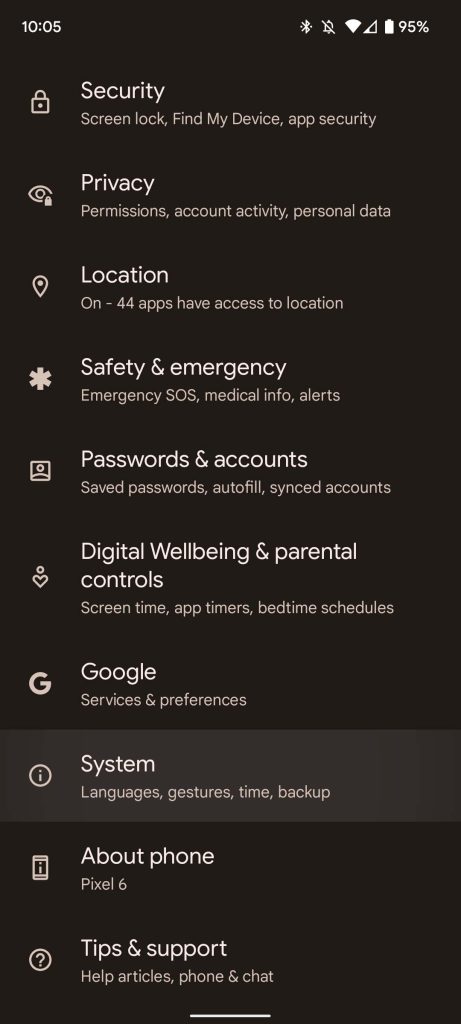
- Прокрутите вниз до конца и найдите пункт Система. Нажмите на него.
- Ещё раз прокрутите вниз. На этот раз найдите Параметры сброса.
- Нажмите Удалить все данные (сброс до заводских настроек).
- Примечание: После нажатия этой кнопки на следующей странице вы сможете просмотреть, что будет удалено с устройства. Просмотрите это и убедитесь, что в процессе резервного копирования ничего не было упущено.
- Выберите, хотите ли вы удалить загруженные SIM-карты, и нажмите Удалить все данные.
- Вам может потребоваться ввести PIN-код или использовать разблокировку по отпечатку пальца, чтобы завершить процесс.
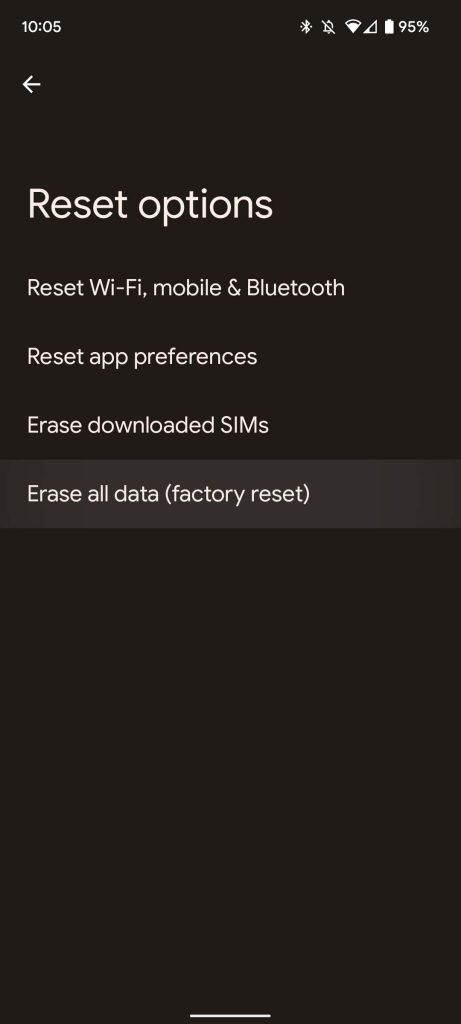
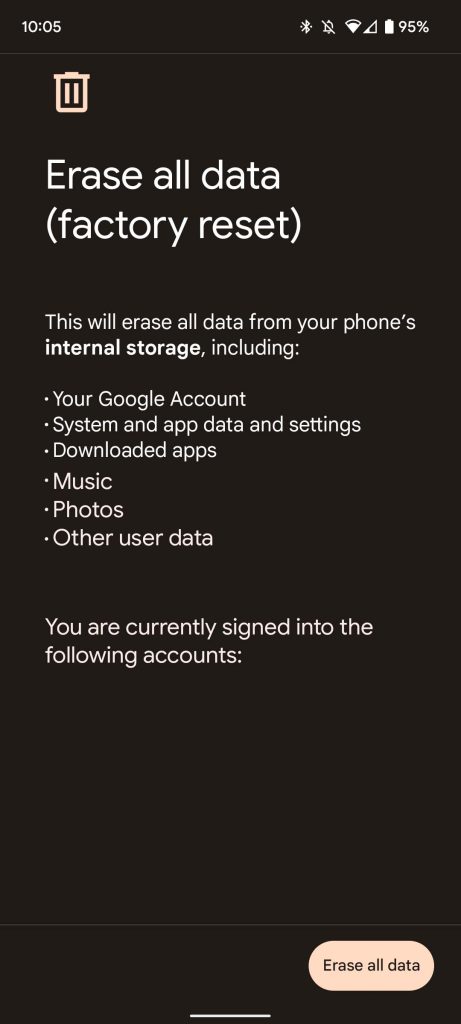
Как только вы это сделаете, ваш телефон немедленно начнет процесс сброса, который, как уже упоминалось, может занять несколько минут. Независимо от того, решите ли вы обновиться или просто сбросить телефон для нового старта, этот метод является самым безопасным способом сброса Google Pixel до заводских настроек.