Как использовать беспроводной Android Auto
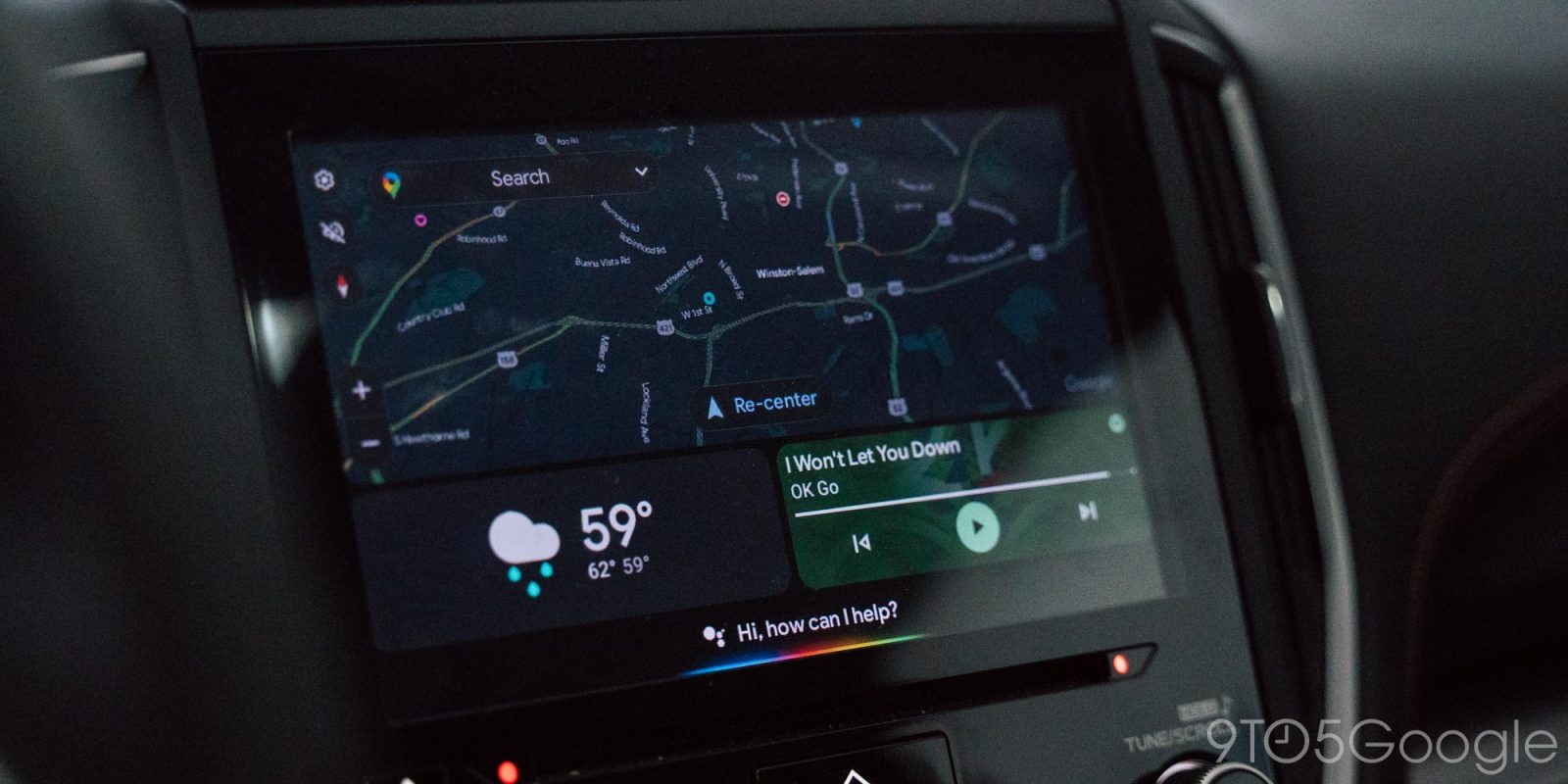
Наши телефоны могут сделать поездку или путешествие лучше благодаря бесплатному навигатору и доступу к музыке и многому другому, а такие системы, как Android Auto, делают все это безопаснее и менее отвлекающим. Хотя Android Auto удобен в любой форме, он лучше всего работает без проводов. Вот как использовать беспроводной Android Auto.
Содержание
Какие телефоны поддерживают беспроводной Android Auto?
Первый и самый важный фактор в использовании Android Auto без проводов — это узнать, поддерживает ли ваш смартфон Android эту функцию. К счастью, несложно получить устройство с поддержкой.
Для использования беспроводного Android Auto ваш телефон должен соответствовать следующим программным требованиям:
- Любое устройство Google Pixel или Samsung Galaxy с Android 10 или выше
- Любой смартфон Android с Android 11 или выше
- Отдельные устройства Samsung Galaxy с Android 9.0 (Galaxy S8, Note 8)
Все устройства должны поддерживать Wi-Fi 5 ГГц
В целом, любой смартфон Android, выпущенный за последние несколько лет, должен без проблем соответствовать этим требованиям. Также важно отметить, что они могут измениться в будущем. Не так давно Google повысил минимальные требования для использования Android Auto в любой форме и отключил множество старых устройств в процессе.
Как использовать беспроводной Android Auto, встроенный в ваш автомобиль
Большинство автомобилей, поддерживающих Android Auto, как правило, поддерживают проводную версию платформы, но производители автомобилей все чаще поддерживают беспроводной Android Auto нативно в своих автомобилях.
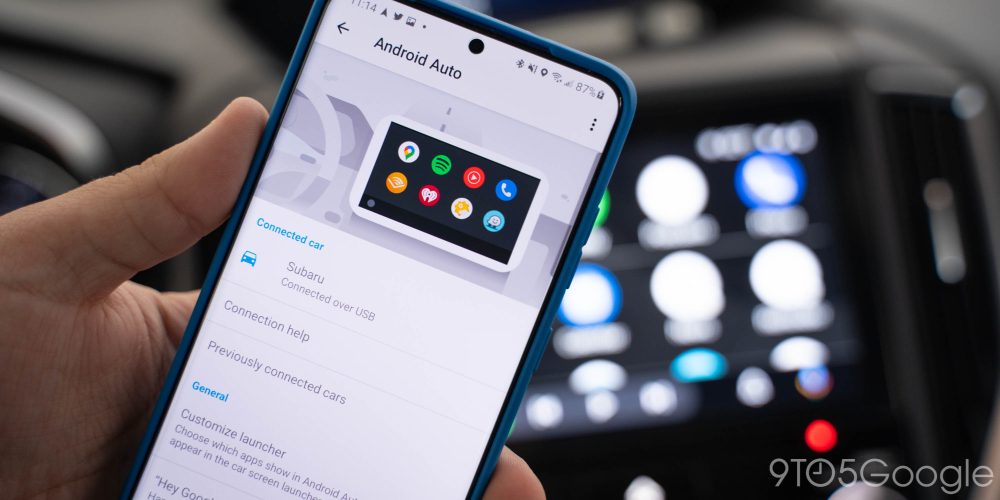
Если ваш автомобиль поддерживает беспроводной Android Auto, сопряжение довольно простое. В большинстве случаев просто подключитесь через Bluetooth к вашему автомобилю через меню настроек информационно-развлекательной системы. Система каждого производителя автомобилей работает по-разному, но в большинстве случаев, когда эта опция встроена в автомобиль, она либо запустится автоматически, либо отобразит значок Android Auto на экране. После первоначального сопряжения процесс запуска Android Auto должен быть в основном автоматическим.
Этот процесс может отличаться в зависимости от информационно-развлекательной системы вашего автомобиля. В некоторых случаях вам нужно будет найти опцию «Подключить телефон» в приложении Android Auto или включить Android Auto в настройках автомобиля.
Какие автомобили поддерживают беспроводной Android Auto?
Некоторые производители автомобилей, поддерживающие беспроводной Android Auto, включают:
- Acura
- Audi
- BMW
- Buick
- Cadillac
- Chevrolet
- Chrysler
- Dodge
- Ford
- GMC
- Honda
- Hyundai
- Infiniti
- Jeep
- Kia
- Lincoln
- Maserati
- Porsche
- Ram
- Toyota
- Volkswagen
Имейте в виду, конечно, что не все автомобили этих производителей поддерживают Android Auto в беспроводном режиме, и поддержка также может варьироваться в зависимости от конкретной комплектации приобретаемой вами модели.
Другие производители автомобилей также регулярно добавляют поддержку этой функции. Например, Subaru объявила, что представит поддержку беспроводного Android Auto в своей модельной линейке 2023 года, начиная с Outback. Поддержка стала более распространенной с моделями 2024 года.
Как перейти на беспроводной Android Auto
Если ваш автомобиль еще не поддерживает беспроводной Android Auto, стало довольно просто добавить поддержку с помощью сторонних продуктов.
Адаптеры беспроводного Android Auto легко доступны онлайн, и они, как правило, поддерживаются во всех автомобилях, которые уже поддерживают проводной Android Auto. Вы можете провести тест на совместимость, чтобы убедиться, что адаптер будет работать в вашем автомобиле.
Самый простой способ добавить беспроводной Android Auto в автомобиль, который уже поддерживает проводную версию, — это использовать USB-донгл. В настоящее время существует три устройства, отлично подходящих для реализации этой функции. Первое — это Motorola MA1, которое стоит 90 долларов и доступно на Amazon или Best Buy. Его также часто продают со скидкой до 60 долларов.
Этот донгл — единственное устройство, сертифицированное Google для добавления беспроводной поддержки к информационно-развлекательной системе компании. Он отлично работает на большинстве устройств.
Кроме того, есть два донгла, появившихся в результате краудфандинговых кампаний.
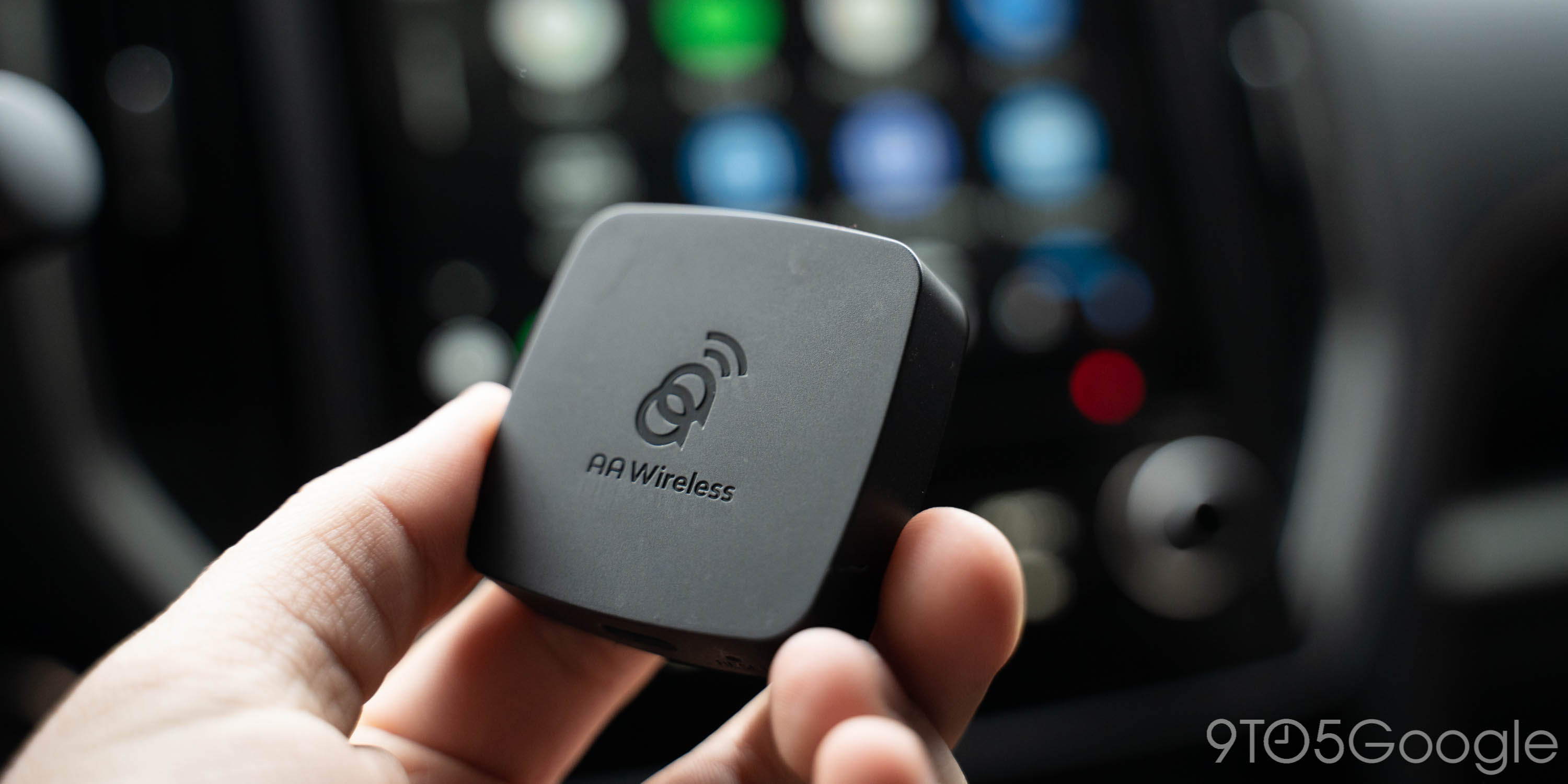
AAWireless был первым продуктом, который выполнил эту задачу, и, как мы отметили в предыдущем обзоре, это замечательное маленькое устройство. Оно доступно через Amazon за 75 долларов. В настоящее время это один из самых доступных адаптеров Android Auto, который мы рекомендуем. У него есть ключевое преимущество перед MA1: приложение, которое позволяет настраивать параметры для потенциально лучшей совместимости.

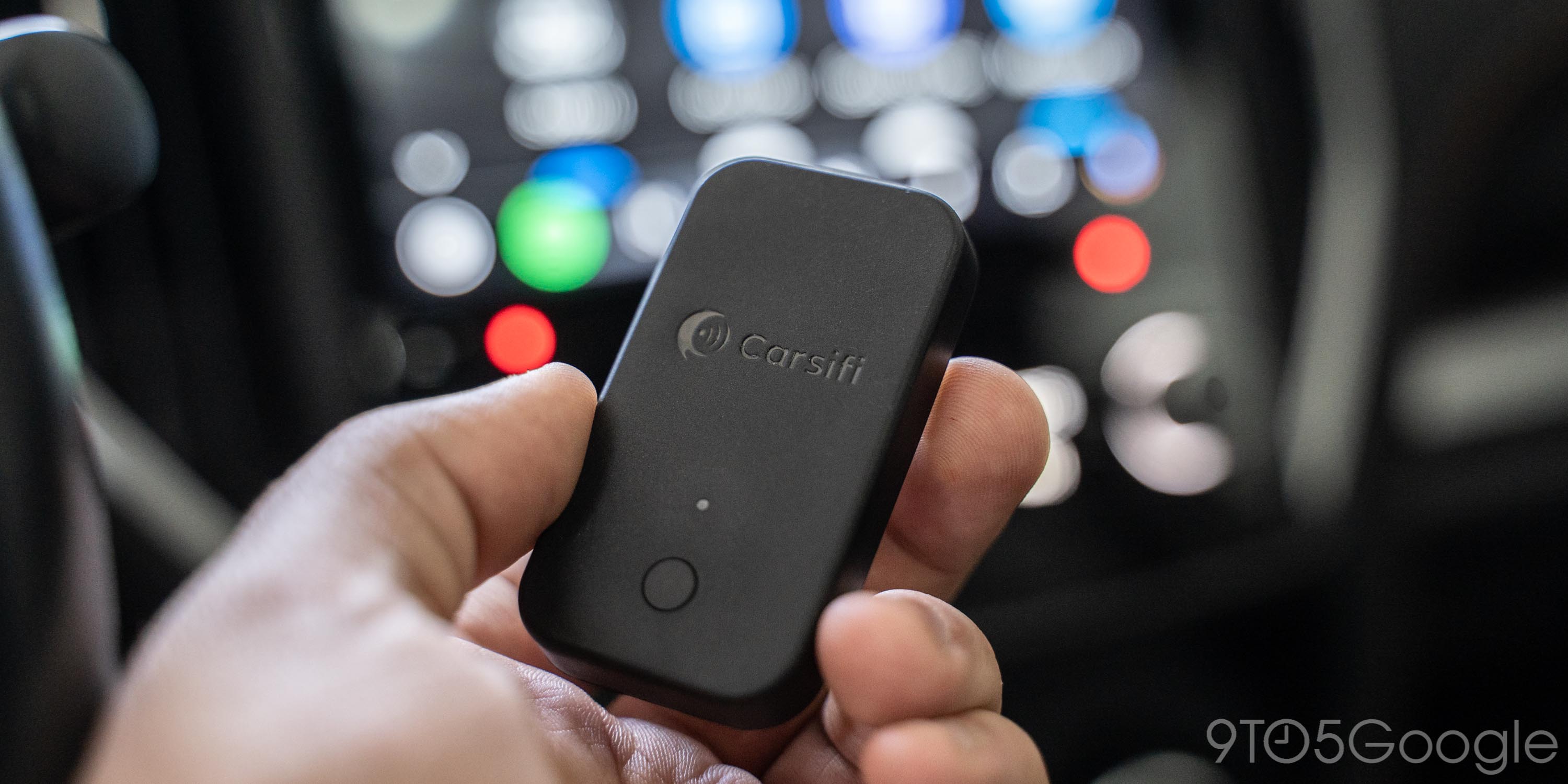
Наконец, есть Carsifi, который можно заказать на сайте компании за 90 долларов. Главная особенность этого продукта — наличие кнопки для переключения с одного подключения телефона на другое.
Стоит отметить, что AAWireless 2 был анонсирован в начале 2024 года и должен выйти позже в 2024 году с кнопкой для переключения пользователей и новым дизайном.
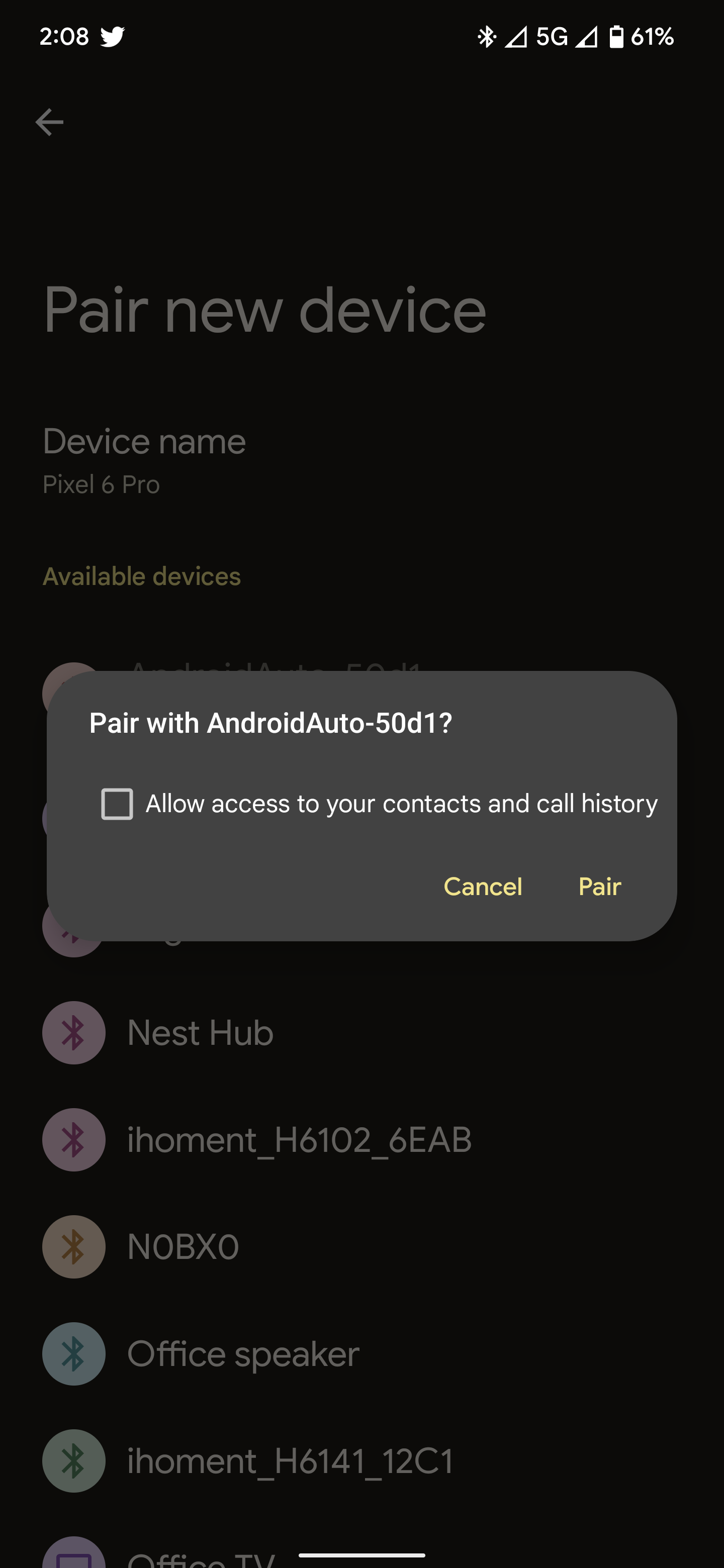
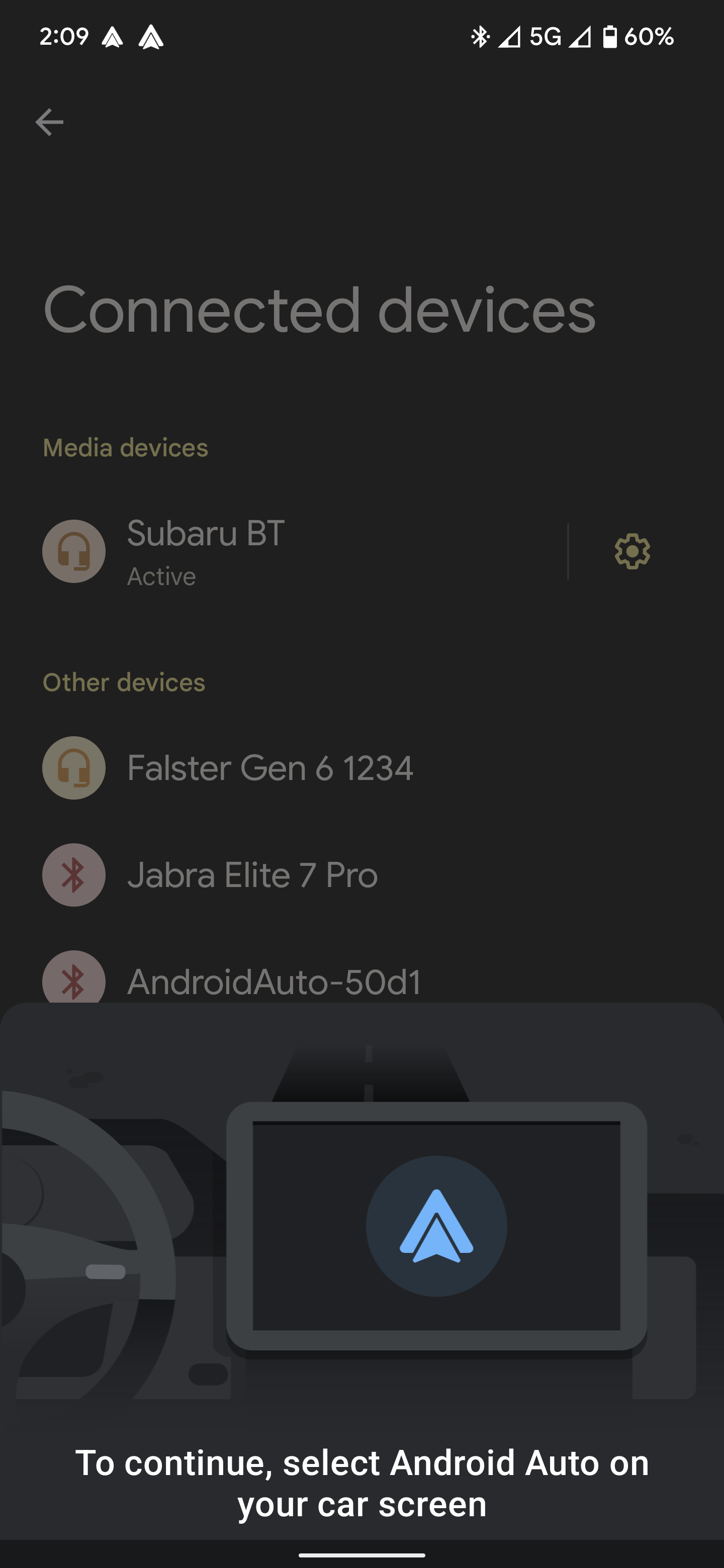
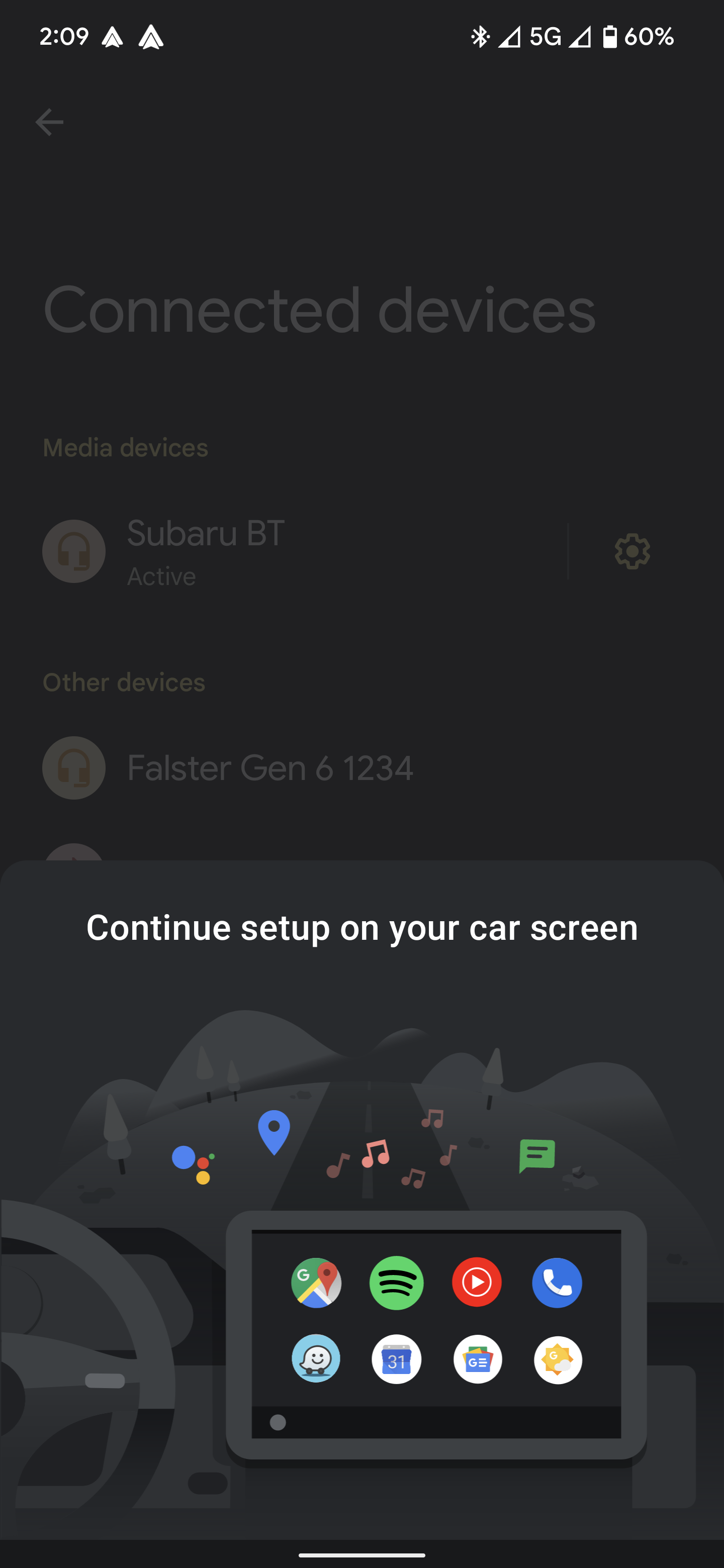
С Motorola MA1 сопряжение невероятно быстрое и простое. Просто подключите Motorola MA1 к USB-порту вашего автомобиля (примечание: донгл поддерживает только соединения USB-A) и дайте ему включиться. После включения зайдите в настройки Bluetooth телефона и найдите MA1. Подключитесь к донглу и разрешите ему активировать Wi-Fi соединение. С этого момента вам будет предложено настроить Android Auto.
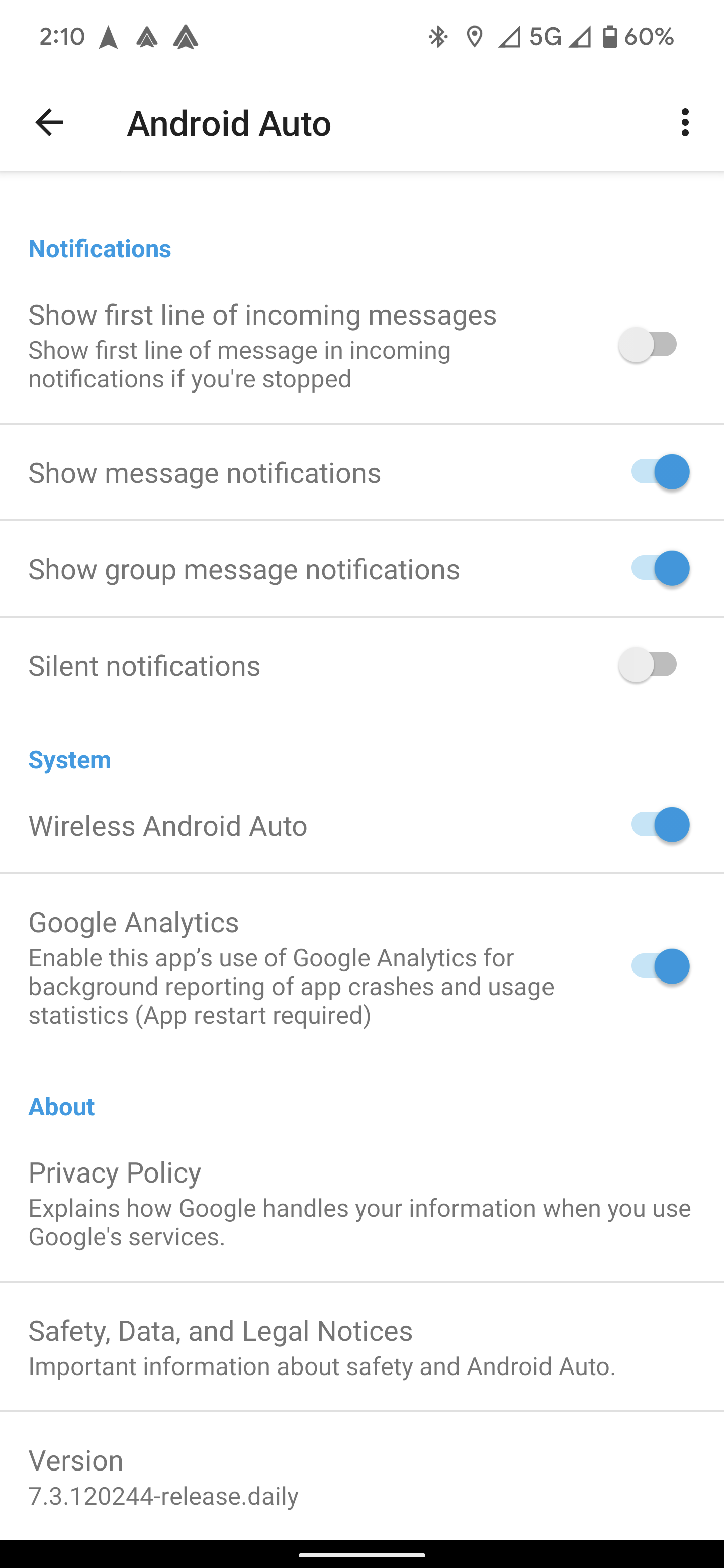
Для AAWireless и Carsifi процесс очень похож, за исключением одного шага настройки. Прежде чем перейти к вышеперечисленным шагам, вам нужно будет включить параметры разработчика Android Auto, открыв настройки Android Auto и несколько раз нажав на номер версии. После этого откройте меню из трех точек в Android Auto и найдите Параметры разработчика. Высоко в списке вы увидите опцию добавить беспроводную проекцию в настройки, которую затем можно включить на предыдущей странице. Этот шаг может быть необходим или нет в зависимости от вашего устройства, поэтому поищите переключатель для включения беспроводного Android Auto перед включением параметров разработчика.
- Часто задаваемые вопросы об адаптерах беспроводного Android Auto – Motorola MA1, AAWireless, Carsifi
Альтернативно, если ваш автомобиль еще не поддерживает проводную версию Android Auto, есть и другие варианты.
Существуют устройства GPS-типа, которые можно установить в автомобиле и которые изначально поддерживают беспроводной Android Auto. Их цена и качество варьируются, но бренд LAMTTO на Amazon достаточно надежен по нашим тестам, и его можно найти примерно за 100 долларов.

Хотя установка на таких устройствах удобна, в идеале эти деньги следует потратить на новую головную систему.
Эти устройства, которые можно установить самостоятельно, но лучше доверить их установку профессионалу, полностью заменяют существующую информационно-развлекательную систему вашего автомобиля. Это отличный способ вдохнуть новую жизнь в старые автомобили или просто добавить новую функцию.
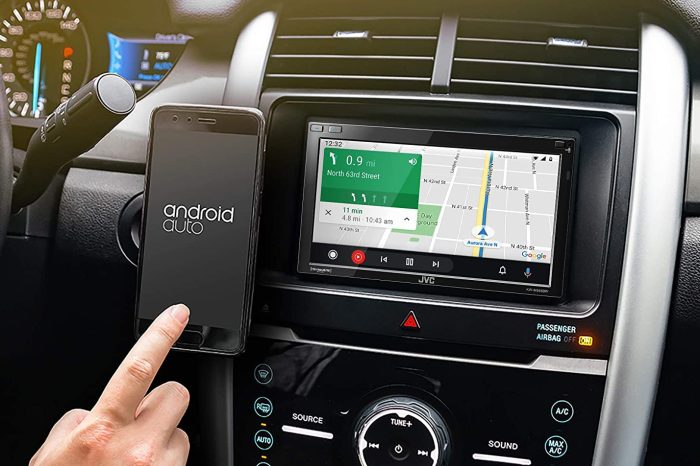
Популярные бренды, такие как Pioneer и JVC Kenwood, поддерживают беспроводной Android Auto в некоторых своих высококлассных системах, а Crutchfield предлагает несколько других небольших брендов, которые предлагают более доступные системы с поддержкой этой функции.
Как исправить проблемы с беспроводным Android Auto
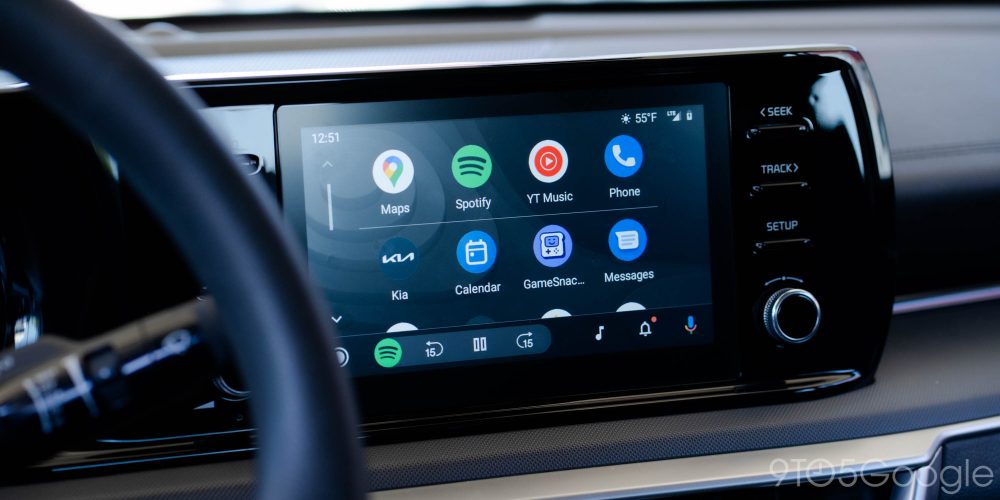
Ни одна беспроводная система не является идеально стабильной, поэтому, используя Android Auto в этой форме, вы наверняка столкнетесь с проблемами. Недавно у нас была возможность протестировать систему в Kia K5, которая имела встроенную беспроводную поддержку.
В этом автомобиле все работало безупречно примерно в 80% случаев, причем основной проблемой была невозможность подключения телефона к автомобилю после запуска. Это, конечно, может быть очень неприятно, особенно если вы уже в пути, когда появляется сообщение об ошибке. К счастью, решение довольно простое.
Если вы заметили, что Android Auto не подключается к вашему автомобилю, несмотря на то, что ваш телефон уже сопряжен, просто выключите Bluetooth, а затем снова включите. Как правило, телефон и автомобиль быстро восстановят соединение, и все вернется в рабочее состояние. Конечно, ваши результаты могут отличаться. Другие шаги по устранению неполадок могут включать:
- Перезагрузите телефон
- Выключите Bluetooth и снова включите
- Переключите режим полета на несколько секунд
- Удалите сопряжение Bluetooth с вашим автомобилем и повторно сопрягите телефон
И, конечно же, всегда есть возможность просто остаться на проводном подключении. В подавляющем большинстве автомобилей с поддержкой беспроводного Android Auto также есть поддержка проводной версии.