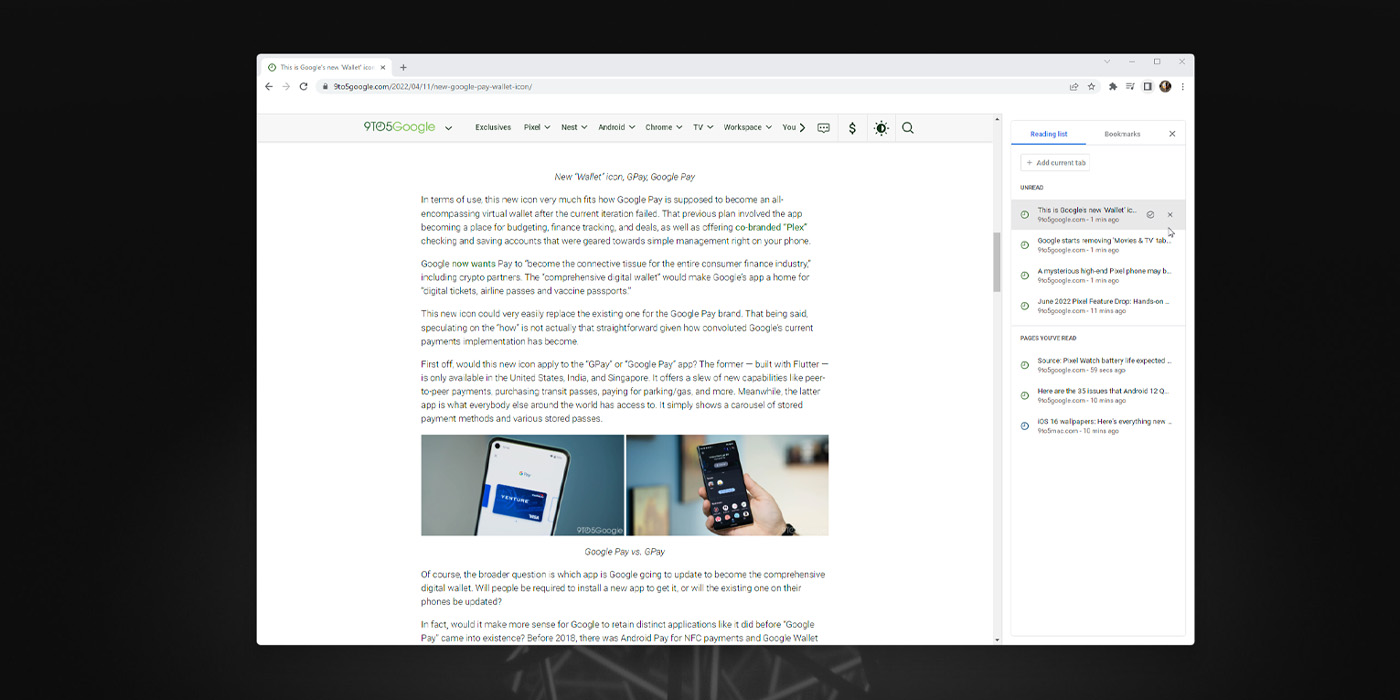
«Список для чтения» в Google Chrome существует уже довольно давно, позволяя пользователям сохранять статьи и веб-страницы для просмотра в более удобное время. Эта функция все еще доступна, хотя может показаться скрытой после одного из последних обновлений Chrome. В этом руководстве мы расскажем все, что вам нужно знать о списке для чтения в Chrome, включая то, как его найти и удалить.
Что такое «Список для чтения» в Chrome?
«Список для чтения», как уже упоминалось, — это способ, позволяющий пользователям добавлять статьи в список для последующего ознакомления. Если вы читаете много статей и хотите сохранить некоторые на потом, вы можете просто добавить их в список для чтения и вернуться к ним позже. После прочтения вы можете пометить их как прочитанные и перейти к следующей.
Хотя это простая функция, она все же вызывает некоторые споры. В предыдущих версиях Chrome — до Chrome 99 — список для чтения всегда был доступен на панели закладок, что также является спорной функцией. Чтобы убрать список для чтения с видного места в Chrome, нужно было щелкнуть правой кнопкой мыши по кнопке списка для чтения и снять флажок «Показывать список для чтения». Однако в текущей версии Chrome к этой функции применен новый подход.
Как получить доступ к списку для чтения и использовать его в Google Chrome
Список для чтения и панель закладок всегда были тесно связаны в Chrome. В конце концов, они выполняют очень похожие задачи. Основное различие заключается в том, что список для чтения предназначен для временного хранения сохраненных статей и веб-сайтов.
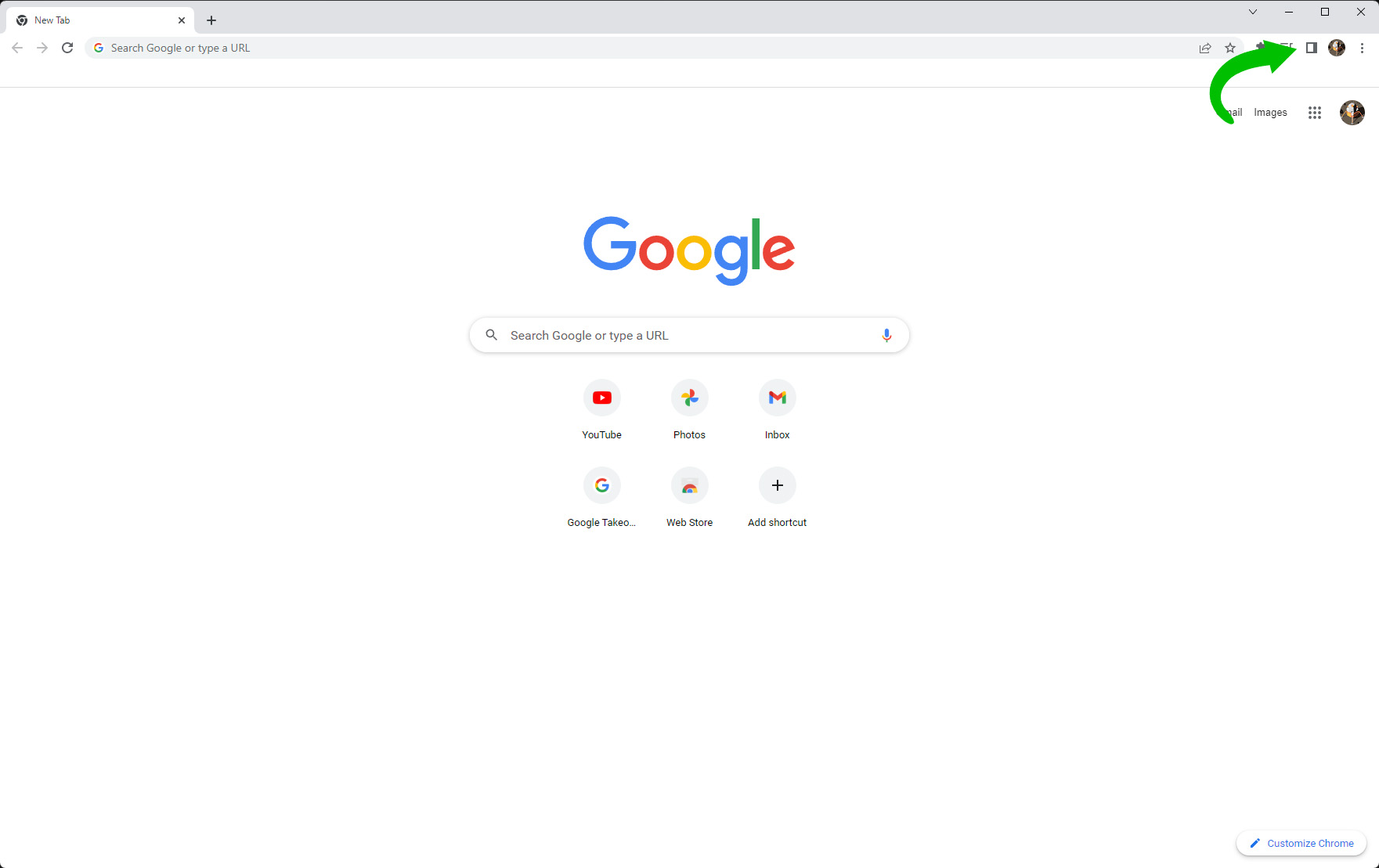
Вы можете получить доступ к списку для чтения, нажав кнопку боковой панели, расположенную слева от фотографии вашего профиля в Chrome. После нажатия появится панель с двумя разделами: «Список для чтения» и «Закладки». Нажмите «Список для чтения».

Сохранение, чтение и удаление статей
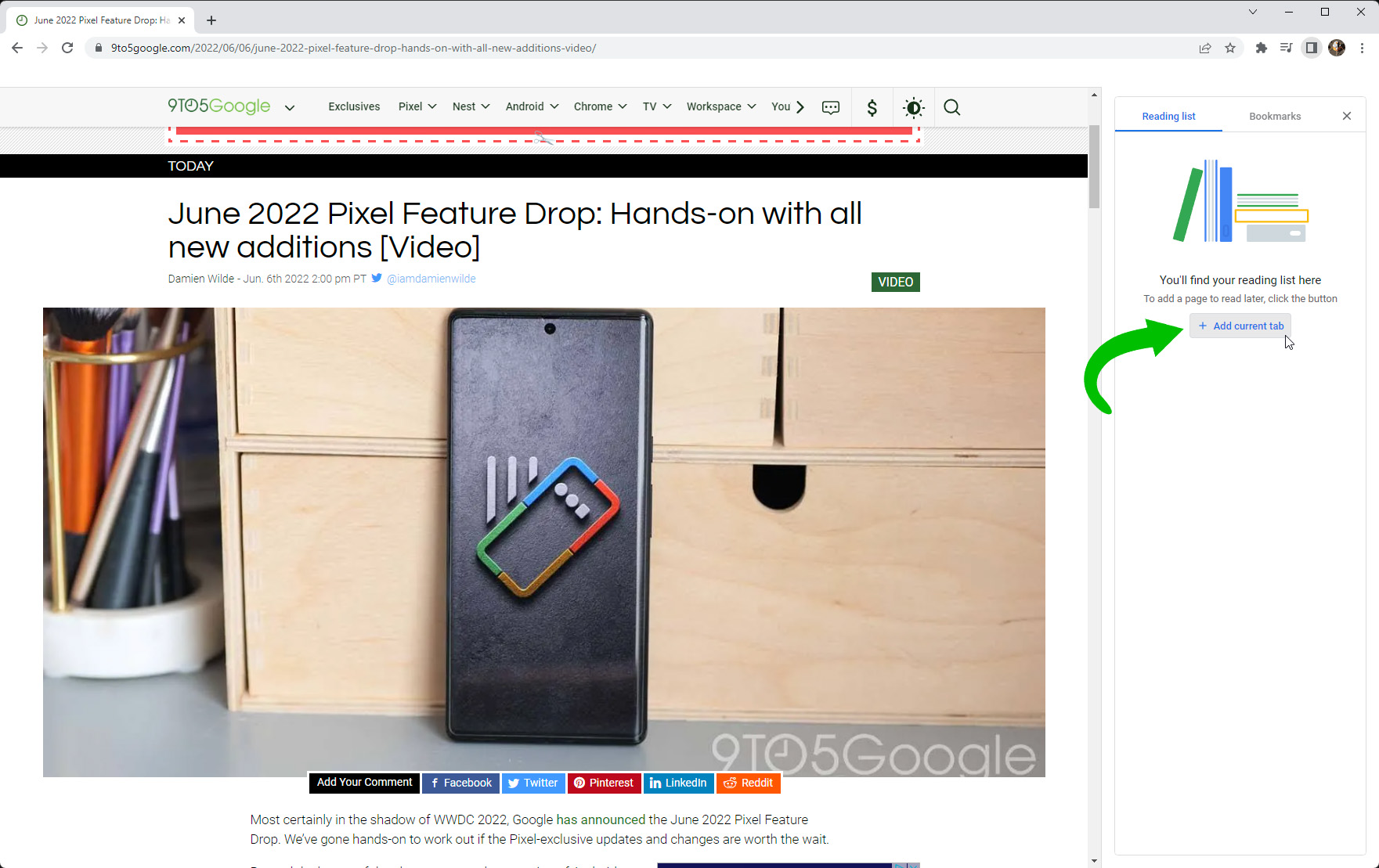
Когда вы просматриваете веб-страницы и находите статью, которую хотите сохранить, вы можете нажать «Добавить текущую вкладку». Эта статья появится в разделе списка для чтения как непрочитанная. Вы всегда можете открыть эту статью в текущей вкладке, просто нажав на нее в списке для чтения. Если вы хотите открыть ее в другой вкладке, щелкните правой кнопкой мыши по статье и выберите «Открыть в новой вкладке».
Совет: Вы всегда можете закрыть боковую панель, снова нажав на ее значок в правом верхнем углу Chrome.
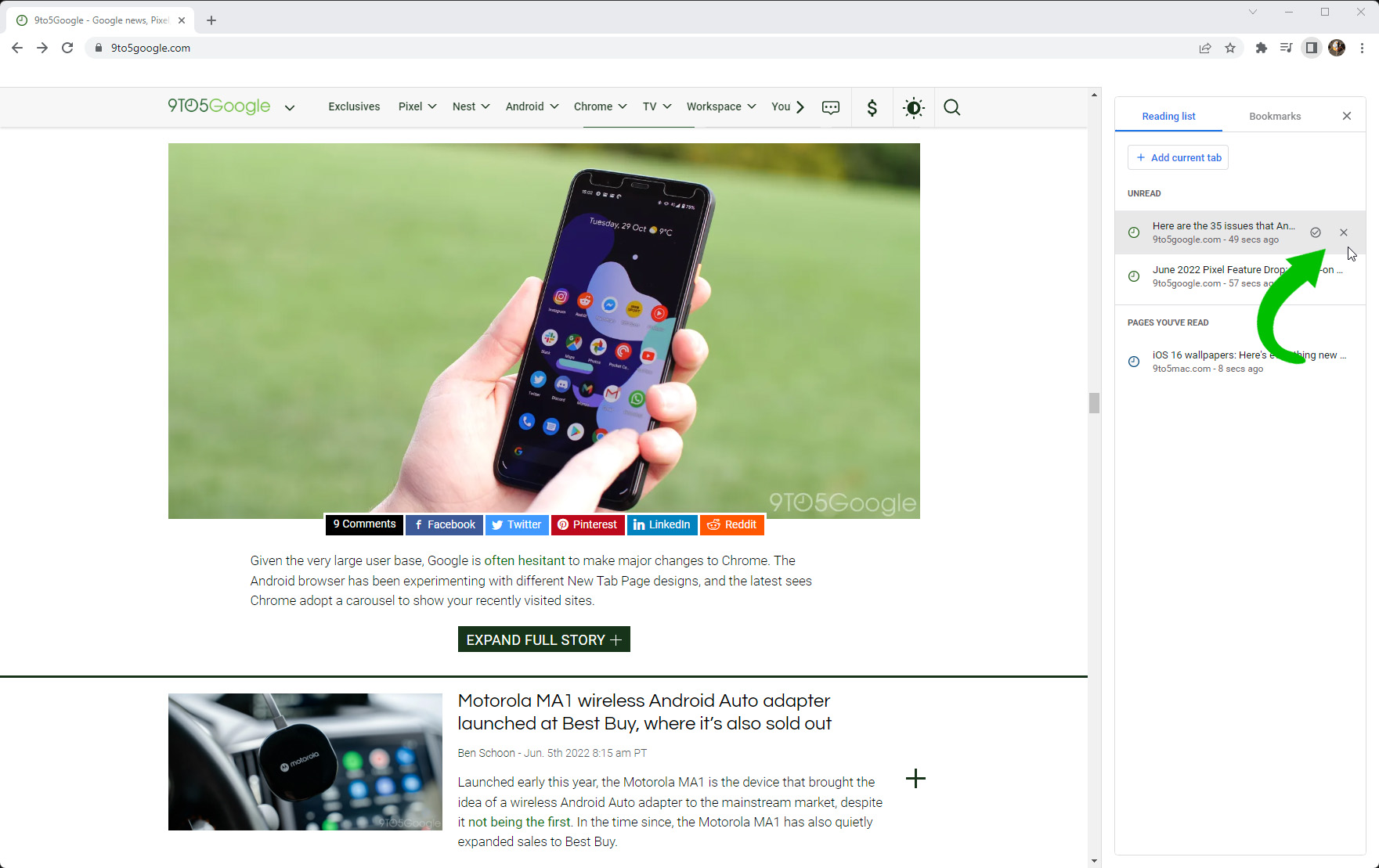
Когда вы вернетесь к статье и прочтете ее, вы можете снова открыть боковую панель, навести курсор на сохраненную статью и нажать на галочку, чтобы отметить ее как прочитанную. После этого веб-страница появится в разделе «Прочитанные страницы».
Если вы хотите полностью удалить страницу из списка для чтения, просто снова наведите на нее курсор. На этот раз нажмите на крестик (X). Статья исчезнет из списка для чтения. Это полезно, если вы хотите удалить веб-страницу, но не очень подходит, если вы ее уже прочли и хотите отметить как прочитанную. Как правило, хорошие статьи стоит хранить в списке для чтения для дальнейшего использования.
Можно ли удалить список для чтения?
Если вы хотите полностью избавиться от списка для чтения в Chrome, вам, возможно, не повезет. В прошлых версиях веб-браузера можно было скрыть кнопку с видного места на панели закладок. В новейших версиях, похоже, закладки всегда делят боковую панель со списком для чтения, а это значит, что этот раздел никуда не денется. Плюс в том, что при нажатии на кнопку боковой панели вы попадете в последний использованный вами раздел. Например, если вы последними посещали закладки, боковая панель откроется на закладках. Таким образом, вы не будете видеть список для чтения, если сами того не захотите.
Список для чтения в Chrome — это отличная функция для сохранения и отметки статей, которые вы просмотрели. Пользоваться им очень просто и не требует больших усилий. В целом, список для чтения может стать отличным инструментом, если вы просматриваете много статей и любите вести их учет.