Wear OSИскусственный интеллект
Gemini для Wear OS получает более широкое распространение
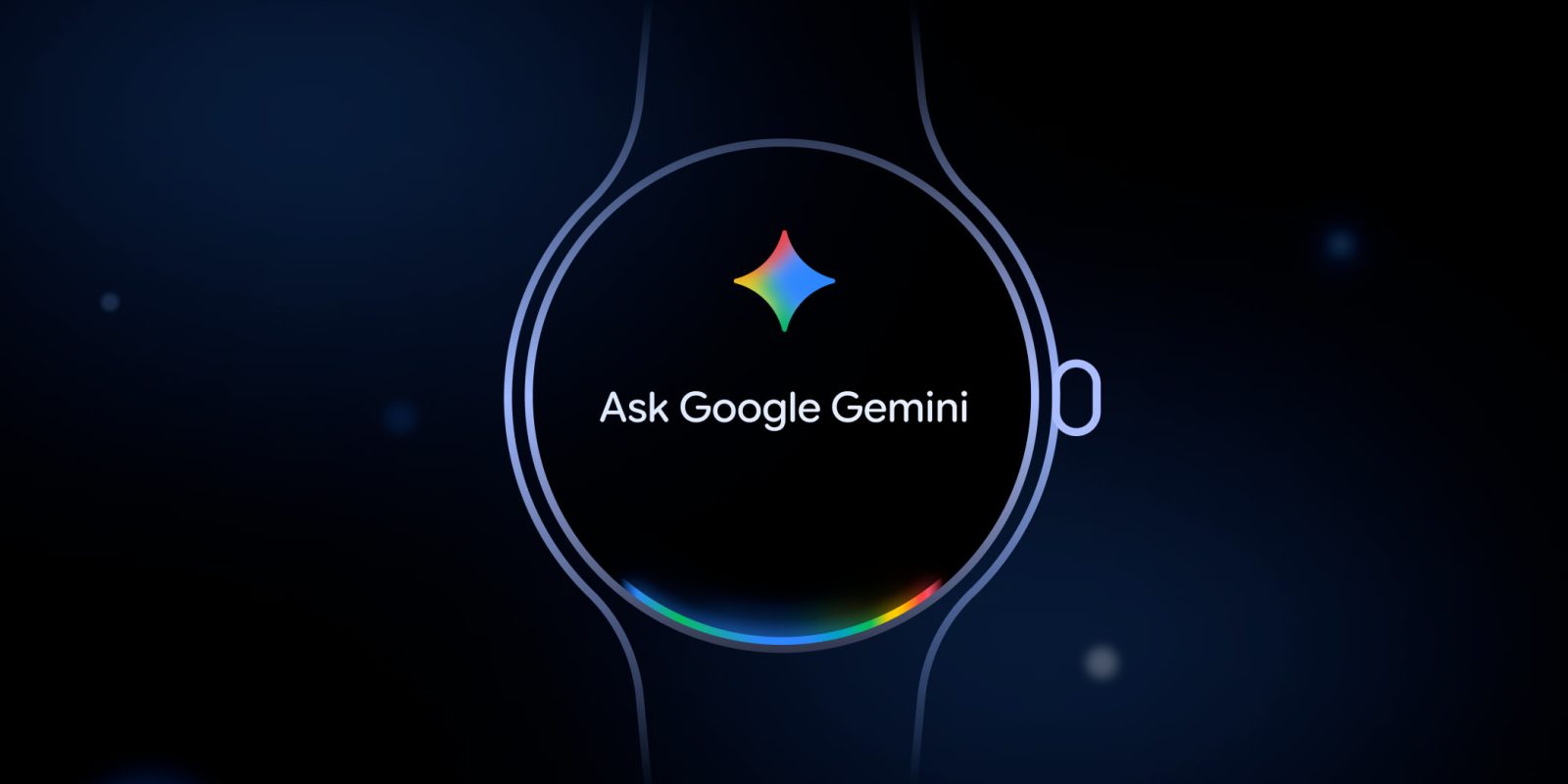
После анонса на прошлой неделе все больше пользователей Wear OS видят обновление Gemini в Google Play Store.
Откройте Play Store на своем запястье и прокрутите вниз до «Управление приложениями», чтобы найти обновление «Google Gemini на Wear OS». После установки вы получите уведомление «Gemini теперь на ваших часах», а Google Ассистент больше не будет доступен.
Вы можете запустить его с помощью голосовой команды «Привет, Google», длительного нажатия боковой кнопки, значка приложения (хотя он больше не является одним из первых элементов в меню запуска), элемента Tile или осложнения циферблата.


Последние два элемента в списках называются «Google» или «Google Digital Assistant» вместо «Gemini», но конечный результат — значок с блестками. (Элемент «На взгляд» остается доступным.)
Тем временем элемент Tile отличается выразительным дизайном Material 3 с кнопкой микрофона, которая повторяет нижнюю кривую вашего экрана, и другими современными формами.
При запуске Gemini ненадолго отображается заставка с блестками в центре экрана, после чего вы попадаете на экран «Спросить Gemini» с сине-фиолетовым свечением, которое еще не было обновлено до четырех цветов.
При доступе к приложению/расширению (включая Google Поиск) появляется краткий экран «Подключение…», прежде чем будет показан ответ. Помимо текста, визуальные ответы могут включать изображения, а внизу отображаются кнопки «больше/меньше» и микрофон. Как и на телефонах, присутствует предупреждение: «Gemini может допускать ошибки, поэтому проверяйте информацию».


Google Gemini для Wear OS получает более широкое распространение — хотя он еще не полностью доступен — по состоянию на вторник днем. Проверьте Play Store, чтобы узнать, есть ли он у вас. Доступные команды включают:
Общие
- «Как долго мне запекать нарезанные овощи и при какой температуре?»
- «Нужен ли мне сегодня зонт?»
- «Отправь сообщение Надю, извинившись за опоздание»
Память
- «Запомни, что я сегодня использую шкафчик № 43»
- «Запомни, что я припарковался на 4-м уровне, место 27.»
- «Напомни мне пойти за продуктами после работы.»
Рабочее пространство (Gmail, Календарь и т. д.)
- «Где находится кофейня, о которой мне писала Эмили?»
- «Сделай краткое содержание моего последнего письма от Эмили»
- «Добавь в мой календарь следующие пять игр моего сына по бейсболу»
- «Какой адрес моего сегодняшнего визита к стоматологу? Проложи туда маршрут.»
YouTube Music
- «Создай плейлист для пробежки на 10 минут на милю»
Fitbit на Pixel Watch
- Управляйте тренировкой: начинайте, приостанавливайте, возобновляйте или завершайте активность. Например, скажите «Начать мою пробежку».
- Получайте данные о своем здоровье в реальном времени: спросите «Какой у меня пульс?» или «Сколько у меня шагов?», чтобы проверить свои текущие показатели в приложении Fitbit Today.