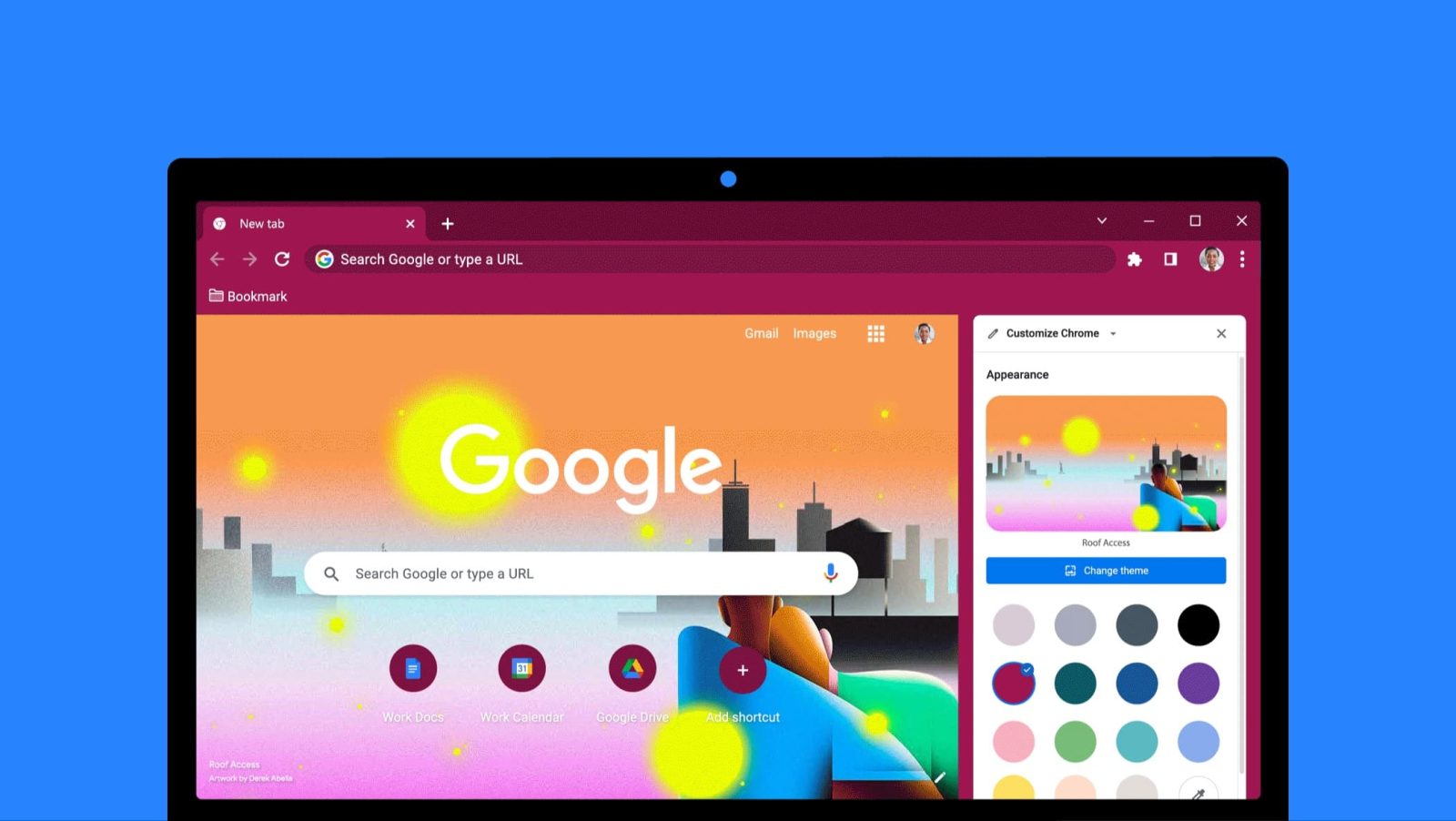
Google Chrome давно предоставляет пользователям возможность применять новые темы. Теперь этот инструмент для настройки и персонализации появился в Chrome в новом виде — в виде боковой панели меню. Вот как использовать новое меню для быстрой и легкой настройки Chrome.
Настолько же простым, как выбор обоев и тем на наших телефонах, подход к настройке Chrome на настольных компьютерах стал только недавно. Новое изменение представляет собой удобное меню боковой панели с несколькими различными опциями для настройки цветовой схемы Chrome, а также фонового изображения, отображаемого на новой вкладке.
Похоже, что новых опций не появилось, скорее изменился способ их отображения. Chrome по-прежнему позволяет выбирать набор цветов или, если хотите, предустановленную тему с изображением и соответствующими оттенками. Эта новая настройка хорошо привлекает внимание к регулярно добавляемым коллекциям изображений, посвященных культурному признанию. Благодаря этому в меню тем появились невероятные произведения искусства, которые просто нельзя пропустить.
Как настроить тему Google Chrome
- В Google Chrome откройте новую вкладку.
- Нажмите кнопку боковой панели.
- Совет: Кнопка находится рядом с вашим фото профиля.
- Нажмите выпадающее меню и выберите Настроить Chrome.
- Выберите цветовую схему или нажмите Изменить тему.
- Совет: Вы можете выбрать свой собственный цвет и использовать пипетку, чтобы выбрать цвет с вашего экрана.
- Загрузите фотографию или выберите из любой коллекции изображений.
- Совет: Некоторые коллекции имеют опцию «обновлять ежедневно», которая будет менять произведения искусства.
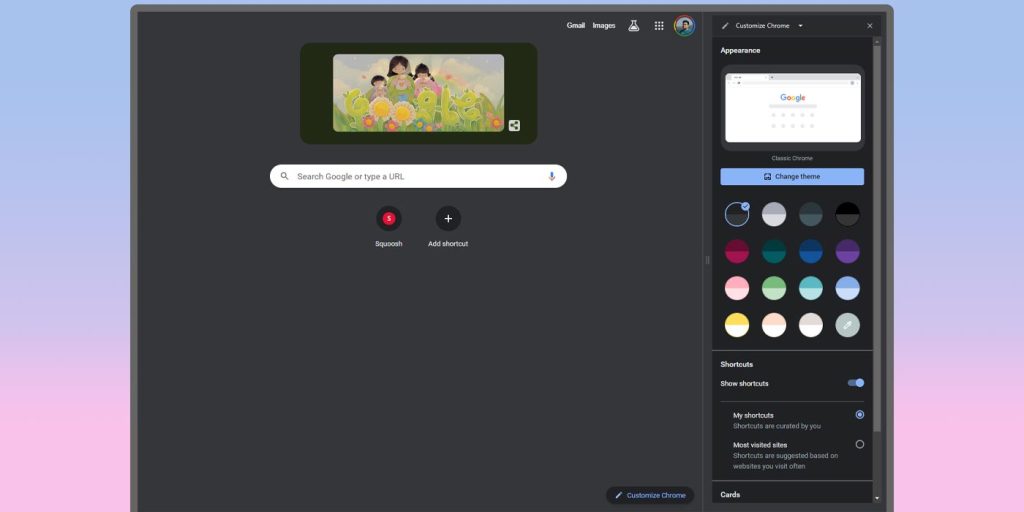
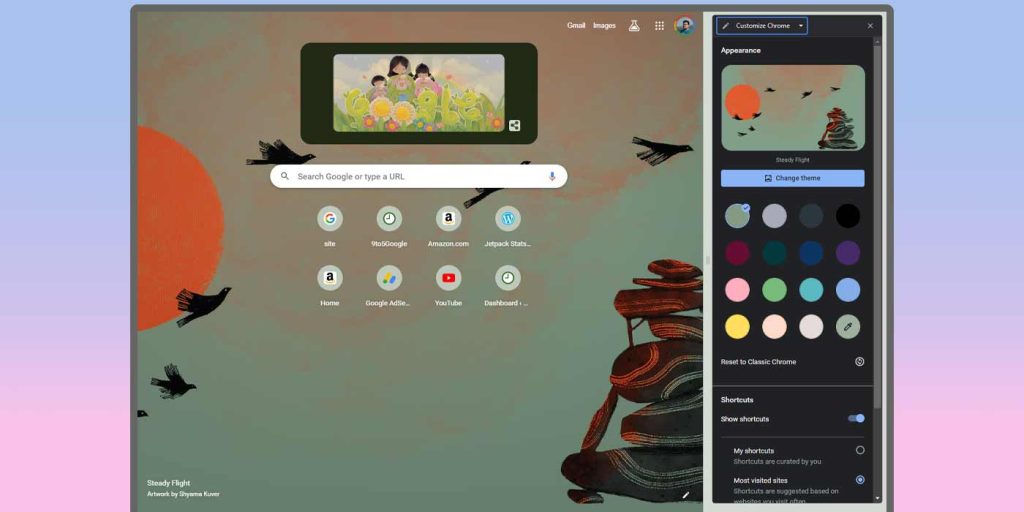
Ниже этих инструментов вы также можете изменить, какие ярлыки отображаются (если таковые имеются), и какие карточки будут отображаться на новой вкладке при каждом ее открытии.
К сожалению, похоже, что страница настройки в боковой панели доступна только на новых вкладках. Таким образом, хотя опция стала легчедоступной и кажется немного более интегрированной в Google Chrome, было бы неплохо видеть эту опцию независимо от того, какой сайт вы посещаете.
В целом, новая функция настройки Chrome работает хорошо и делает этот элемент браузера немного ближе к пользователю.