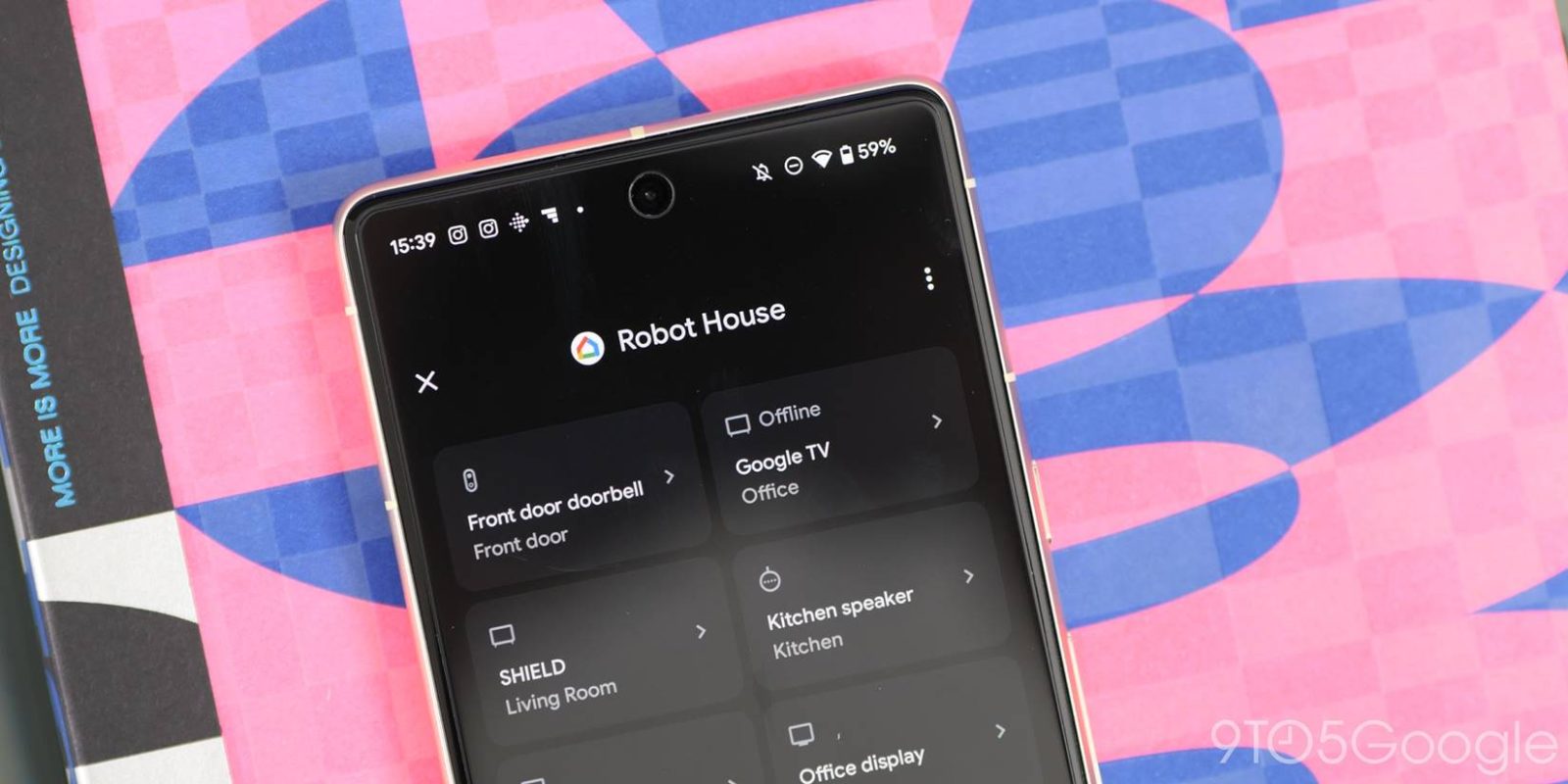
Если вы пользуетесь Google Home довольно давно, есть вероятность, что вы добавляли и затем выбрасывали несколько совместимых продуктов, таких как старые колонки. В этом руководстве мы покажем вам простой способ избавиться от старых устройств в Google Home, чтобы очистить список.
Google Home существует с 2016 года, когда колонка Google Home была на пике популярности. Через приложение пользователи могли управлять и настраивать свои устройства с поддержкой Assistant, будь то воспроизведение музыки или рассказ анекдота.
С тех пор мы прошли долгий путь.
Теперь тысячи, если не сотни тысяч, колонок, телевизоров, замков, дверных звонков и многого другого нашли свой «дом» в приложении по причинам, помимо его названия. Кроме того, внедрение стандарта Matter привело еще больше устройств, которые ранее были доступны только для других экосистем, таких как Apple Homekit или Samsung SmartThings.
Когда такое внезапное изобилие совместимых устройств сочетается с семью годами использования Google Home, высока вероятность того, что у вас есть один или два неактивных продукта, занимающих место в вашем приложении Google Home.
Как удалить старые устройства из Home
Большинство устройств, кроме устройств самого Google, управляются через собственное мобильное приложение компании. Чтобы сделать управление ими немного удобнее, они часто интегрируются в Google Home уже после приобретения.
Из-за этого удаление продуктов из Google Home — это лишь первый шаг, если вы хотите сбросить устройство до заводских настроек. Если вы хотите очистить приложение Home от устройств, которые все еще у вас есть, но не используются, вы можете использовать следующий метод в зависимости от используемой вами версии Google Home. Имейте в виду, что старый дизайн скоро будет полностью выведен из эксплуатации на момент написания статьи.
- В приложении Google Home нажмите на раздел Устройства, чтобы найти подключенные продукты, если они не отображаются сразу.
- Нажмите на значок настроек.
- Нажмите Удалить устройство в нижней части этой страницы.
- Следуйте инструкциям Google Home.

После завершения этого процесса устройство больше не должно быть подключено к вашему приложению Home.
Не видите опцию «Удалить устройство»?
Если опции «Удалить устройство» нет, вы, скорее всего, увидите опцию Отключить, что обычно означает, что ответственная сторона третьих лиц может выступать в качестве собственной экосистемы. Если вы видите эту опцию, убедитесь, что у вас не подключено несколько элементов из одного и того же стороннего приложения.
Если у вас подключено несколько устройств от этого производителя, и вы хотите отключить только один продукт, вам нужно сначала удалить продукт через приложение производителя и обновить его подключение к Google Home.