
Покупка товаров и оплата подписок онлайн стали обычным делом и одним из самых простых способов это сделать. Google позволяет добавлять и хранить данные дебетовых и кредитных карт в вашей учетной записи Google, чтобы эта информация была у вас всегда под рукой. Важным аспектом является возможность управлять способами оплаты в вашей учетной записи Google, будь то их добавление или удаление. Вот как это сделать.
Содержание
Преимущества добавления дебетовых и кредитных карт в вашу учетную запись Google
Как уже упоминалось, онлайн-платежи — это обычная часть жизни. В отличие от добавления способов оплаты на любой отдельный сайт, добавление их в вашу учетную запись Google имеет ряд дополнительных преимуществ. Например, способы оплаты, которые вы добавляете в свою учетную запись, синхронизируются с большинством приложений Google, что позволяет вам оформлять подписки и использовать автозаполнение платежных данных в Google Chrome, а также в некоторых приложениях.
Использование Google Pay обеспечивает определенный уровень безопасности. Некоторым картам, используемым онлайн, может быть назначен виртуальный номер, который сложнее отследить до вашей реальной информации о карте. Более того, карты, добавленные в вашу учетную запись Google, могут быть легко добавлены в GPay на Android для удобной бесконтактной оплаты в магазинах. В целом, добавление платежной информации в вашу учетную запись Google может значительно упростить онлайн-покупки и цифровые платежи, что редко бывает плохо.
Важно отметить, что это руководство не вдается в подробности добавления и удаления способов оплаты в GPay, поскольку приложение ориентировано на бесконтактные платежи. Считайте способы оплаты в вашей учетной записи Google родителями способов оплаты GPay. Способы оплаты, добавленные в вашу учетную запись Google, служат нескольким различным целям.
Как добавить способы оплаты в вашу учетную запись Google
Есть несколько способов добавить платежную информацию в вашу учетную запись Google. Вы можете сделать это либо на компьютере с помощью Google Chrome, либо на мобильном устройстве с помощью приложения Google для Android. Вот как добавить способы оплаты в вашу учетную запись Google:
В Chrome для настольных компьютеров
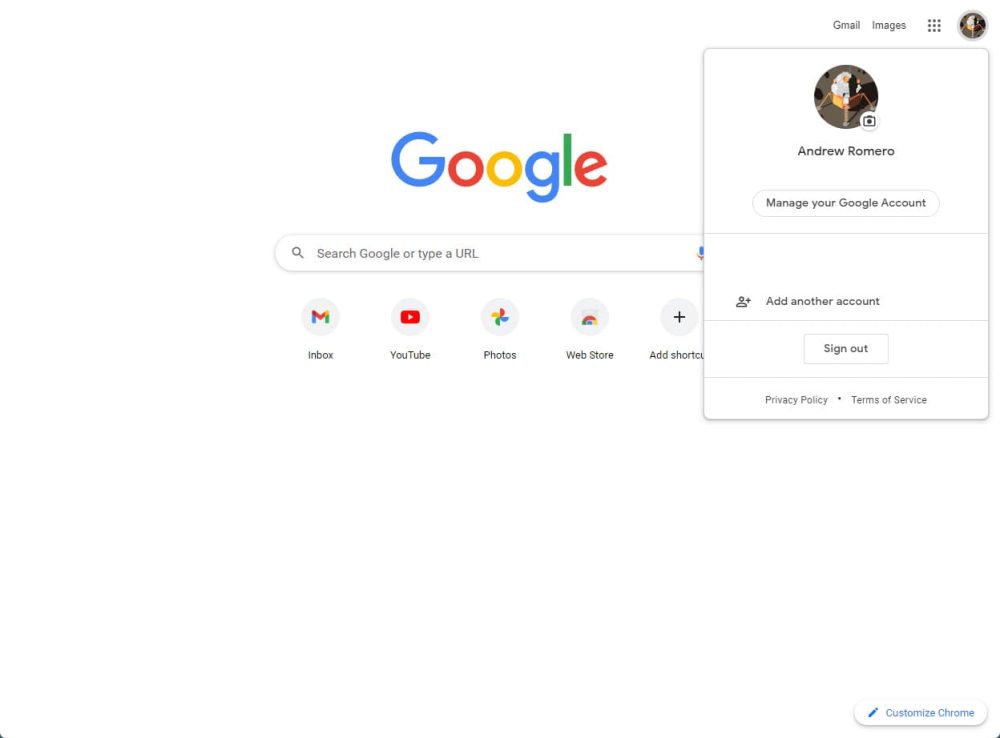
- На своем компьютере откройте Google Chrome.
- В правом верхнем углу страницы Поиск Google нажмите на свою фотографию профиля.
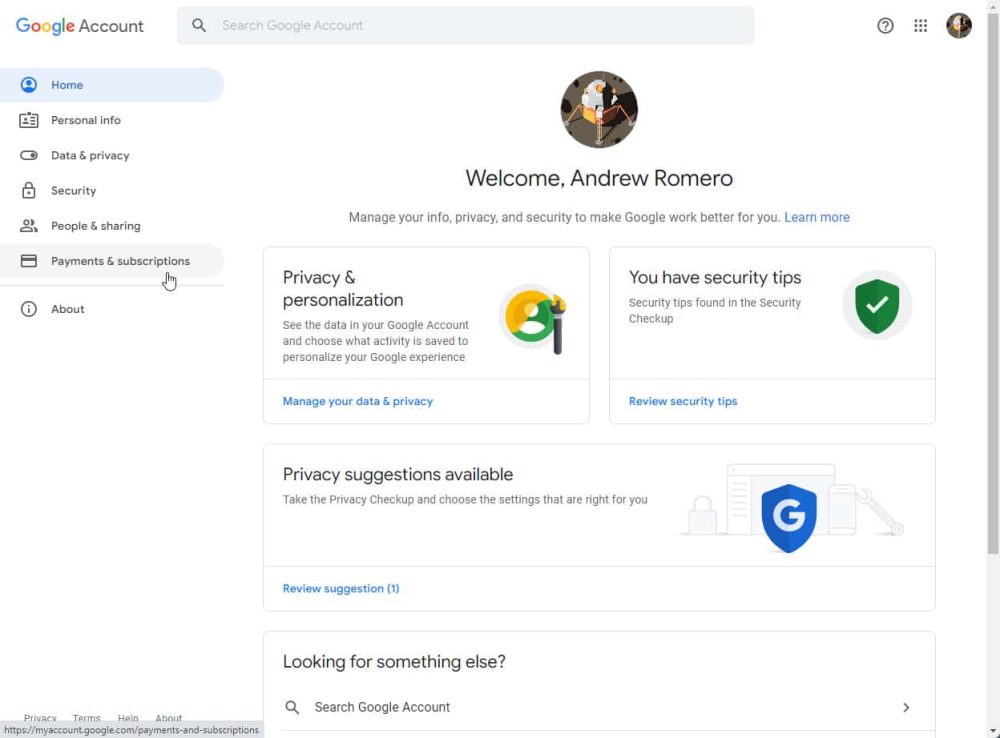
- Нажмите Управление учетной записью Google.
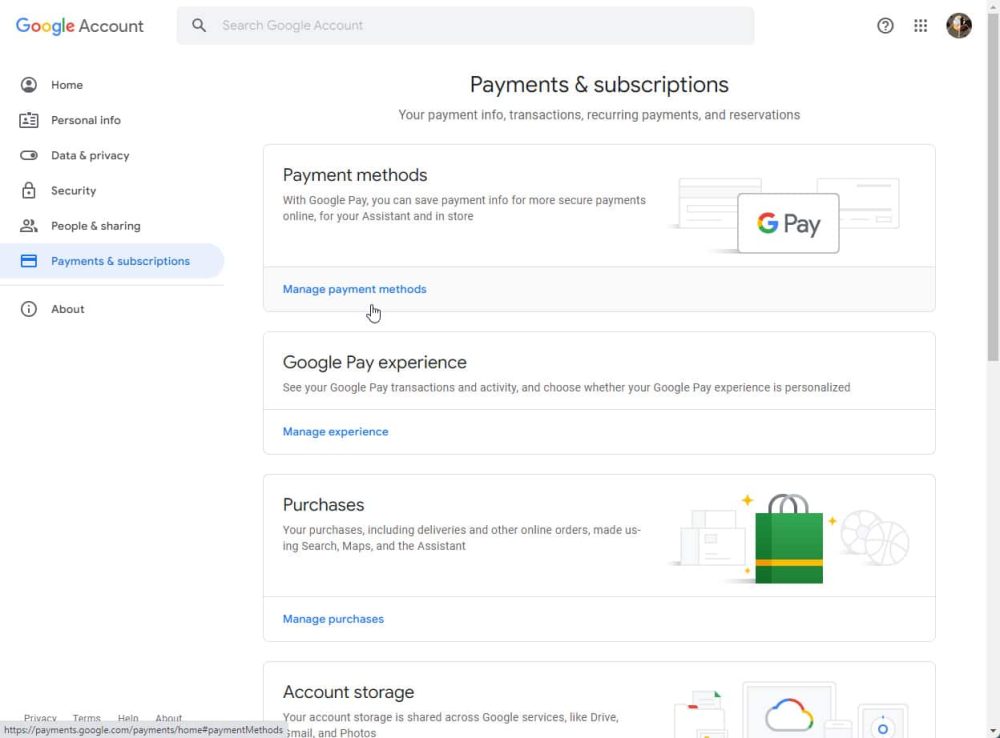
- В верхней части страницы нажмите Платежи и подписки.
- В первой группе нажмите Управление способами оплаты.
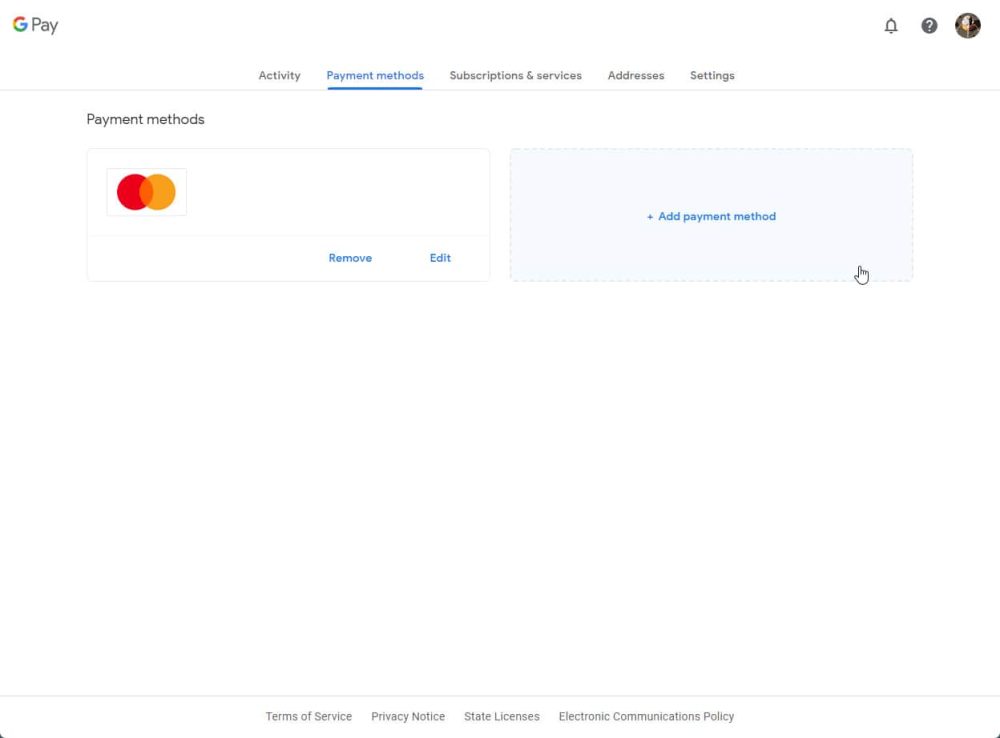
- Нажмите Добавить способ оплаты и выберите банковский счет или дебетовую/кредитную карту.
- Введите необходимую информацию для выбранного варианта.
- Следуйте инструкциям для авторизации этого способа оплаты.
На Android
- На своем устройстве Android откройте приложение Google.
- В приложении нажмите на свою фотографию профиля.
- Нажмите Управление учетной записью Google.
- Прокрутите разделы и найдите Платежи и подписки.
- Нажмите Добавить способ оплаты.
- Выберите существующую карту или нажмите на значок плюса с текстом Кредитная или дебетовая карта.
- Отсканируйте карту с помощью камеры или выберите ввод данных вручную.
- Введите необходимую информацию для выбранного варианта.
- Следуйте инструкциям для авторизации этого способа оплаты.
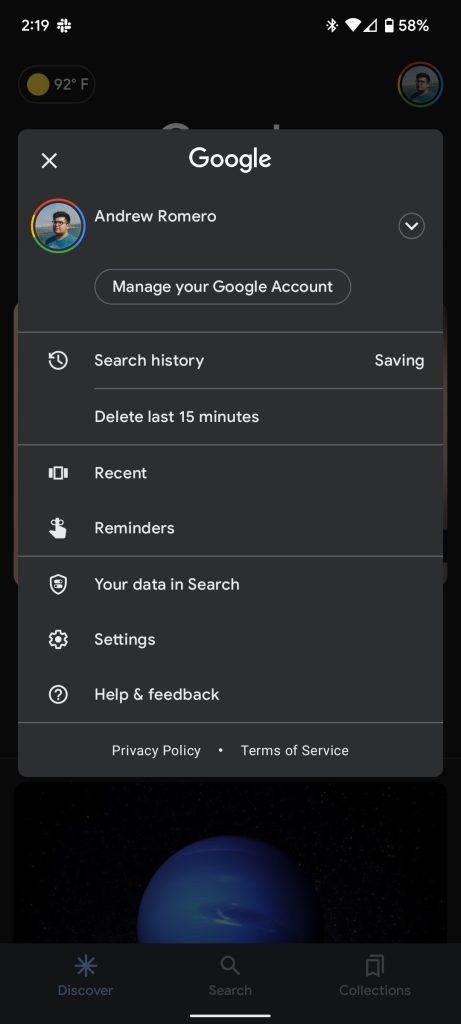
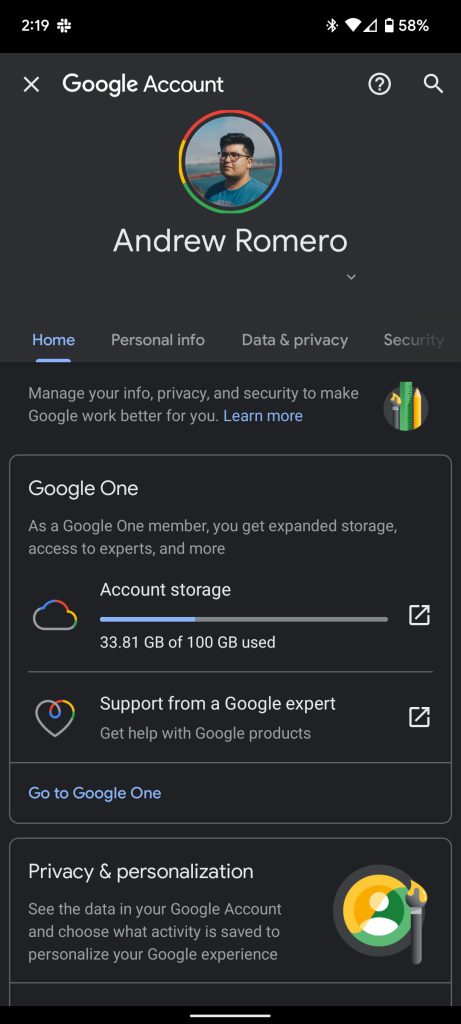
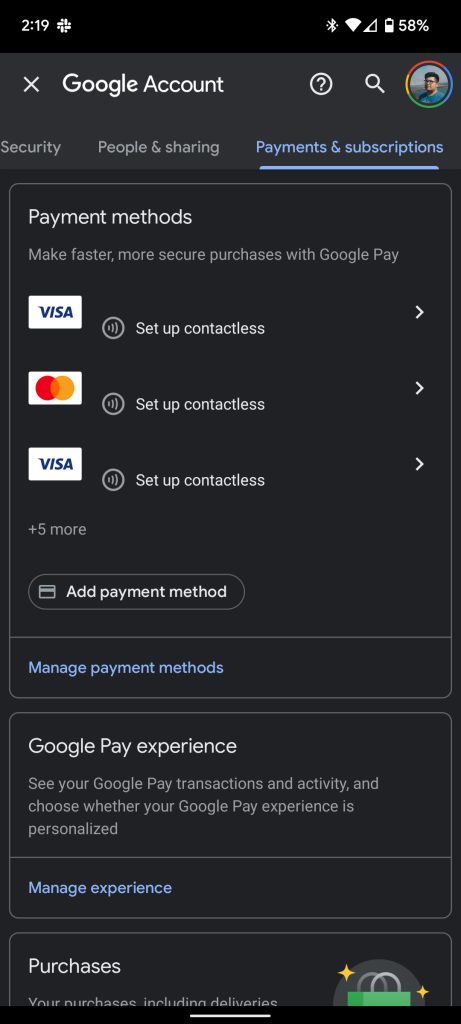
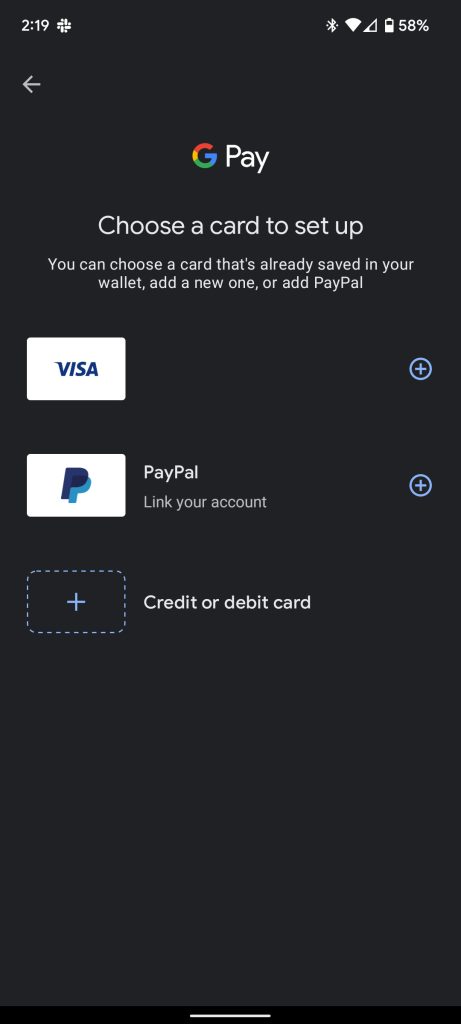
Независимо от того, какой способ добавления платежного метода вы выберете, могут потребоваться дополнительные шаги, специфичные для вашего банка. В целом, последние несколько шагов просты и не займут много времени. Иногда банкам требуется некоторое время для авторизации дебетовой или кредитной карты, но не более нескольких минут.
Удаление способов оплаты из вашей учетной записи Google
Будь то на настольном компьютере или на мобильном устройстве, удаление способов оплаты может быть даже проще, чем их добавление. Вам может потребоваться сделать это, если срок действия карты истек, вы потеряли карту и получили замену, или просто больше не пользуетесь услугами данного учреждения.
Если что-то из этого произойдет, вы можете выполнить следующие шаги, чтобы удалить способ оплаты из вашей учетной записи Google:
- На странице Платежи и подписки в приложении Google или в центре платежей Google онлайн найдите карту, которую вы хотите удалить.
- На настольном компьютере нажмите Удалить под способом оплаты. На Android нажмите на карту, затем нажмите на меню из трех точек вверху, а затем — Удалить способ оплаты.
- Подтвердите удаление.
После выполнения этих действий вам потребуется снова добавить эти карты, если вы захотите использовать их через Chrome или GPay, а возможно, даже Google Wallet в будущем. Процесс удаления не является окончательным, если только ваша карта не была деактивирована вашим банком.
Управление платежной активностью
Наконец, есть дополнительная страница, которая может быть полезна тем, у кого есть активные подписки через учетную запись Google. Это раздел Активность в вашей учетной записи Google. Здесь вы можете проверить, когда были созданы списания и на какую сумму.
На этой странице будут отображаться ваши подписки Google, а также платежи, совершенные через сервисы Play. Например, здесь будут отображаться покупки, совершенные через приложения. Это упрощает отслеживание ваших расходов в приложениях.
В целом, возможность управлять своими способами оплаты является хорошей практикой, поскольку карты и банковские счета приходят и уходят. Поддержание актуальности вашей учетной записи Google не только безопаснее, но и упрощает платежи онлайн или через GPay, поскольку в конечном итоге остается меньше вариантов для прокрутки.