Как изменить настройки автозаполнения паролей на Android
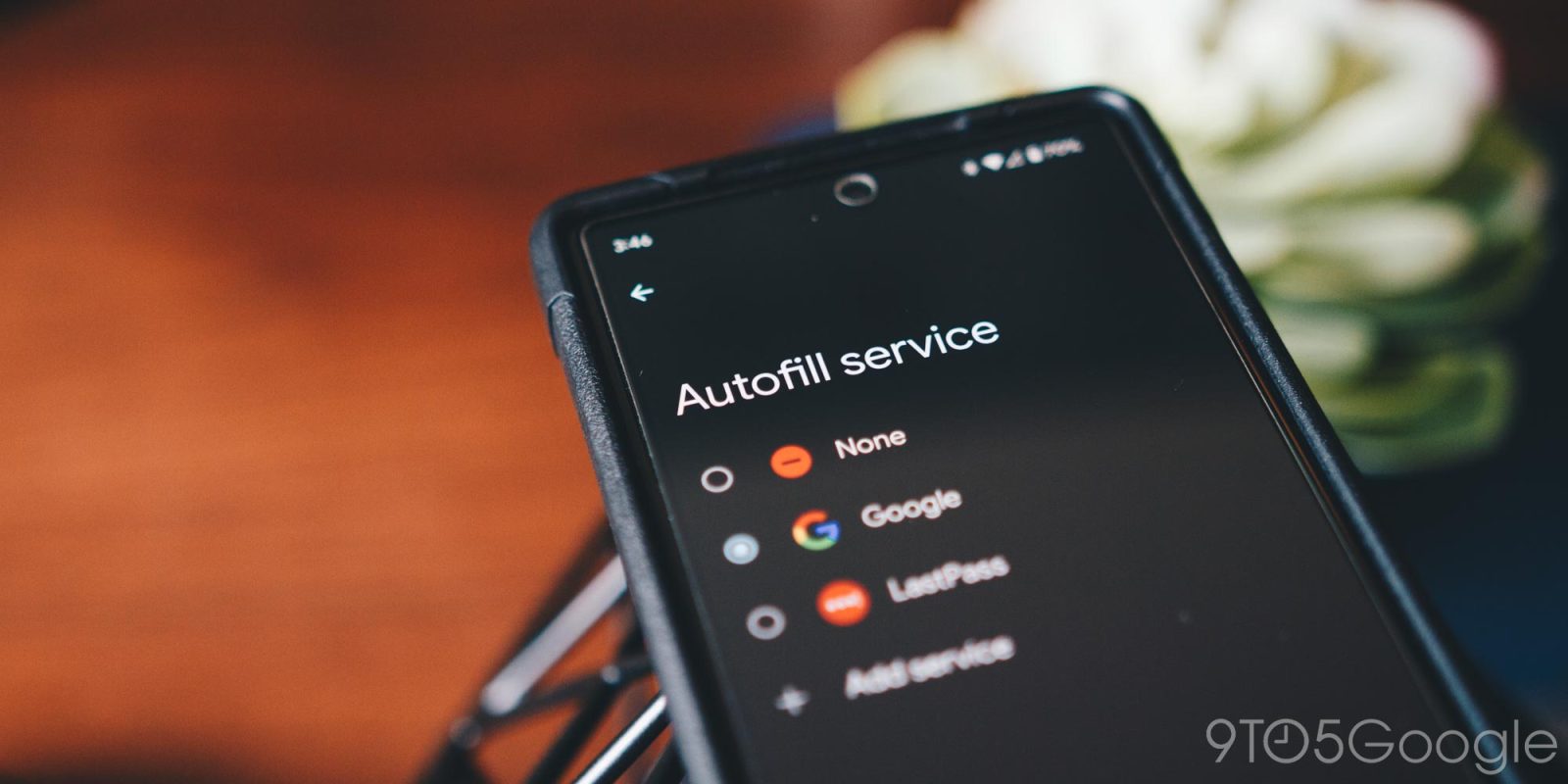
Учитывая, сколько существует сервисов для управления паролями, может возникнуть соблазн сделать один из них поставщиком автозаполнения по умолчанию на вашем устройстве Android. К сожалению, наш опыт показал множество ошибок при использовании сторонних сервисов управления паролями. Это руководство поможет вам изменить настройки автозаполнения паролей на вашем устройстве Pixel или Samsung и настроить их по своему вкусу.
Содержание
Что такое автозаполнение паролей на Android?
У Google есть свой менеджер паролей, с которым вы, возможно, знакомы по Google Chrome. Пароли, сохраненные в Google Password Manager, хранятся в облаке, что означает, что к ним можно получить доступ с нескольких устройств, включая ваш телефон Android. На Android тот же менеджер паролей работает через сервисы Google Play и имеет уникальный пользовательский интерфейс, хотя бэкэнд тот же.
Если в ваших настройках включено автозаполнение паролей, вы можете легко получить доступ к своим паролям в различных приложениях и на веб-сайтах на вашем устройстве Android. Просто зайдя в приложение и начав процесс входа, функция автозаполнения Android позволит вам выбрать свои учетные данные и заполнить информацию за вас, чтобы вам не приходилось вручную набирать свои пароли. Это удобно, если вы используете надежные пароли со случайными буквами, символами и цифрами.
С какими приложениями работает функция автозаполнения Android?
Функция автозаполнения паролей Google не ограничивается собственным менеджером паролей компании. Скорее, автозаполнение может получать данные из множества приложений, включая популярные, такие как LastPass и 1Password. Пока вы входите в эти приложения и заполняете их несколькими сотнями паролей, вы можете выбрать их в настройках автозаполнения Android. Это упрощает доступ к вашим паролям независимо от того, какое приложение вы используете для их хранения.
К сожалению, иногда использование стороннего приложения может вызвать проблемы. Например, LastPass был моим основным менеджером паролей в течение многих лет. Недавно приложение перестало нормально работать с процессом автозаполнения Android. Началось то, что при открытии приложений и входе в систему немедленно запускается приложение LastPass, вытаскивая вас из текущего приложения.
В обычном случае это было бы нормально, если бы я пытался войти с сохраненными учетными данными. К сожалению, взаимодействие между LastPass и функцией автозаполнения Android не работает должным образом, и даже регистрация учетной записи в приложении заставляет LastPass перенаправлять вас и требовать аутентификации.
Возможно, это не самая распространенная проблема, но она может заставить кого-то перейти со сторонних сервисов и использовать встроенный менеджер паролей Google.
Изменение настроек автозаполнения на вашем устройстве Android
Независимо от того, какое приложение для сохранения паролей вы хотите использовать — стороннее или от Google — вы можете легко изменить предпочтительное приложение автозаполнения паролей в настройках вашего устройства Android. Вот как изменить настройки автозаполнения паролей на вашем устройстве Pixel или Samsung Galaxy.
На Pixel
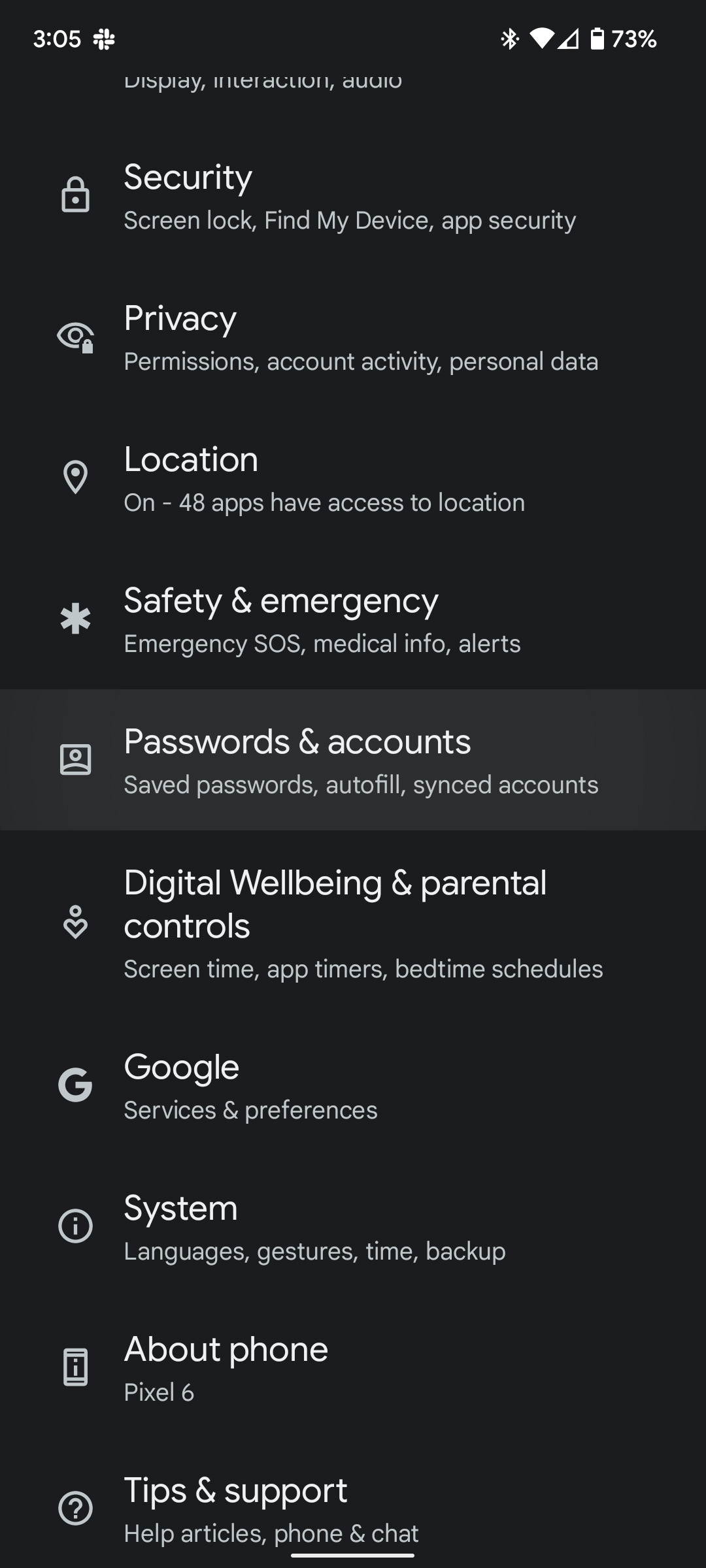
- На вашем Pixel перейдите в настройки, дважды проведя пальцем вниз (или двумя пальцами) и нажав на значок настроек.
- Прокрутите вниз и нажмите Пароли и учетные записи.
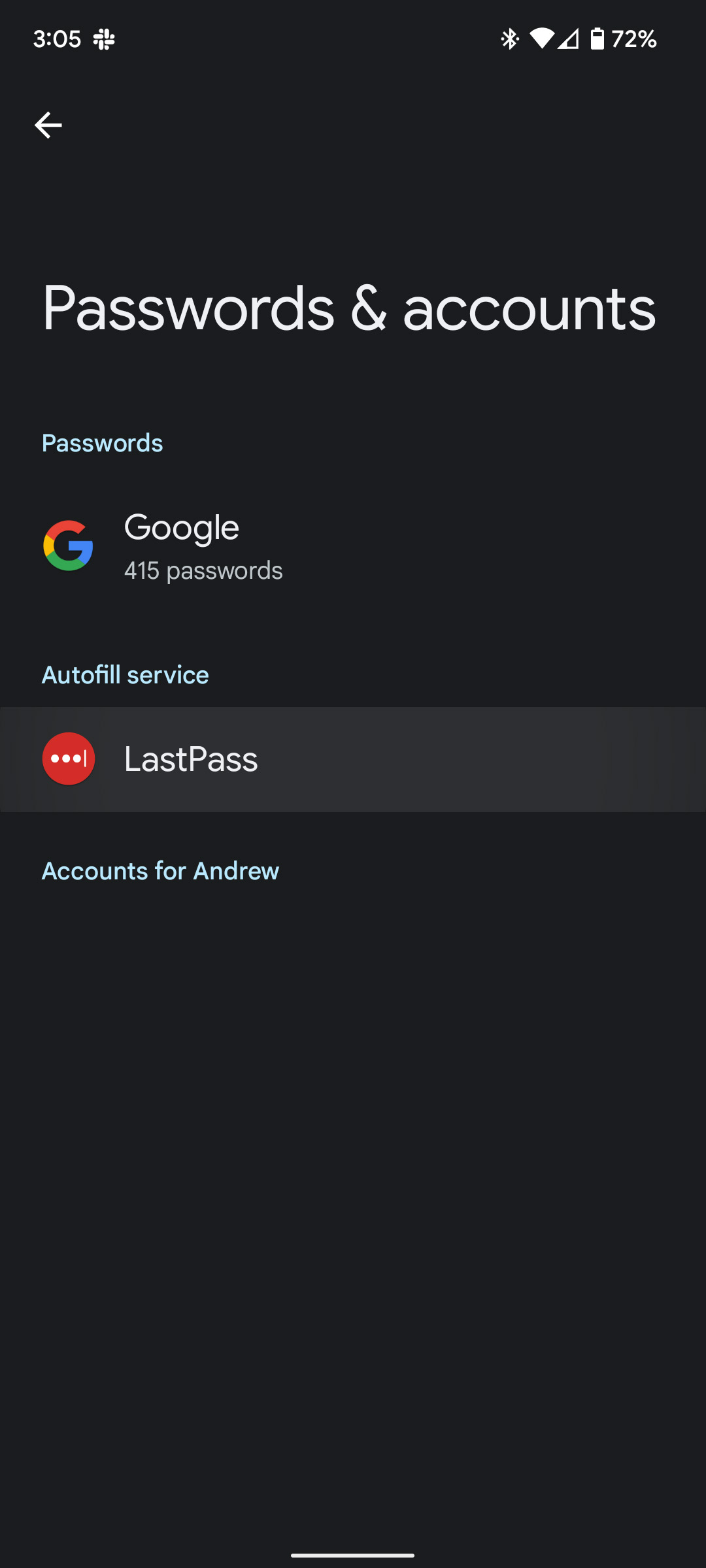
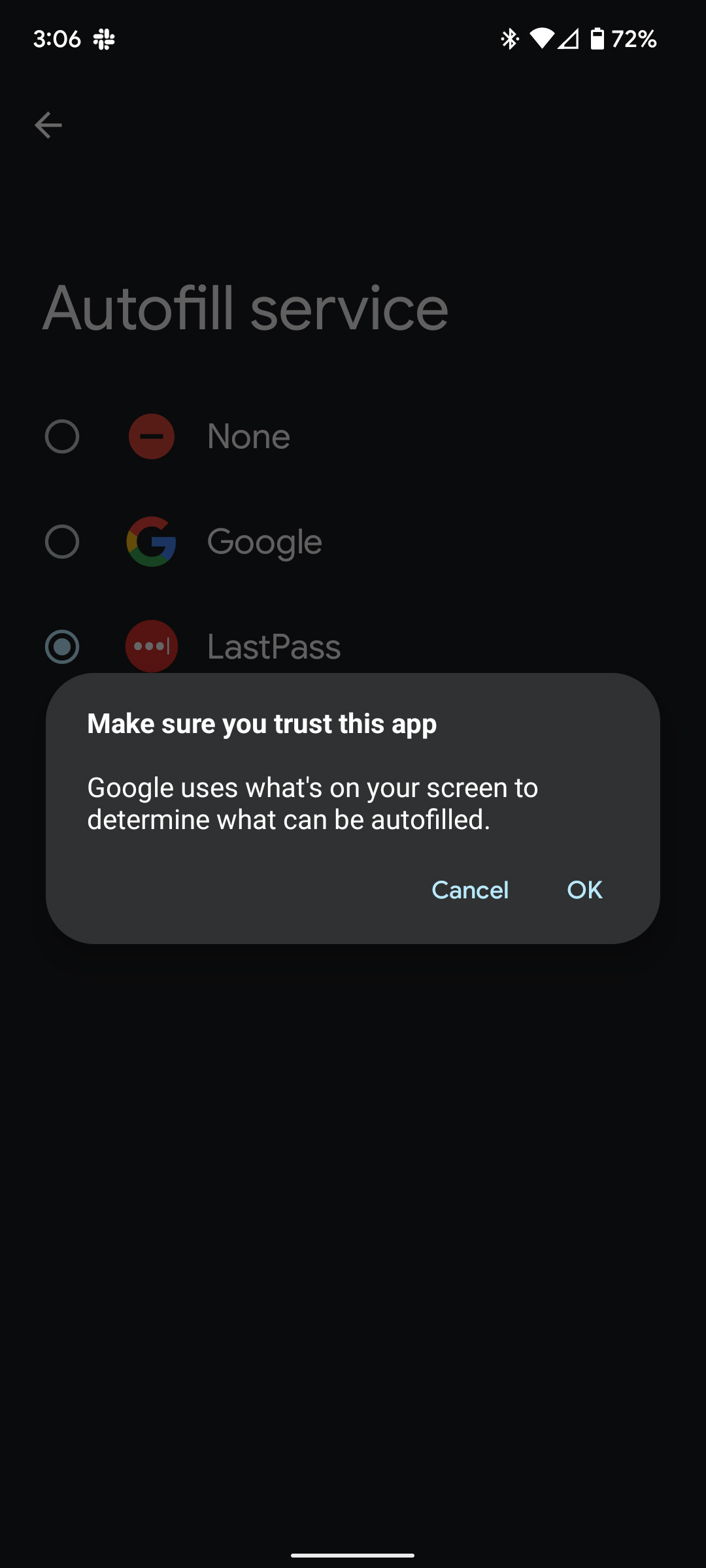
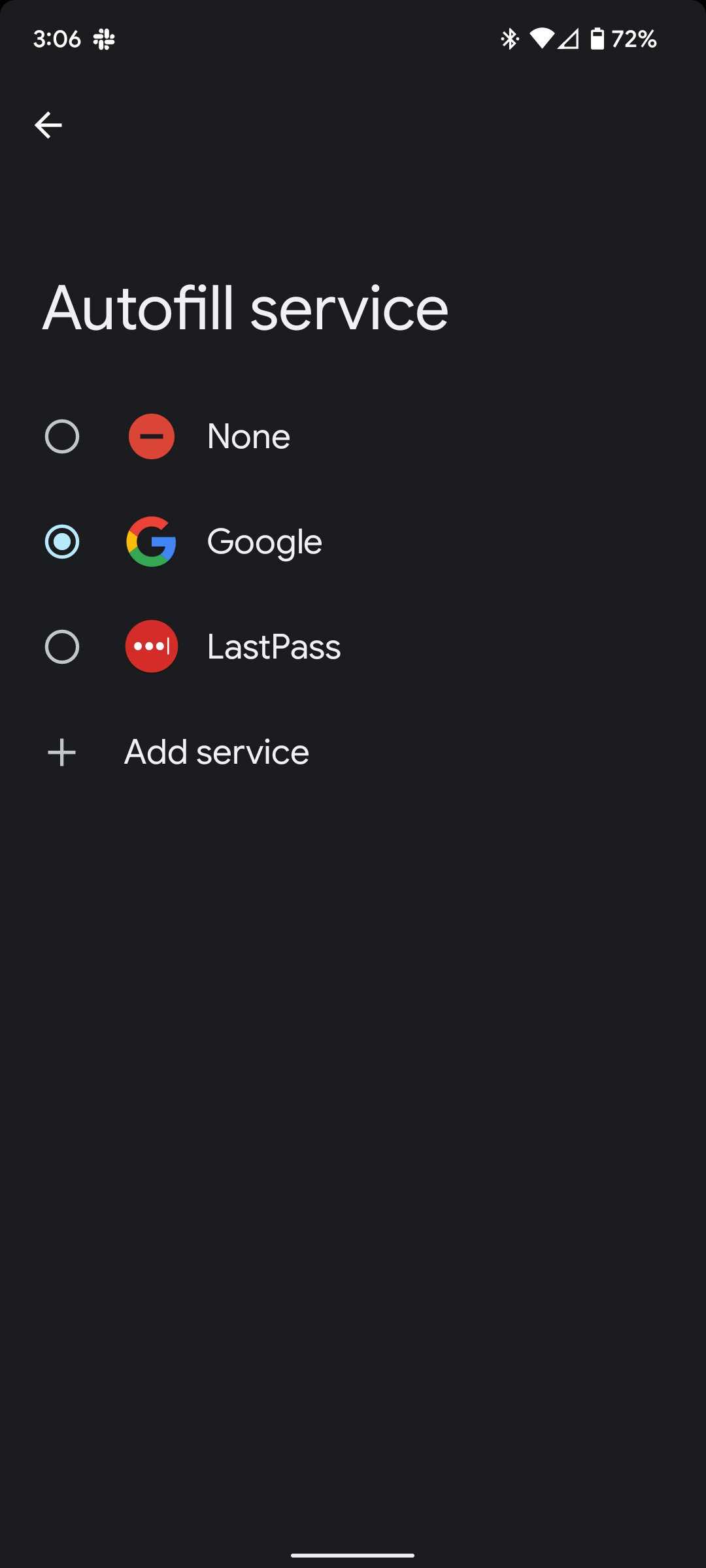
- В разделе Служба автозаполнения нажмите на указанный сервис.
- Выберите сервис, который вы хотите использовать.
- Подтвердите, что вы доверяете сервису, и нажмите ОК.
На Samsung Galaxy
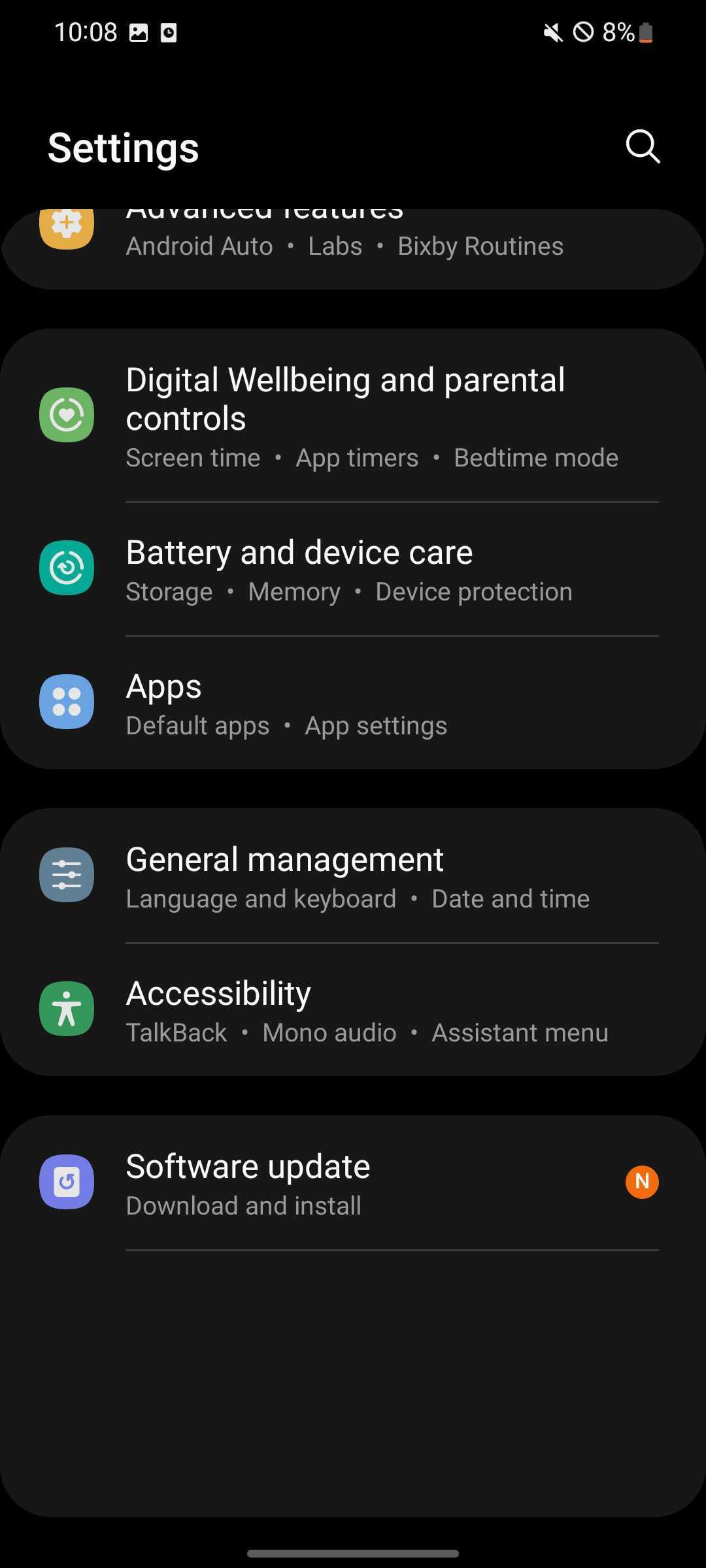
- На вашем устройстве Samsung перейдите в настройки, проведя пальцем вниз и нажав на значок настроек.
- Прокрутите вниз и нажмите Общее управление.
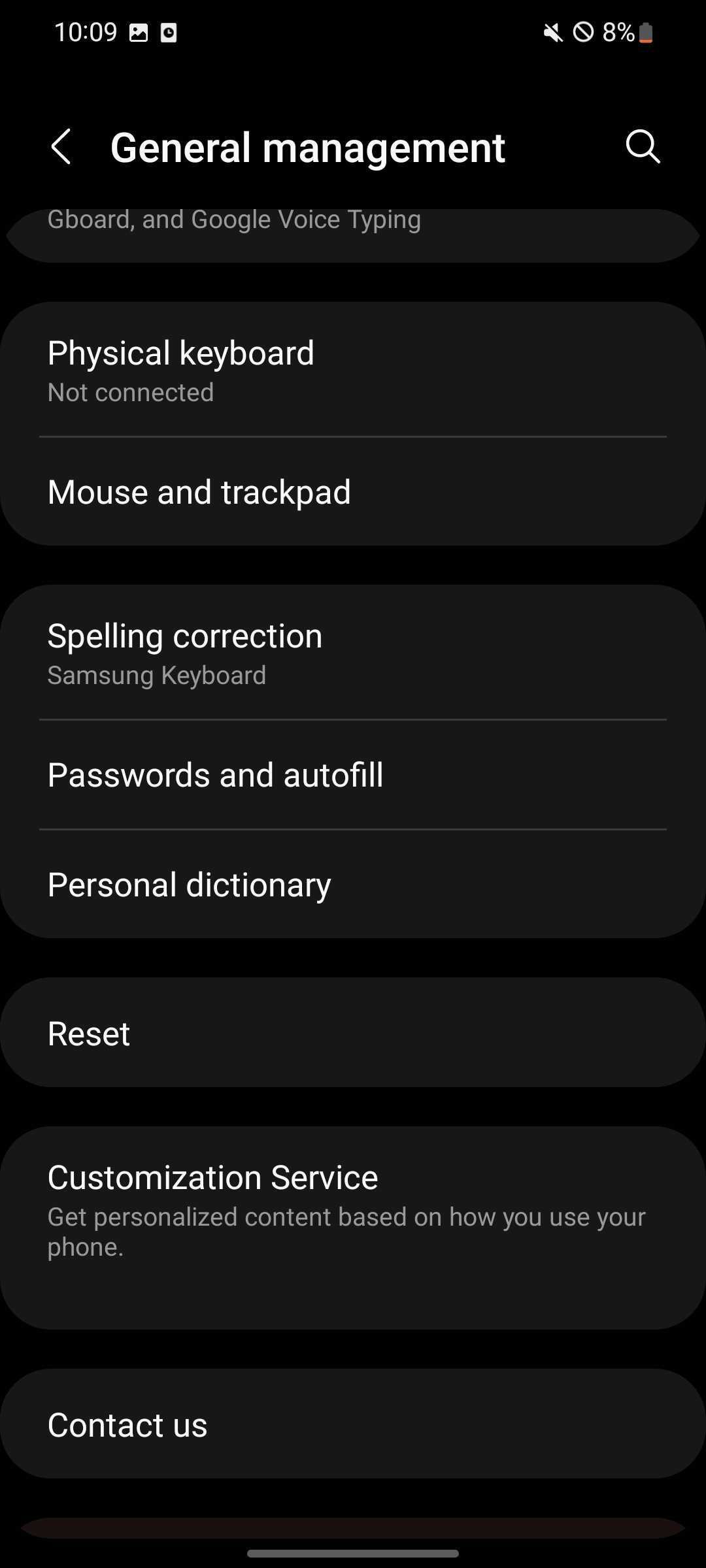
- Нажмите Пароли и автозаполнение.
- В разделе Служба автозаполнения нажмите на активную службу.
- Выберите сервис, который вы хотите использовать.
- Подтвердите, что вы доверяете приложению.
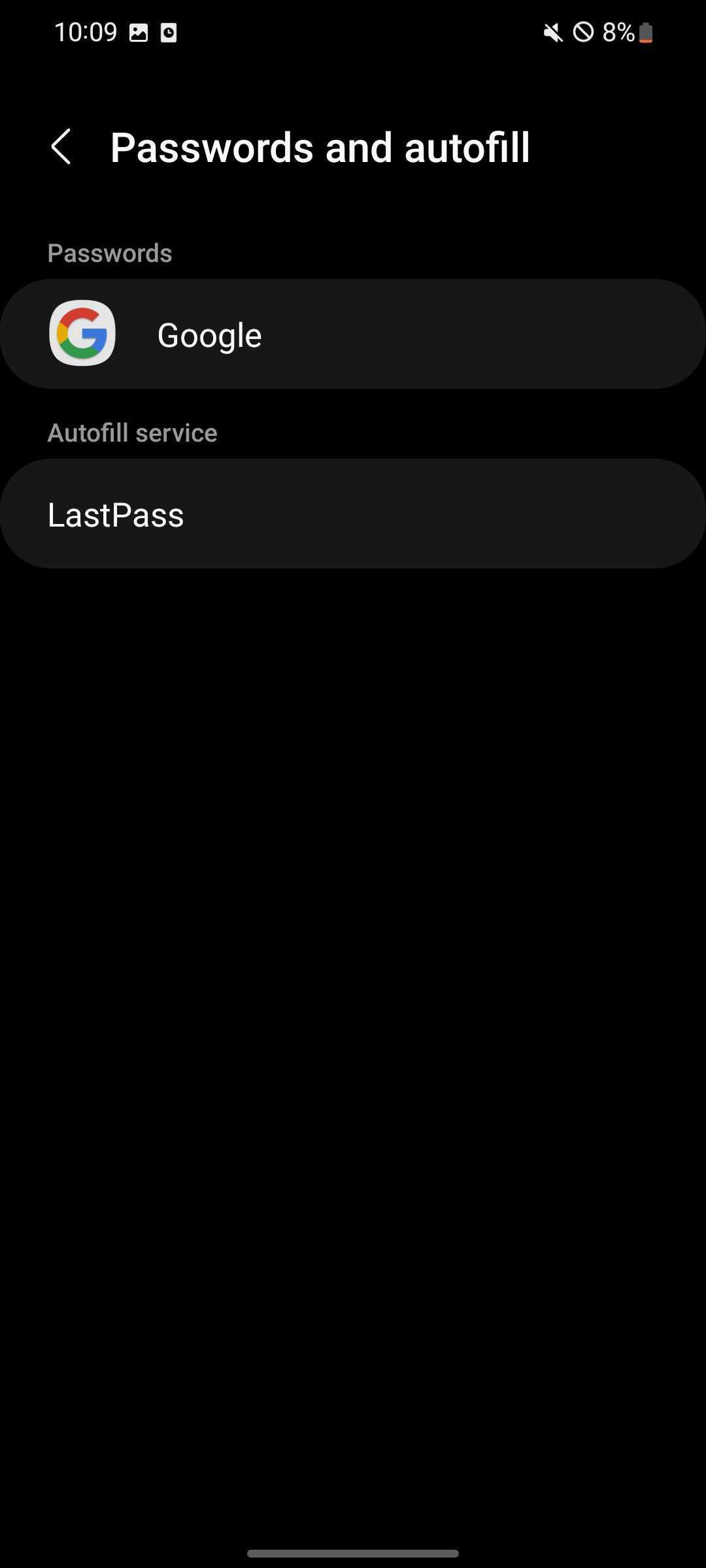

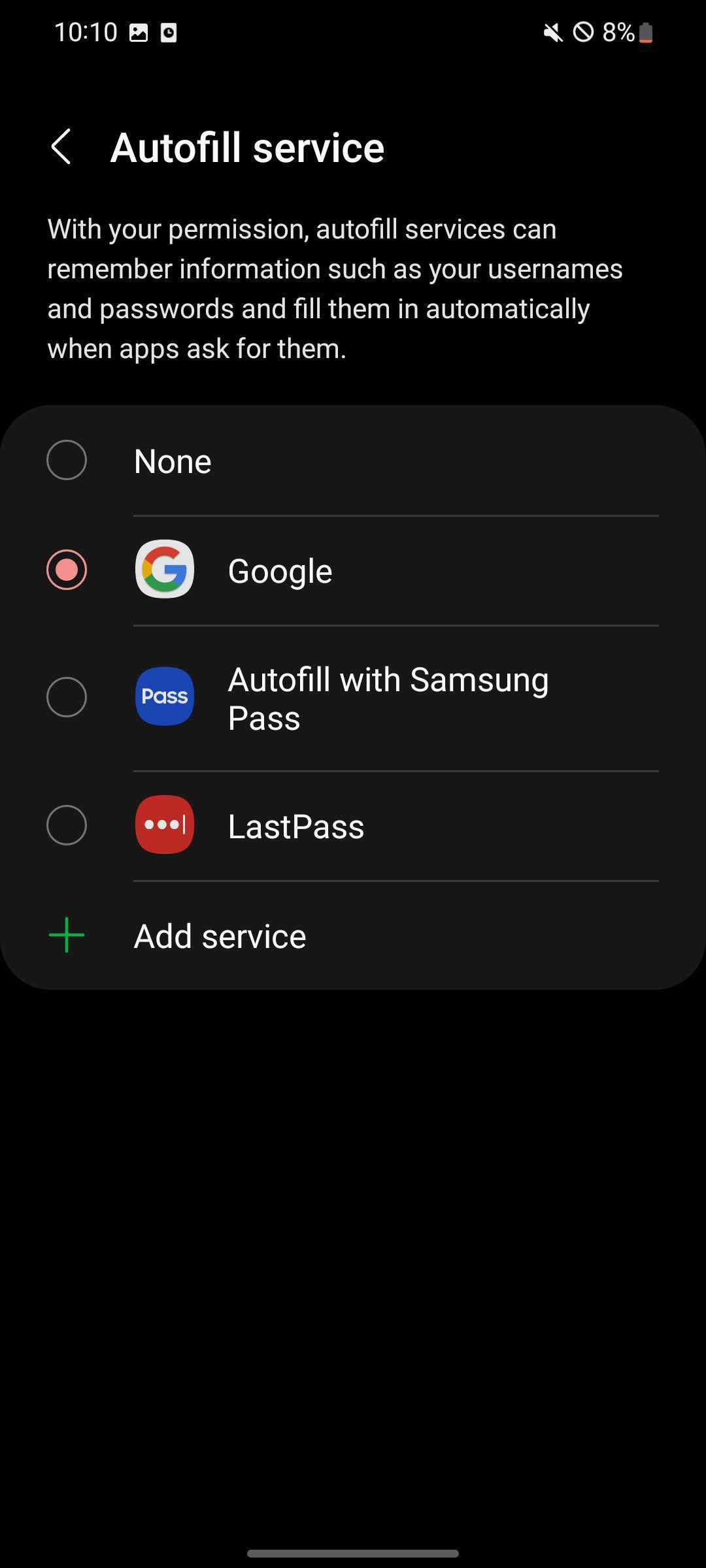
Вот и все! Как только вы выберете новую службу, это приложение предложит вам выбрать, хотите ли вы автозаполнять пароли при входе в приложение. Как упоминалось, использование стороннего приложения работает не идеально, и могут возникать ошибки. Если вы предпочитаете самый простой путь, мы рекомендуем использовать функцию сохранения паролей Google.
![Кто-то возвращает Android Auto на экран телефона — и это действительно работает [галерея]](https://9to5google.com/wp-content/uploads/sites/4/2026/10/android-auto-phone-display-phoneauto.jpg?quality=82&strip=all)