Как добавить профили Google TV

Google TV — отличная универсальная ОС, которая используется на таких устройствах, как Chromecast и некоторые телевизоры. Недавно Google добавил возможность добавлять разные профили в медиа-хаб — вот как вы можете добавлять или удалять профили в Google TV.
Содержание
Зачем добавлять профили в Google TV
Ранее в Google TV и многих других операционных системах уже существовал определенный уровень настройки при переключении между профилями. Конечно, этот метод был таким же, как и в большинстве других сервисов. Вы могли менять профили только на уровне приложения.
Например, если вы хотели посмотреть сериалы, которые сохранили в Netflix, вам нужно было открыть приложение в Google TV, а затем выбрать свой профиль. Таким образом, вы могли смотреть индивидуальные варианты фильмов и сериалов, которые вы настроили.
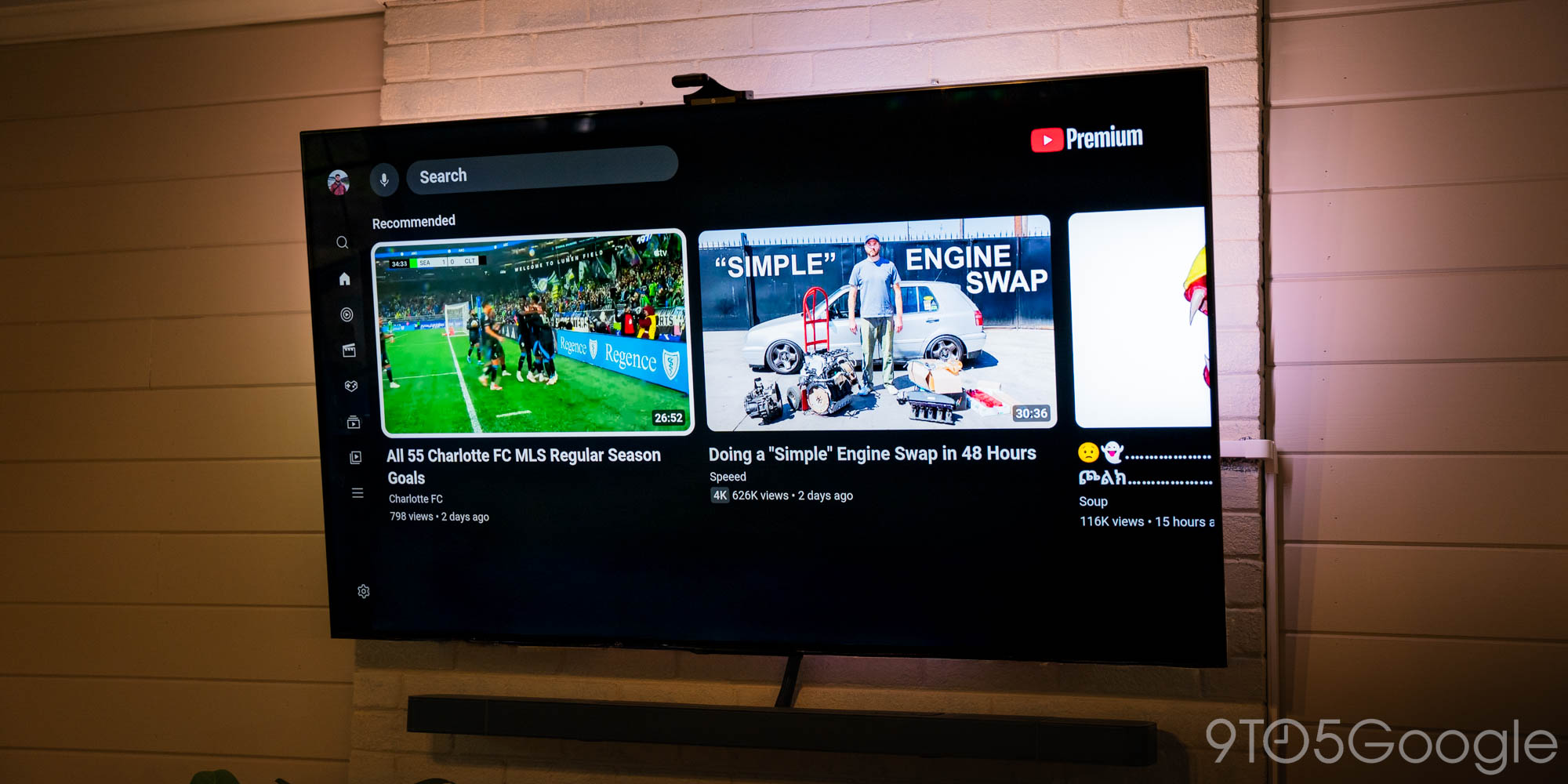
Благодаря возможности добавлять профили Google TV, вы по сути получаете индивидуальный опыт с самого начала. Это означает, что вы получаете все рекомендованные сериалы, которые Google TV пытается вам предложить, а также быстрый доступ к контенту, который вы сохранили и добавили в свой список. Не говоря уже о том, что вы также получаете мгновенный доступ к своей учетной записи YouTube и YouTube TV, а также к другим приложениям, которые позволяют использовать вашу учетную запись Google.
Добавление профилей в Google TV
Добавить профили в Google TV чрезвычайно просто. Все, что вам нужно — это учетные данные вашей учетной записи Google и немного терпения. Вот как добавить профиль в Google TV:
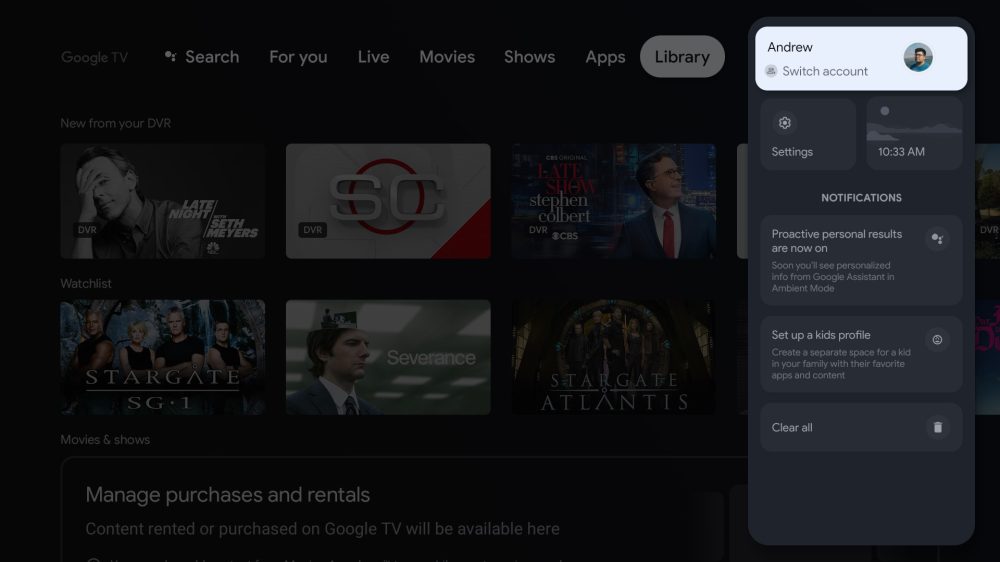
- На главной странице Google TV нажмите на значок вашего текущего профиля в правом верхнем углу.
- Вы можете либо нажать «Добавить аккаунт», либо перейти к кнопке «Настройки».
- Примечание: Если это только вторая учетная запись, которую вы добавляете, вы можете нажать верхнюю кнопку. Если у вас уже есть несколько учетных записей, и вы хотите добавить еще, вам нужно будет перейти на страницу «Настройки».
- В разделе «Настройки» найдите «Аккаунты и вход» и нажмите на него.
- Нажмите «Добавить аккаунт».
- Войдите, используя имя пользователя и пароль вашей учетной записи Google.
- После входа примите Условия обслуживания. Затем примите или отклоните такие функции, как поиск по вашим ТВ-приложениям или распознавание голоса. Отклонение этих функций не отменит настройку нового профиля.
- После этого выберите стриминговые сервисы, которыми вы пользуетесь и для которых у вас есть учетная запись. Вы можете выбрать столько, сколько захотите, так что действуйте смелее! После этого нажмите «Подтвердить».

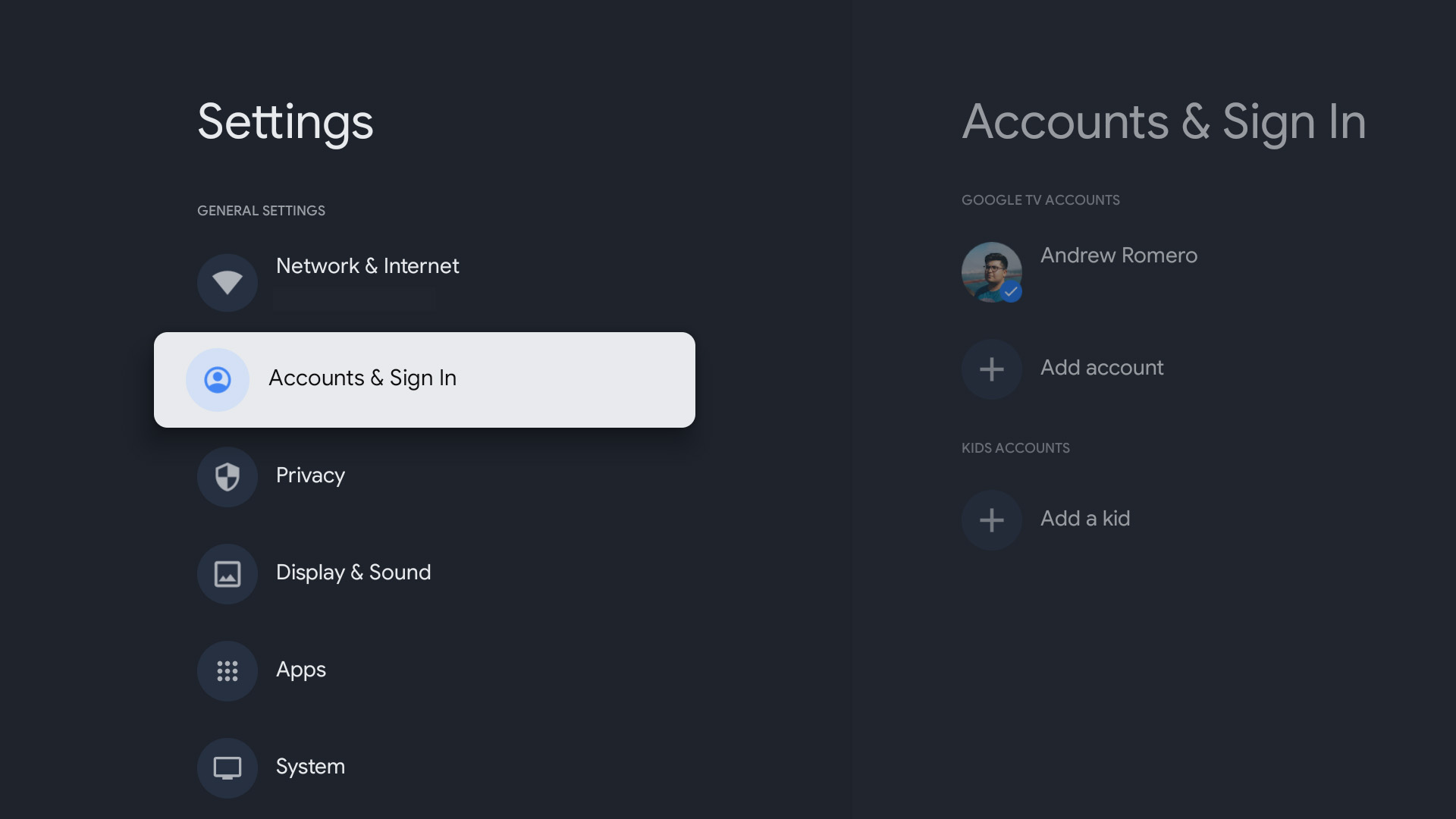
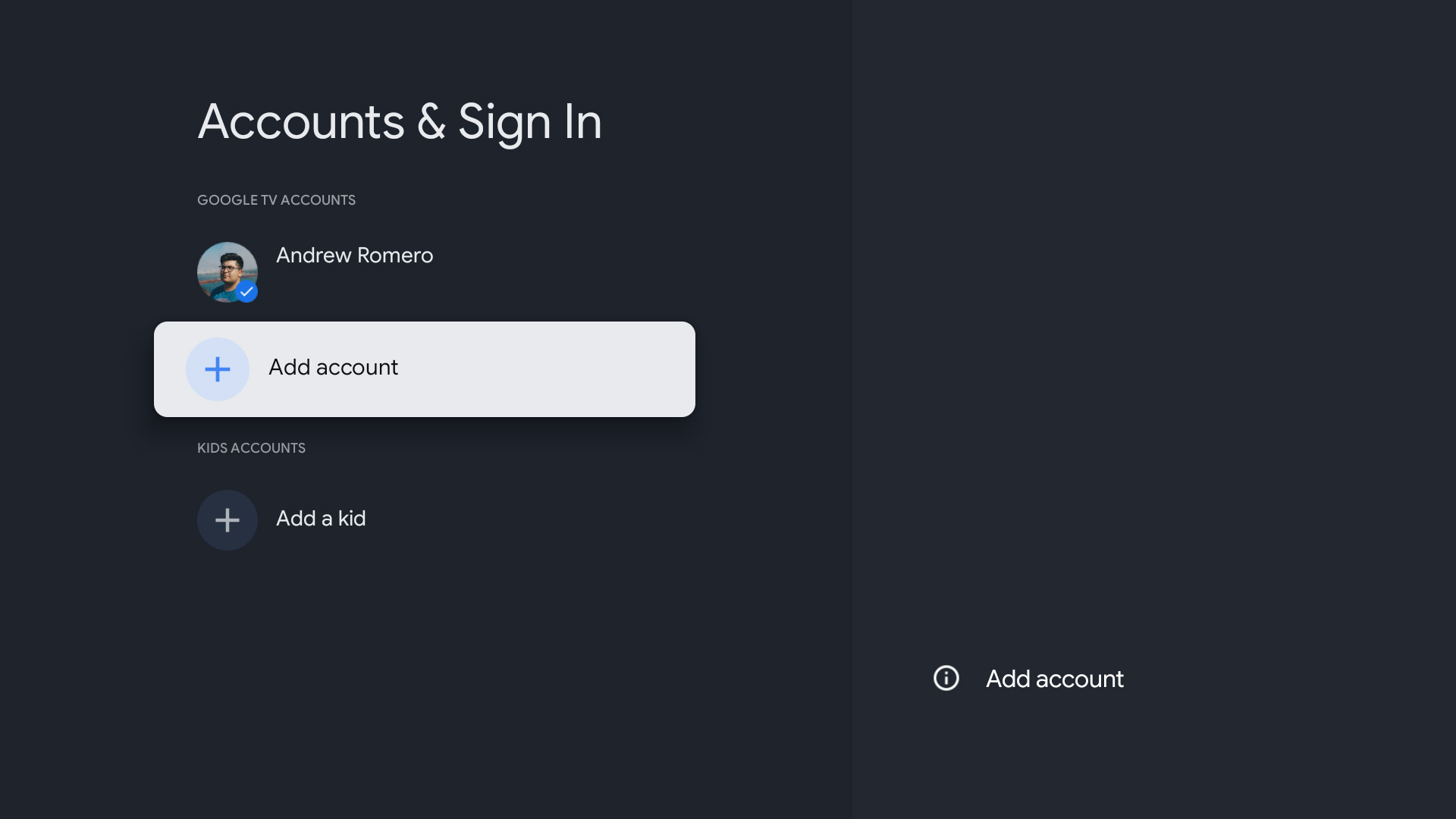
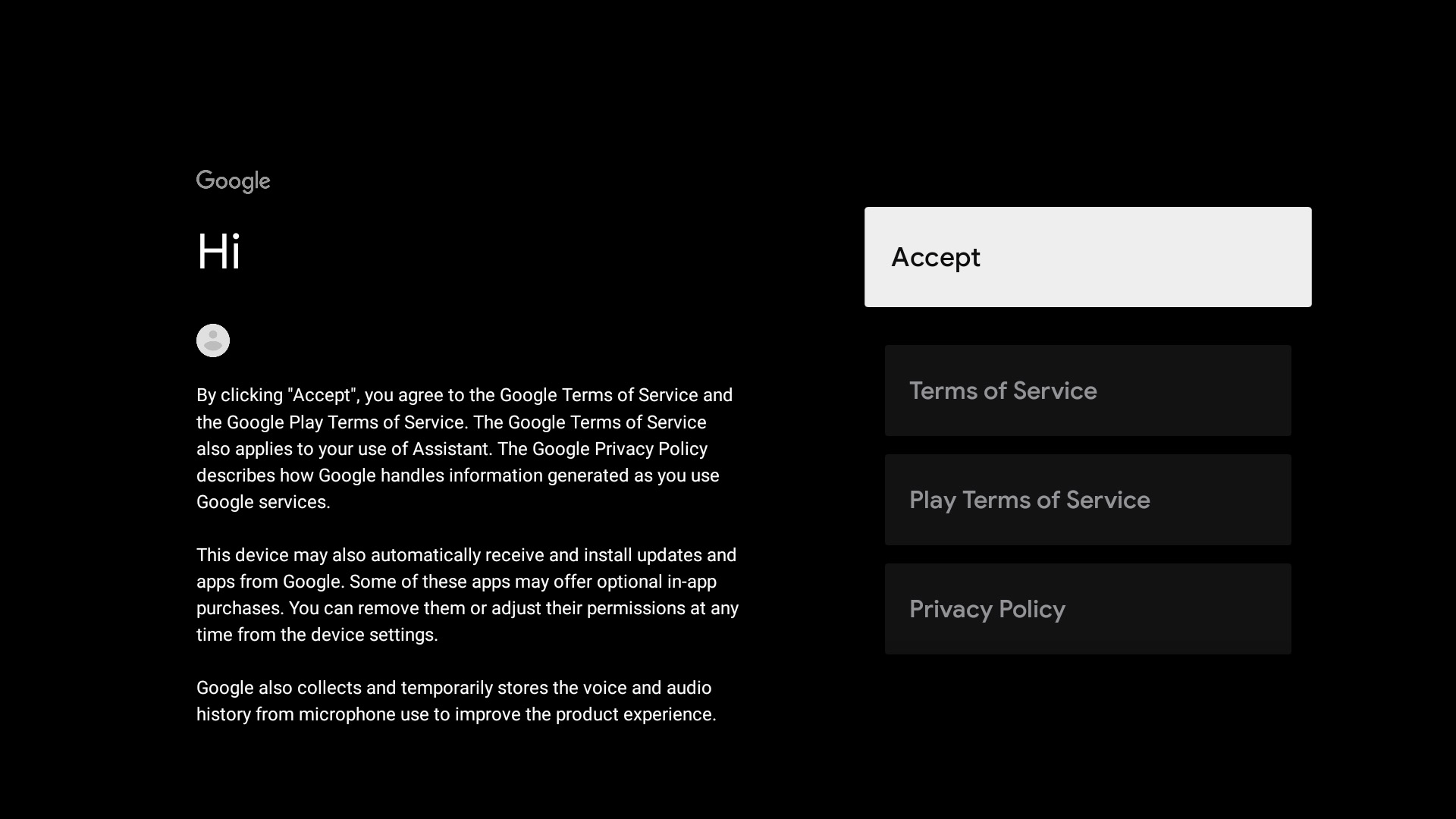

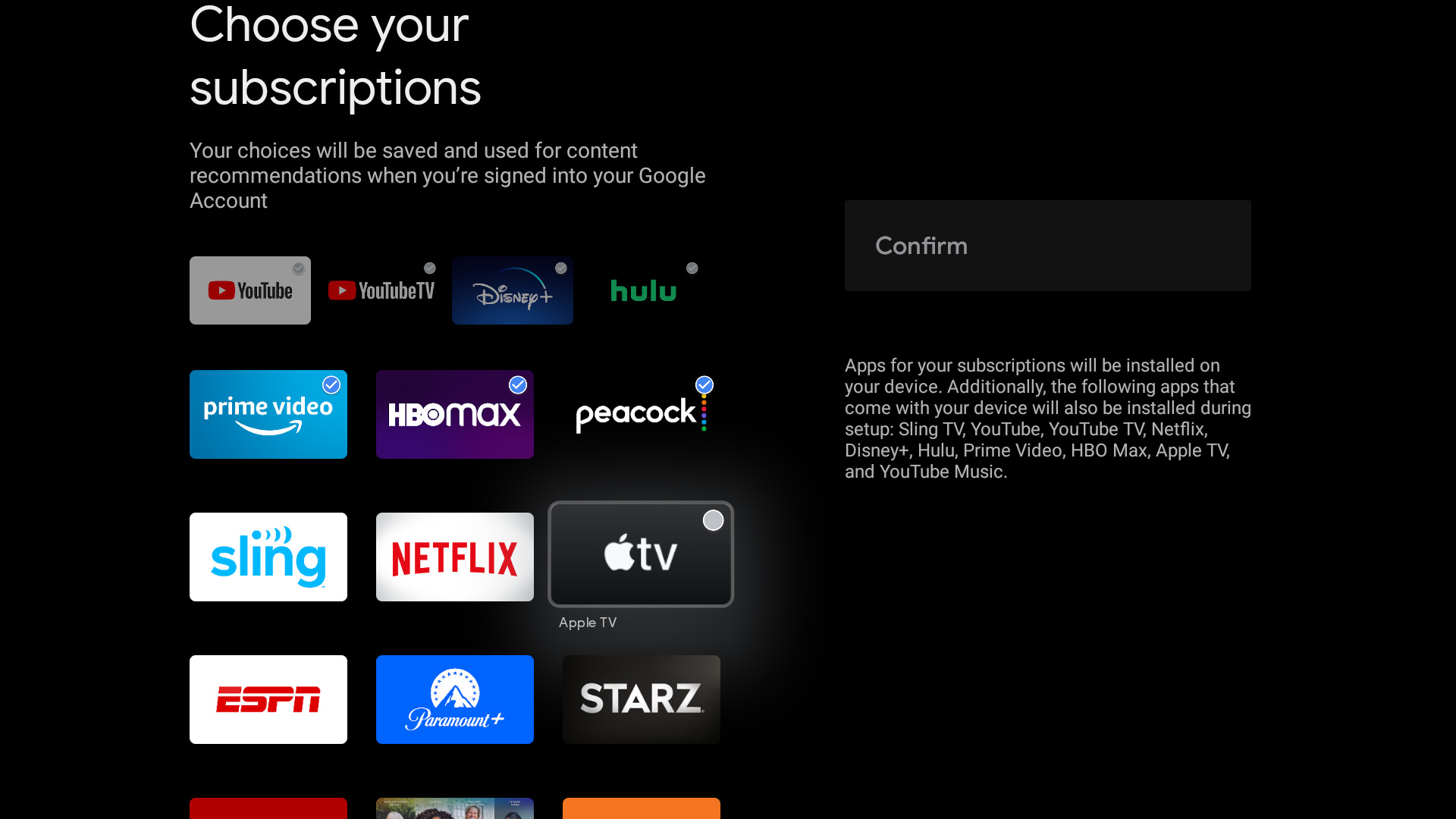
Вот и все! После завершения этого процесса вы сможете найти новый персонализированный контент и многое другое на главной странице Google TV. Чтобы переключить аккаунт, просто нажмите на фотографию вашего профиля и нажмите «Сменить аккаунт» под именем профиля.
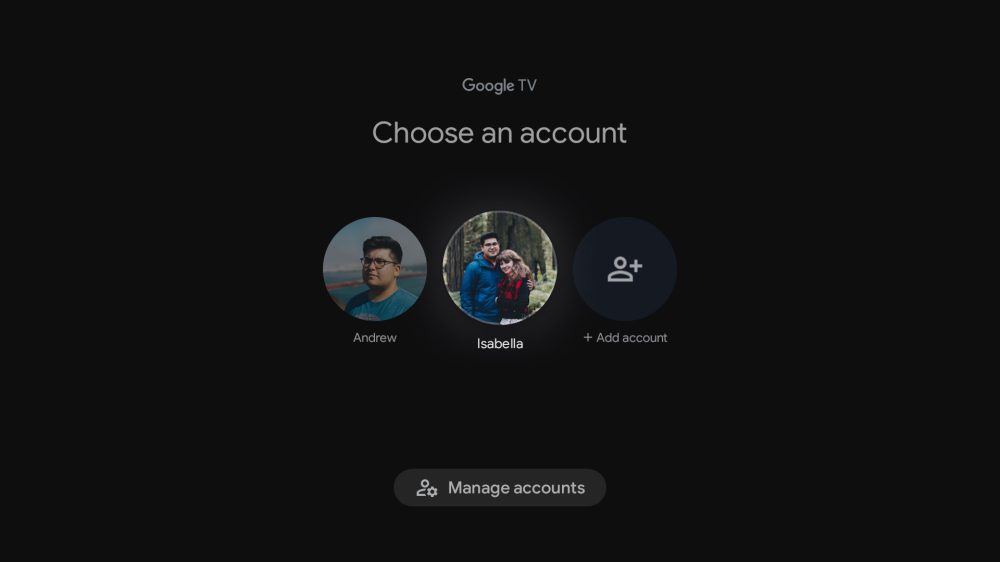
Какие телевизоры позволяют добавлять профили?
Поскольку вы можете добавлять профили в Google TV, любая система, работающая на этой ОС, может воспользоваться новой функцией. Это означает, что Chromecasts с Google TV находятся во главе этого списка, наряду с несколькими производителями телевизоров:
- Mecool KD3
- TCL 5-й и 6-й серий (2021 модельный год и новее)
- Sony Bravia (2021 модельный год и новее)
В целом, профили — это фантастическая новая функция, которая позволяет нескольким пользователям в полной мере использовать персонализированные рекомендации контента. В конце концов, это одна из основных причин, по которой Google TV является высоко рекомендуемой стриминговой ОС.