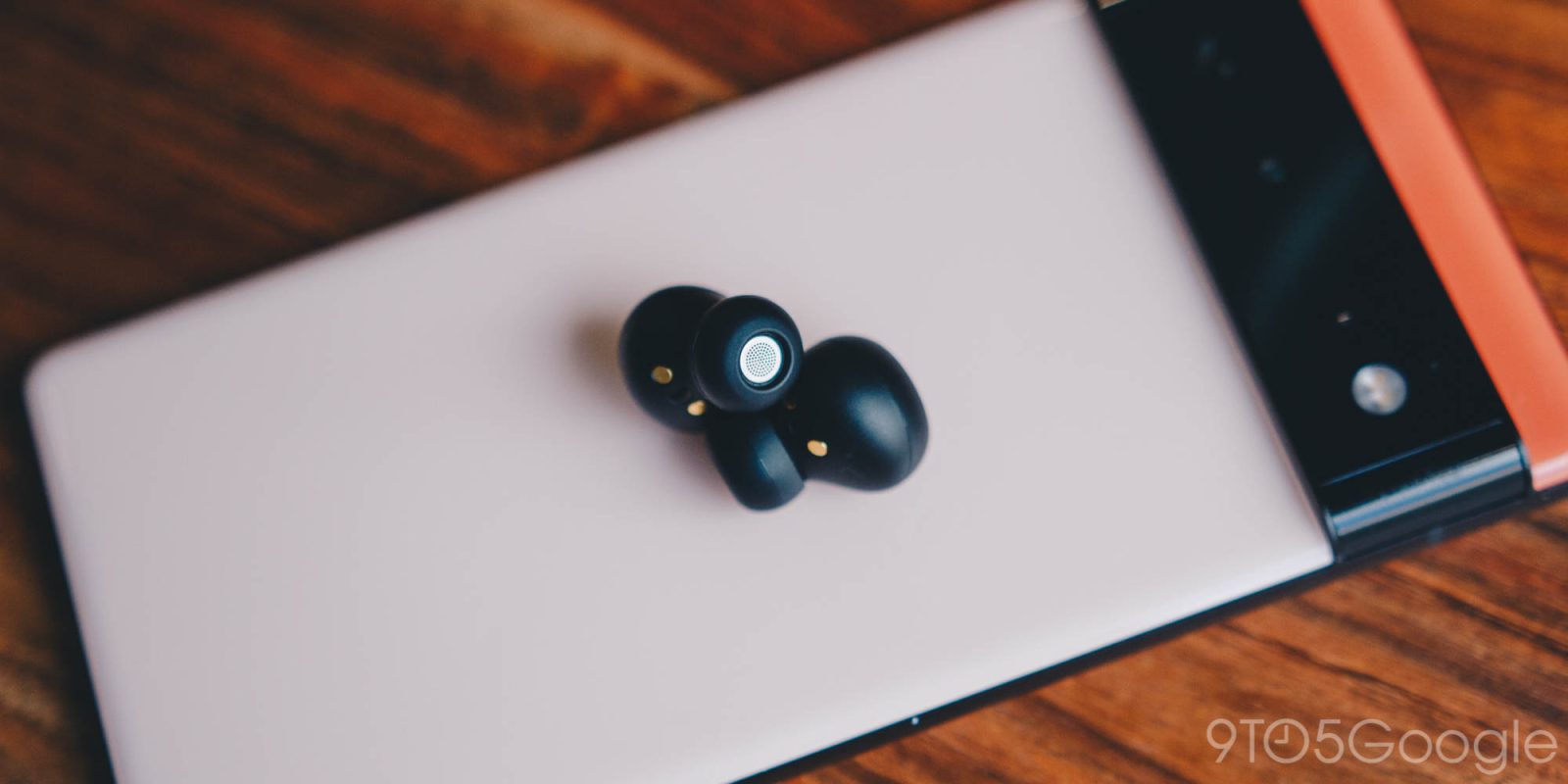
Мало что может быть хуже, чем открыть меню Bluetooth и увидеть пять разных устройств с похожими названиями. На то, чтобы их различить, уходит слишком много времени, и это кажется настоящей проблемой. К счастью, вы можете переименовать все свои Bluetooth-аксессуары на устройстве Android, что позволит легко их различать.
Возможно, этот пример был немного драматичным, но суть остается прежней. Слишком многим Bluetooth-устройствам даются непонятные или очень общие названия. Не говоря уже о том, что из-за автомобильных аксессуаров, часов, накладных и внутриканальных наушников, колонок и многих других гаджетов страница Bluetooth может выглядеть перегруженной. Чтобы навести порядок, вы можете легко переименовать свои Bluetooth-устройства через «Настройки» на Android. После этого каждый раз, открывая меню Bluetooth, вы будете видеть все сохраненные имена, которые вы задали для своих устройств, что облегчит подключение к нужному.
Вот как изменить названия ваших Bluetooth-устройств на…
Google Pixel
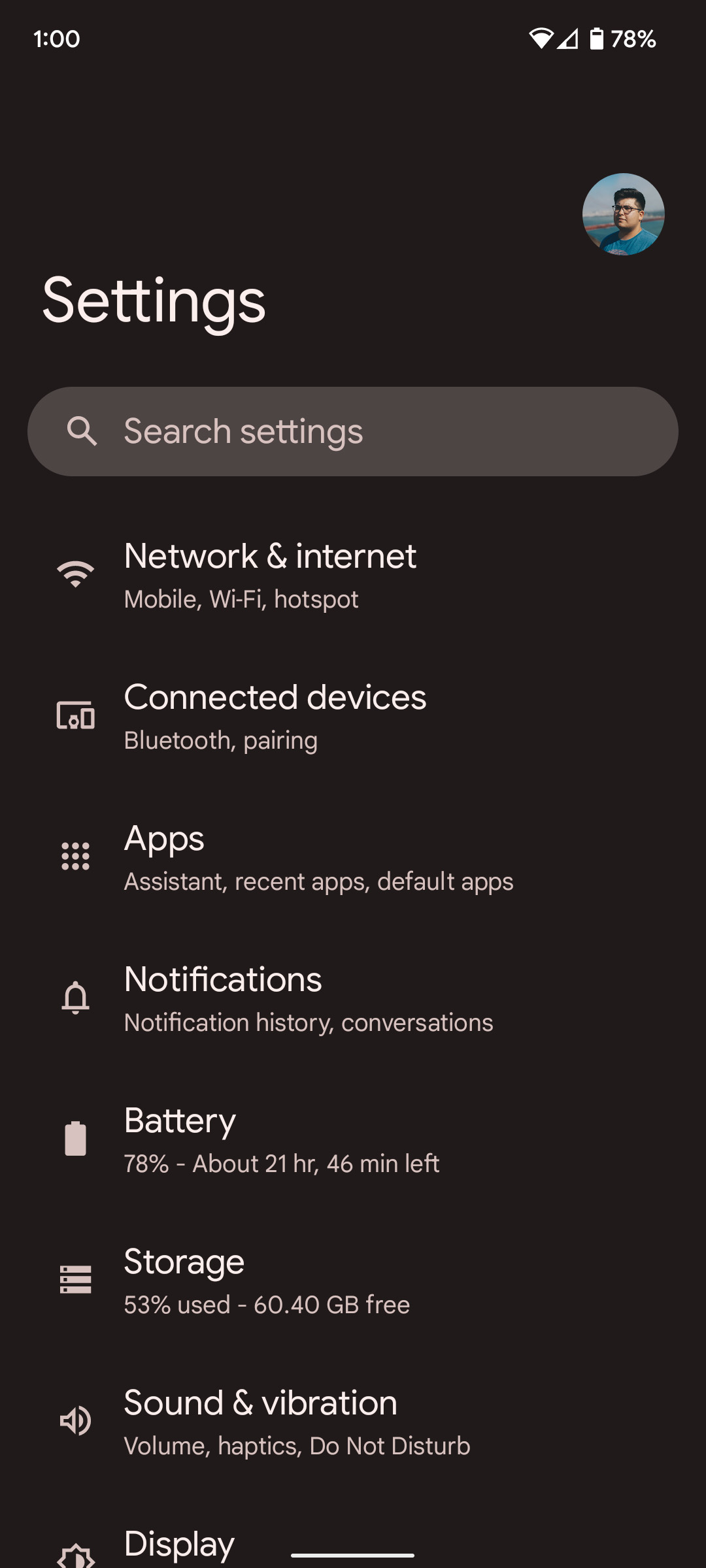
- На вашем Google Pixel перейдите в Настройки.
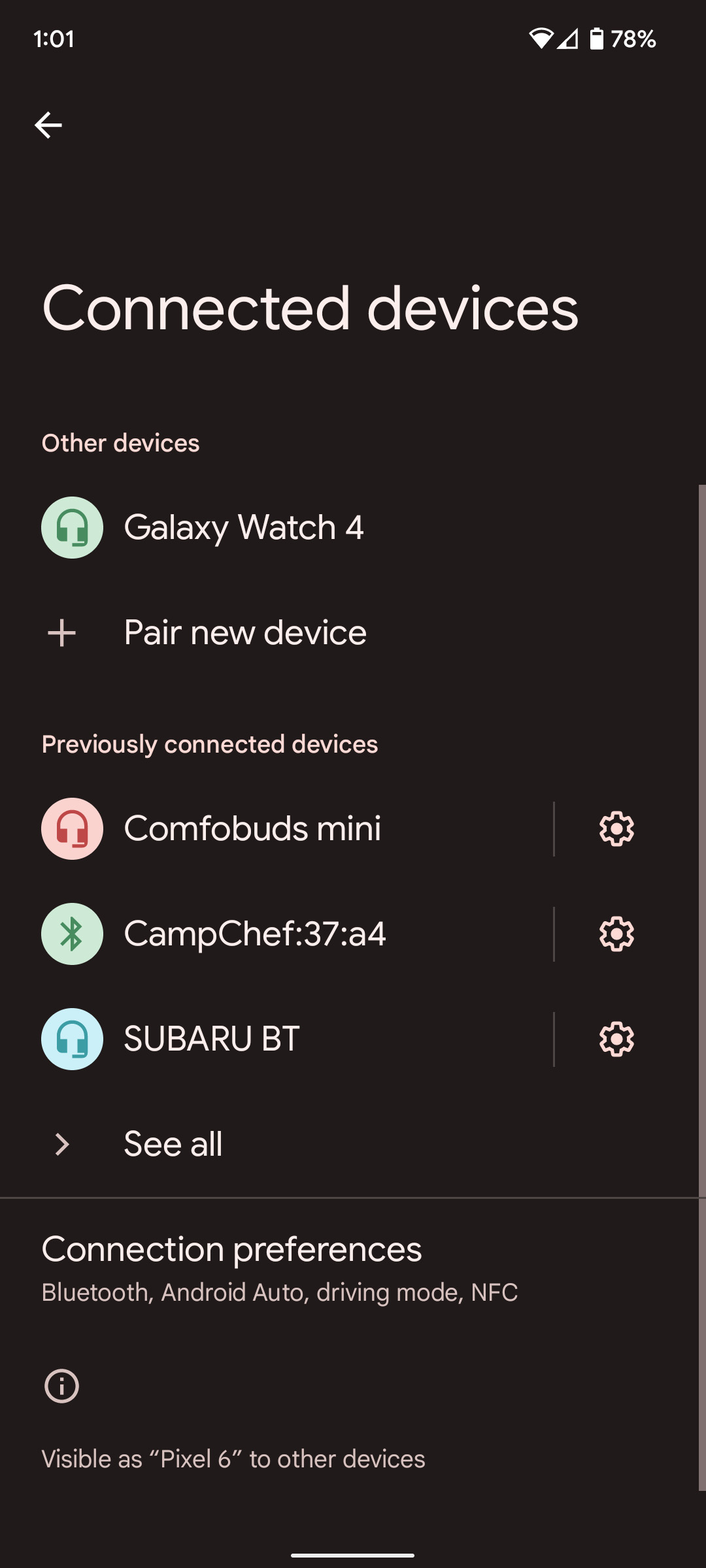
- Там перейдите в раздел Подключенные устройства.
- Примечание: Активно подключенные устройства будут отображаться в верхней части страницы, а неактивные — в разделе Ранее подключенные устройства. Редактировать можно и те, и другие.
- Если Bluetooth-устройство, которое вы хотите переименовать, подключено в данный момент, просто нажмите на его название. Если оно неактивно, нажмите на значок шестеренки рядом с ним.
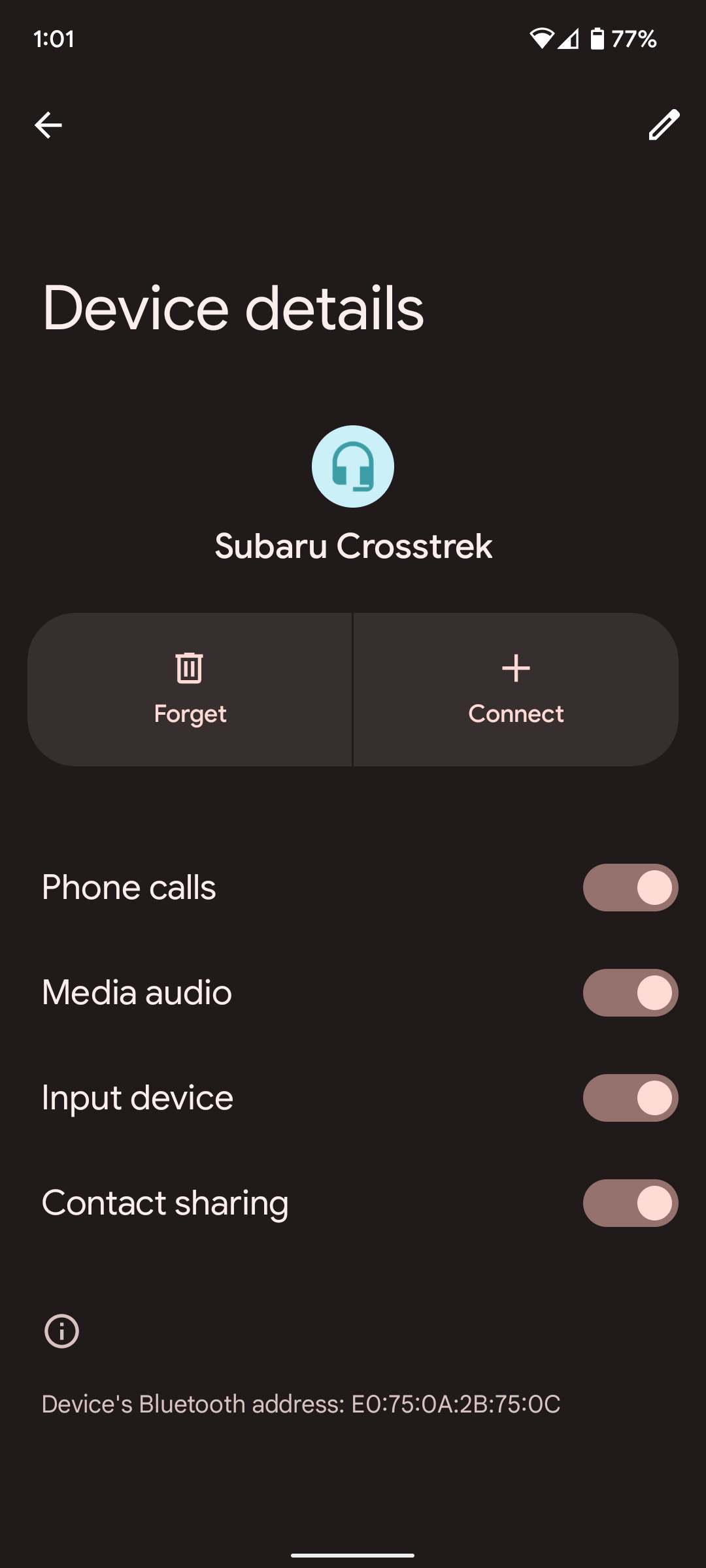
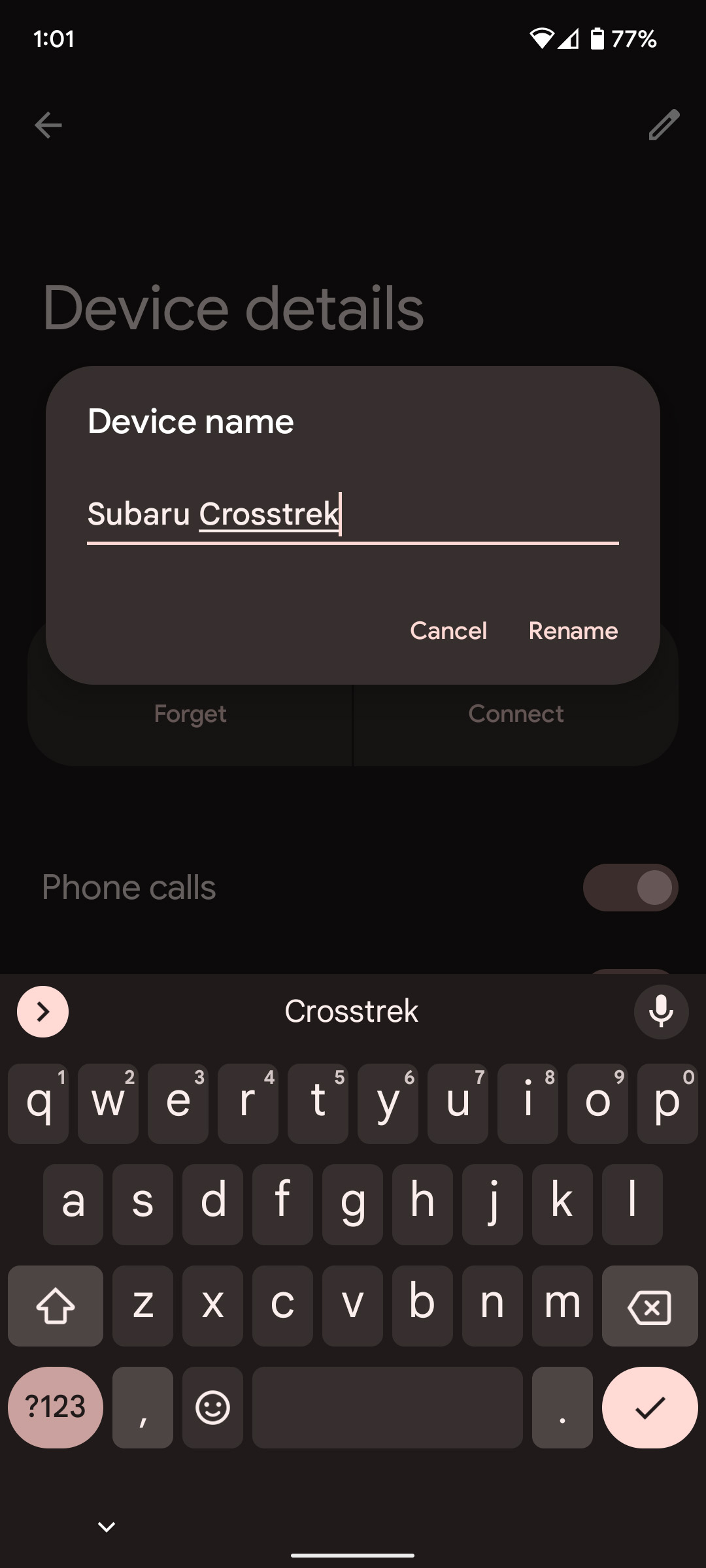
- Когда вы окажетесь на странице редактирования, найдите значок карандаша в правом верхнем углу. Нажмите на него.
- Введите новое имя для устройства.
- Нажмите Переименовать.
Samsung Galaxy
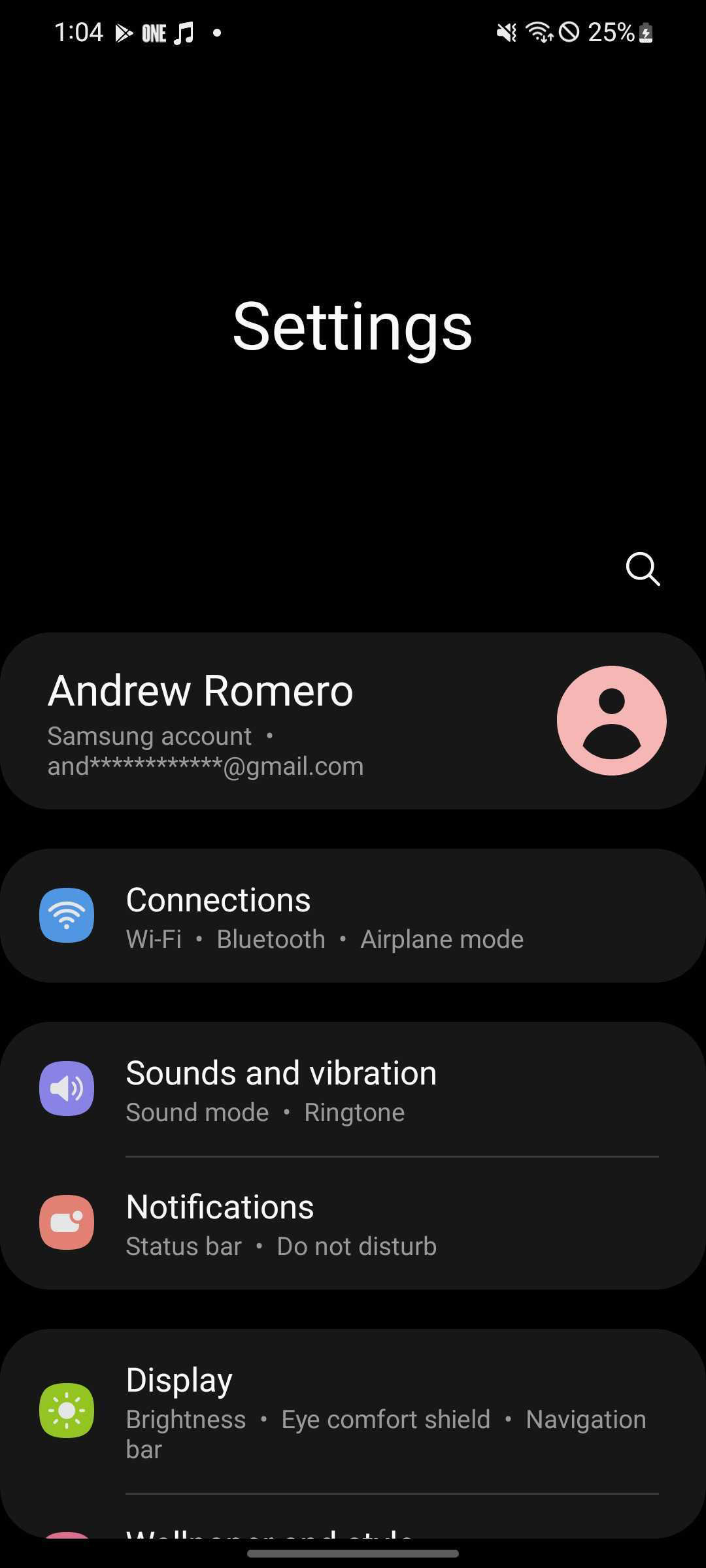
- На вашем устройстве Samsung Galaxy перейдите в Настройки.
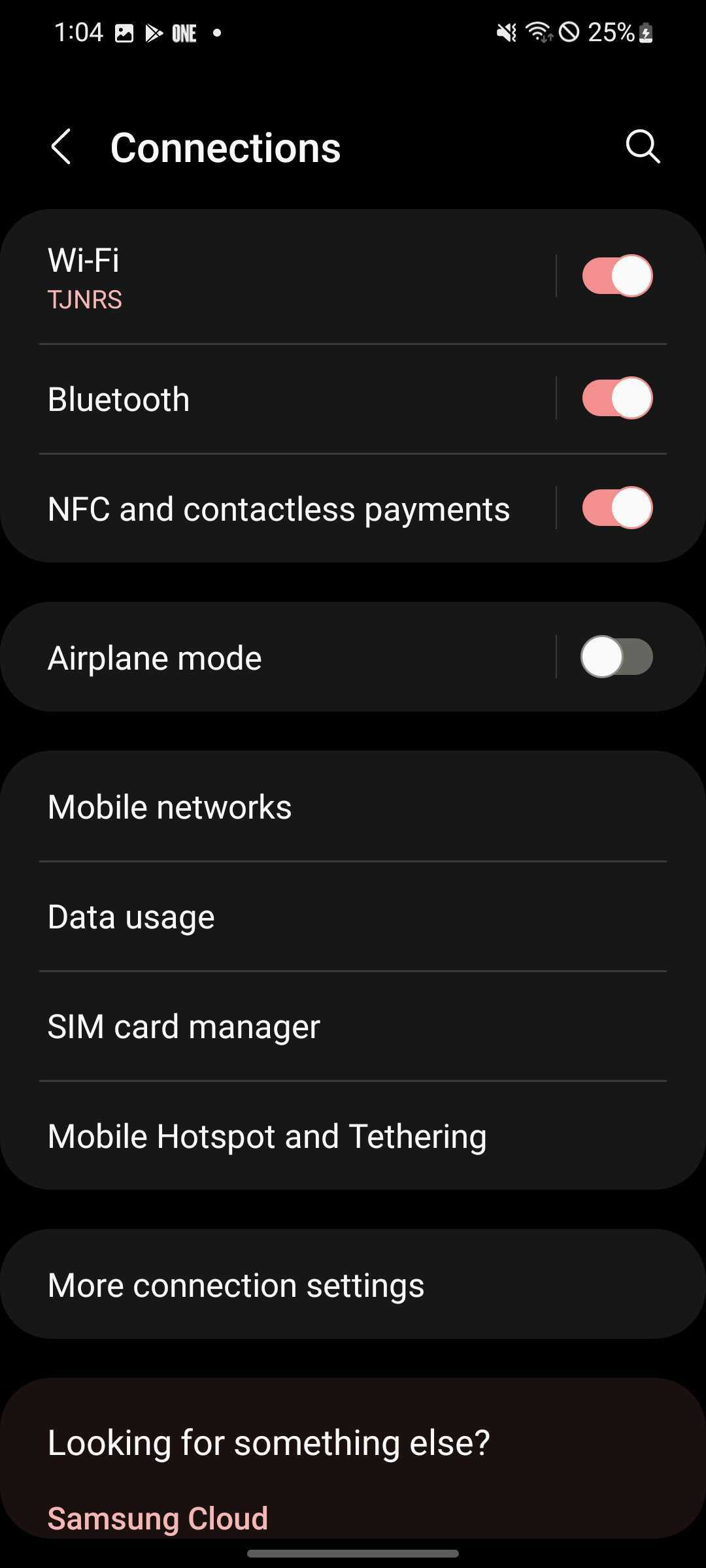
- Перейдите в Подключения.
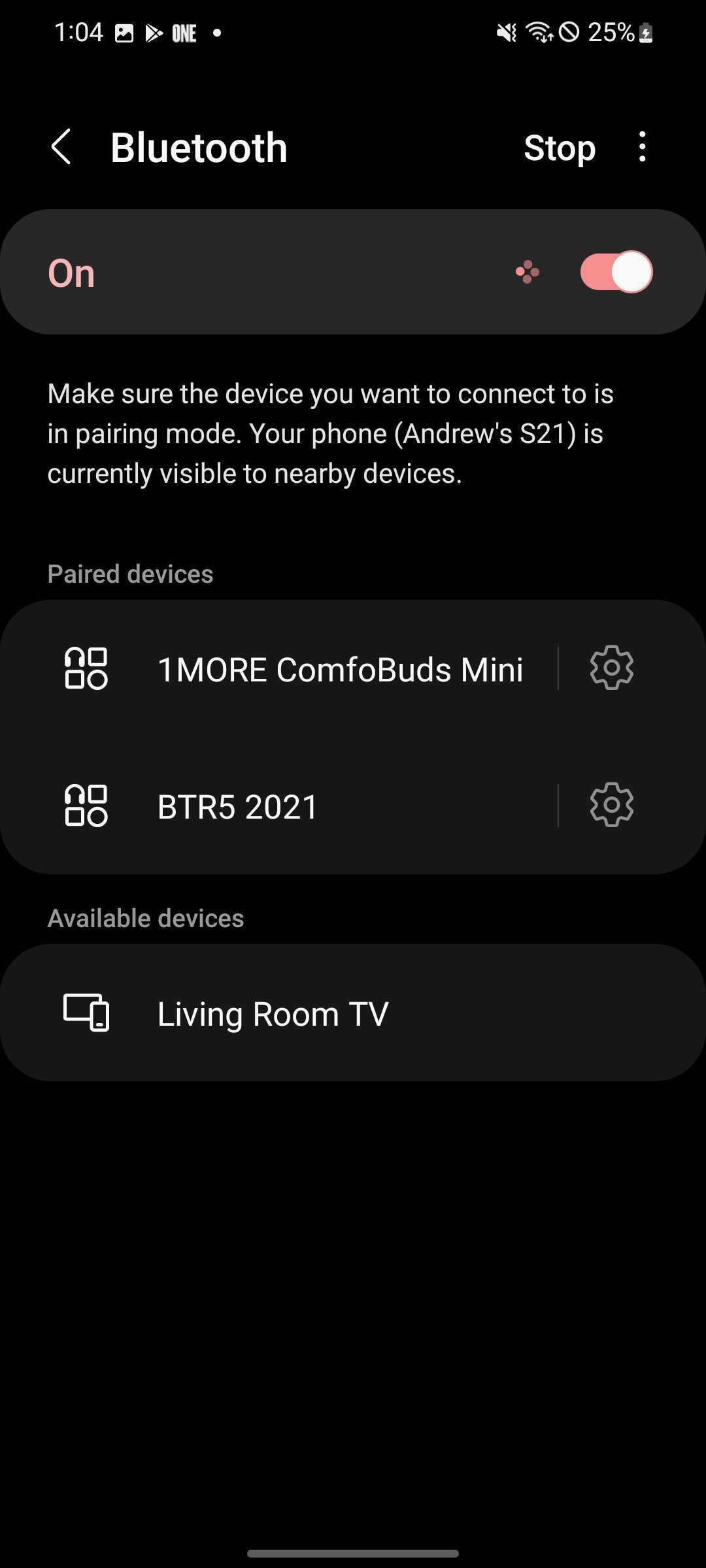
- Нажмите Bluetooth.
- Примечание: Вам нужно нажать на слово, а не на переключатель. Переключатель просто выключит Bluetooth.
- Найдите Bluetooth-устройство, которое вы хотите переименовать, и нажмите на значок шестеренки рядом с ним.
- Когда вы окажетесь на странице редактирования, нажмите Переименовать в нижней части экрана.
- Введите новое имя и нажмите Переименовать.

Вы можете сделать это для каждого Bluetooth-аксессуара, сопряженного с вашим устройством, хотя, если вы удалите устройство из памяти, вам придется переименовывать его заново. Переименование Bluetooth-аксессуаров и устройств поможет вам легче находить их в списке сопряженных устройств, а также сделает их более персонализированными. На Google Pixel вы даже можете использовать эмодзи!