
После закрытия Stadia компания Google приняла правильное решение и выпустила инструмент для разблокировки контроллеров Stadia от их Wi-Fi привязки, позволяя им подключаться по Bluetooth к различным устройствам. Если вы активно играете в Steam, вы могли заметить некоторые проблемы с вашим контроллером Stadia. Это руководство поможет вам предпринять несколько шагов для устранения этой проблемы.
Хотя изначально контроллер Stadia должен был работать только через Wi-Fi, Google все же встроила режим Bluetooth. Эта функция была заблокирована, пока Stadia была активна и (в основном) работала. Теперь этот режим можно разблокировать, при этом исходная функциональность Wi-Fi блокируется после включения Bluetooth.
По нашим первоначальным тестам, контроллер Stadia хорошо работал в нескольких играх, которые мы попробовали. Однако, похоже, возникают проблемы при попытке играть в некоторые игры Steam. Конечно, у Steam часто возникают проблемы с неизвестными контроллерами.
К счастью, программа предоставляет необходимые инструменты для исправления этого, а это значит, что контроллер Stadia определенно можно использовать с большинством компьютерных игр.
Как настроить параметры Steam для включения контроллера Stadia
В Steam существует множество настроек контроллера, которые позволяют добавлять, удалять и редактировать определенные конфигурации контроллера, чтобы вы могли играть в игру, как задумано. Хотя эти настройки могут быть пугающими, заставить контроллер Stadia работать — несложная задача, и это займет всего несколько минут.
- В Steam перейдите в Настройки во вкладке Вид.
- В разделе Контроллер нажмите Общие настройки контроллера.
- Включите Поддержку конфигурации общего геймпада.
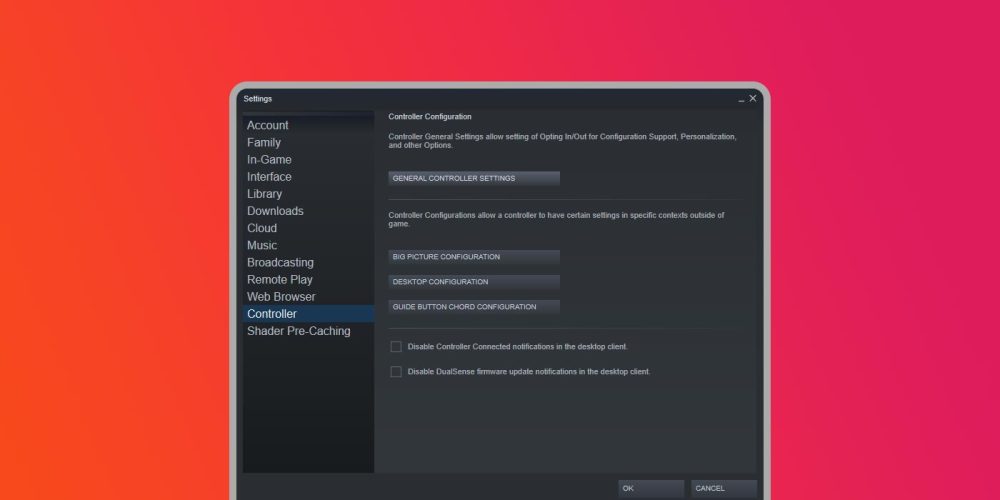
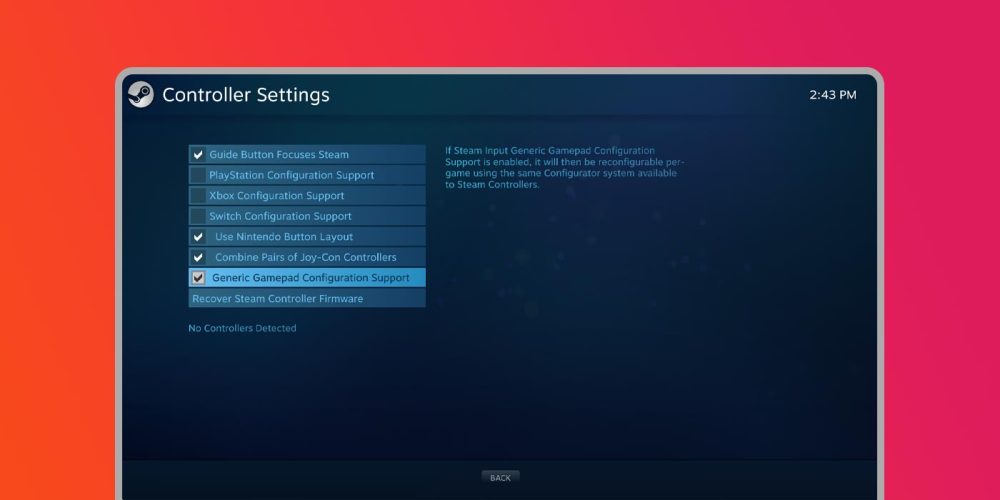
Вышеуказанный процесс обеспечивает общее решение. Включение этой конфигурации может устранить вашу проблему, хотя остается еще пара шагов.
- В Библиотеке Steam найдите игру, для которой нужно изменить настройки, и щелкните по ней правой кнопкой мыши.
- Нажмите Свойства.
- В разделе Контроллер нажмите Включить Steam Input.
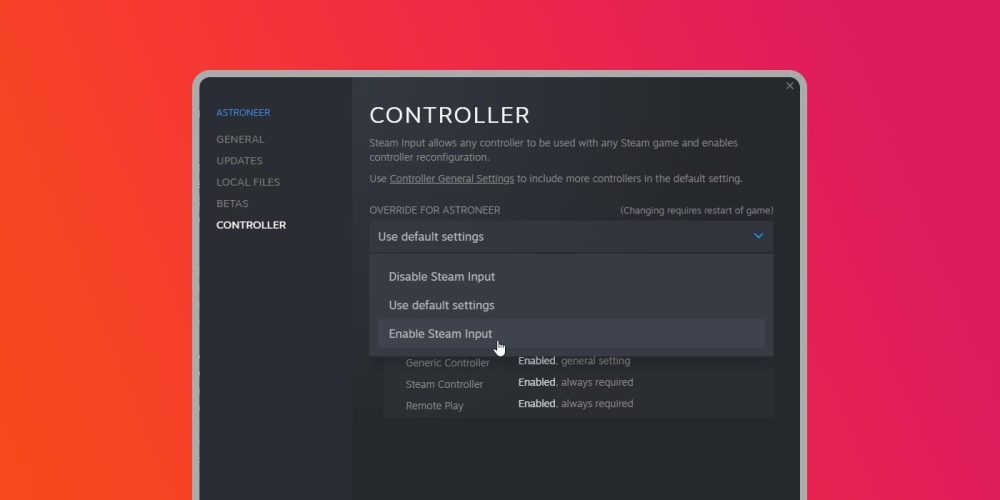
Отличная особенность этого процесса в том, что он открывает путь для всех игр на вашем ПК для работы с контроллером Stadia. Используя Steam, вы можете добавлять игры, не входящие в Steam, и использовать тот же процесс для настройки параметров контроллера.
С другой стороны, одним из неудачных побочных эффектов этого метода является поломка вибрации. Поскольку вам приходится настраивать общие параметры в Steam, контроллер Stadia не может считывать вибрацию через игру, что означает, что у вас останется очень неподвижный контроллер. Возможно, есть способ исправить это, но мы пока не нашли ответа.