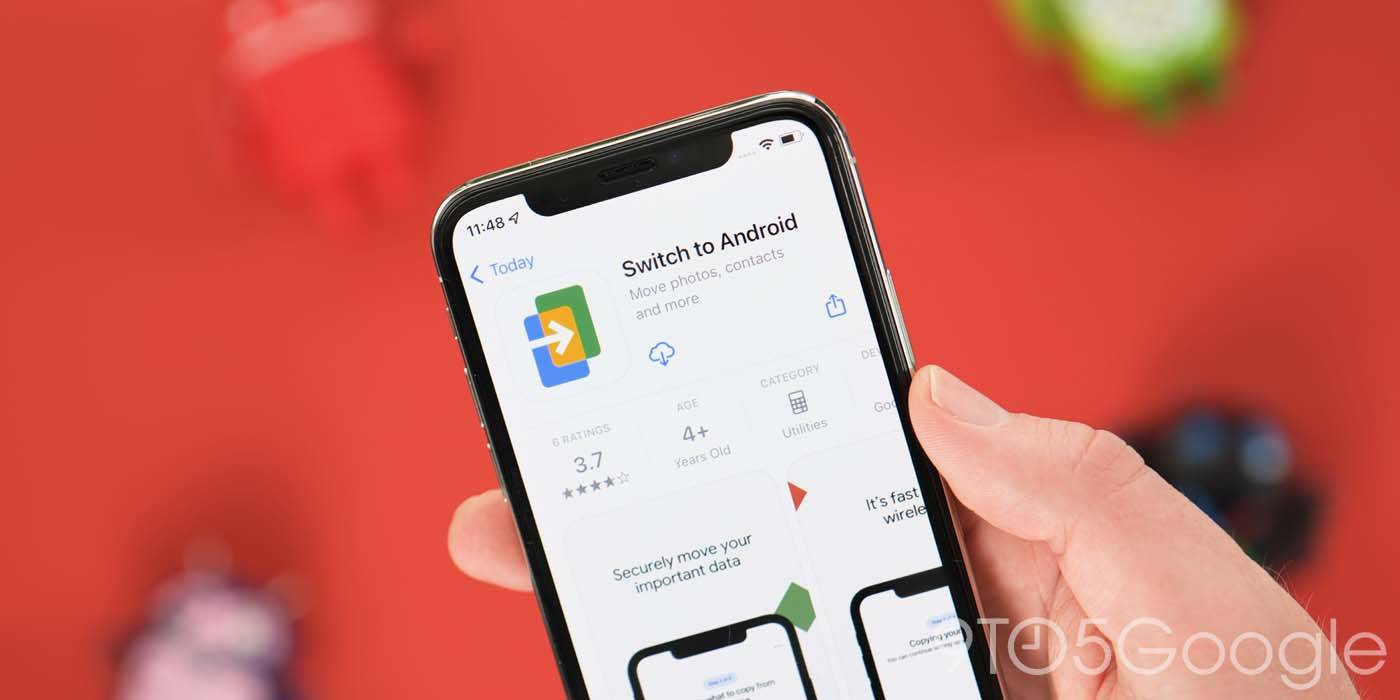
Начиная с Android 12, вы можете быстро синхронизировать все ваши важные данные со старого iPhone на новый Google Pixel или устройство Android с помощью кабеля. «Переход на Android» — отличный вариант для тех, у кого нет кабеля, и вот как им воспользоваться.
Приложение «Переход на Android» является эквивалентом Google для приложения «Перенос на iOS», доступного в Play Store для тех, кто хочет перейти с Android на iOS. Это совершенно новое приложение должно работать с большинством устройств Android, которые были недавно обновлены или восстановлены.
В некоторых случаях вам *может* потребоваться пройти начальный этап настройки Android и загрузить какие-либо системные обновления, прежде чем вы сможете получить доступ к новой опции переноса наиболее важных данных iPhone без использования провода.
Мы рекомендуем подключить ваш iPhone и Android с помощью кабеля. Использование провода — лучший способ гарантировать, что этот процесс перенесет все ваши данные с iPhone на ваш новый (или существующий) телефон Android. При использовании кабеля вы сможете перенести даже SMS-сообщения и любые приложения, которые вы могли скачать. Повторим: мы советуем использовать кабель Lightning — USB-C, где это возможно, чтобы гарантировать полную синхронизацию всех ваших данных.
Содержание
Видео — Как использовать приложение «Переход на Android» для iOS [Видео]
Спасибо Casetify за спонсорство 9to5Google на YouTube!
При первом запуске «Переход на Android» обычно включает стартовый экран с объяснением работы приложения. Здесь указано, какие типы файлов и контента вы можете скопировать со своего iPhone на новый телефон Android, включая «фотографии, видео, контакты и многое другое». Вот как перейти с мобильной платформы Apple на более «открытую» ОС Google:
Скачайте приложение «Переход на Android» на ваш iPhone или iPad
- Скачайте приложение «Переход на Android» из App Store. По какой-то причине оно может не отображаться в поиске App Store. Если это так, используйте эту прямую ссылку для загрузки приложения на ваш iPhone или iPad.
- Примите условия обслуживания и подтверждение политики конфиденциальности.
- Разрешите доступ к камере, нажав «OK».
Настройте ваш восстановленный или новый телефон Android
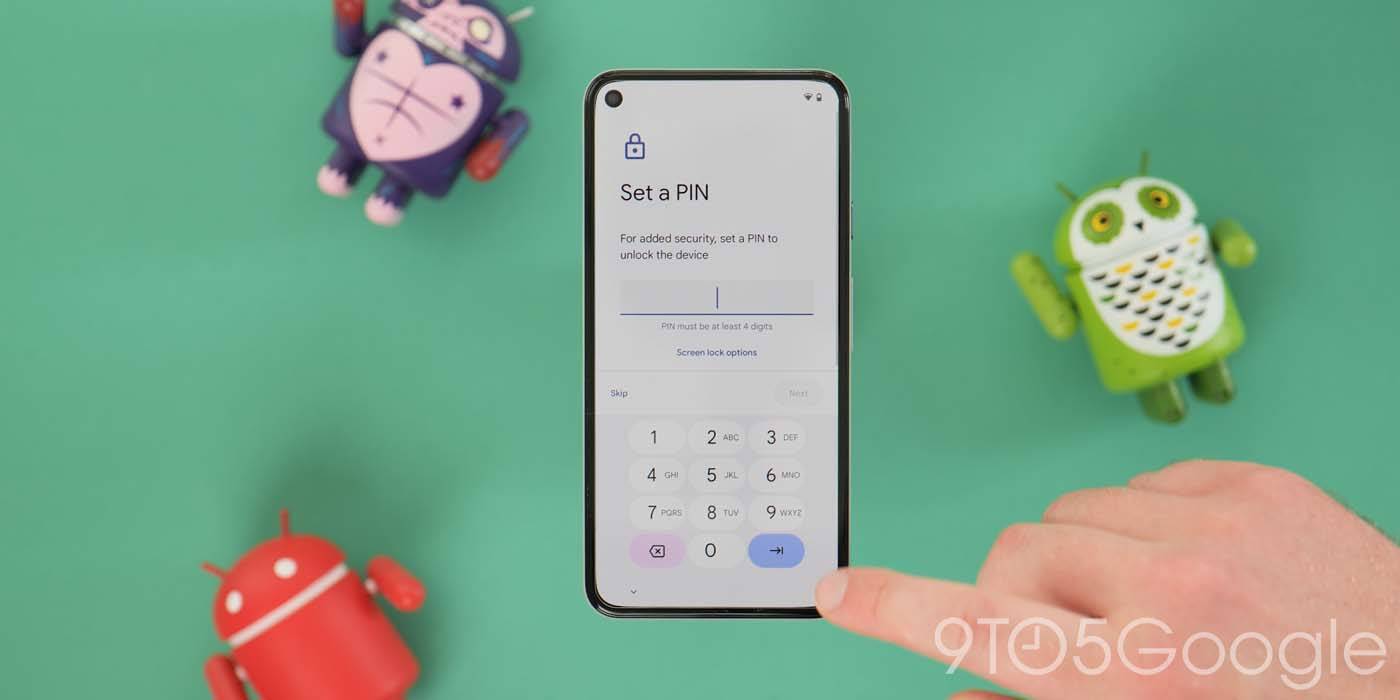
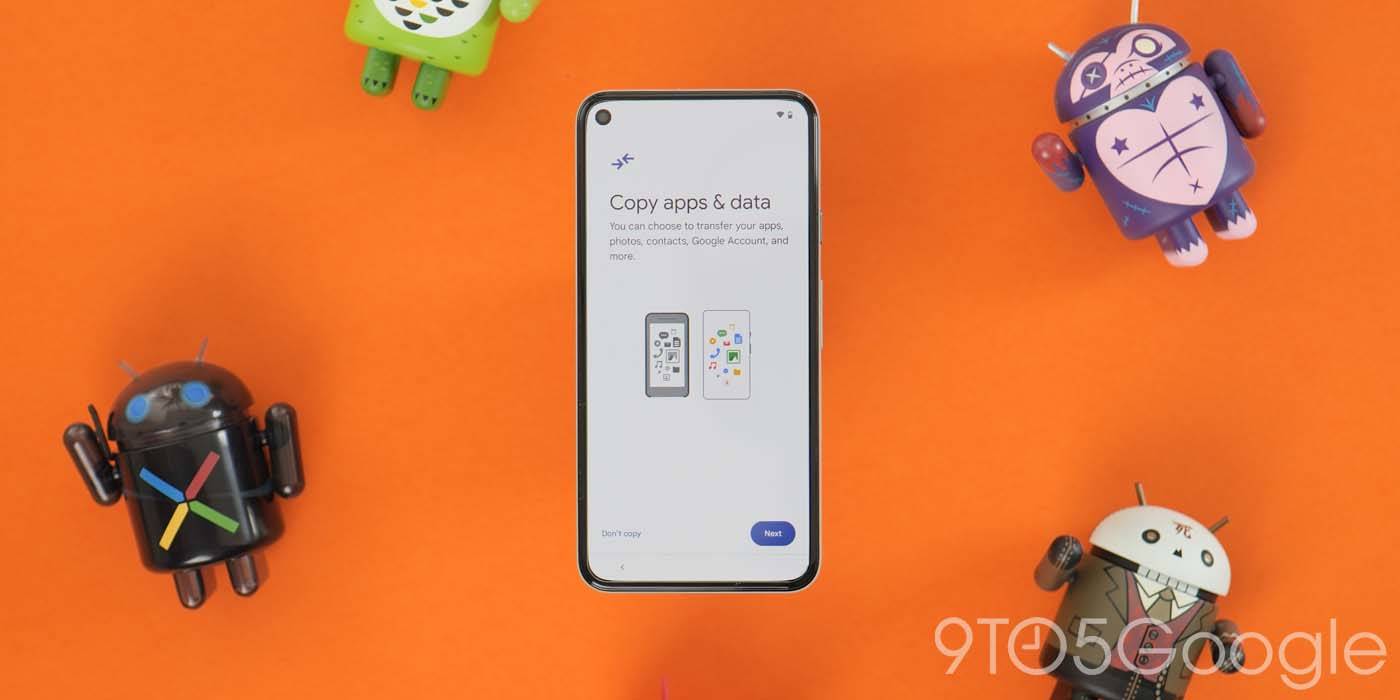
- Находясь в состоянии восстановления или при первом запуске, убедитесь, что вы подключены к той же сети Wi-Fi, что и ваш iPhone, и продолжайте первоначальную настройку, пока не дойдете до экрана «Копирование приложений и данных».
- Нажимайте «Далее», пока не появится запрос «Найдите кабель от вашего старого устройства».
- Теперь нажмите «Нет кабеля?» и затем «Продолжить».
- Нажмите на строку «Переход с iPhone или iPad» под анимированным значком с переносимыми телефонами.
- Разрешите доступ к местоположению, затем добавьте свою учетную запись Google, чтобы убедиться, что данные событий Календаря iOS синхронизированы с вашим новым устройством Android.
- Перейдите на страницу «Отсканируйте QR-код камерой вашего iPhone или iPad».
Подключение ваших телефонов iOS и Android
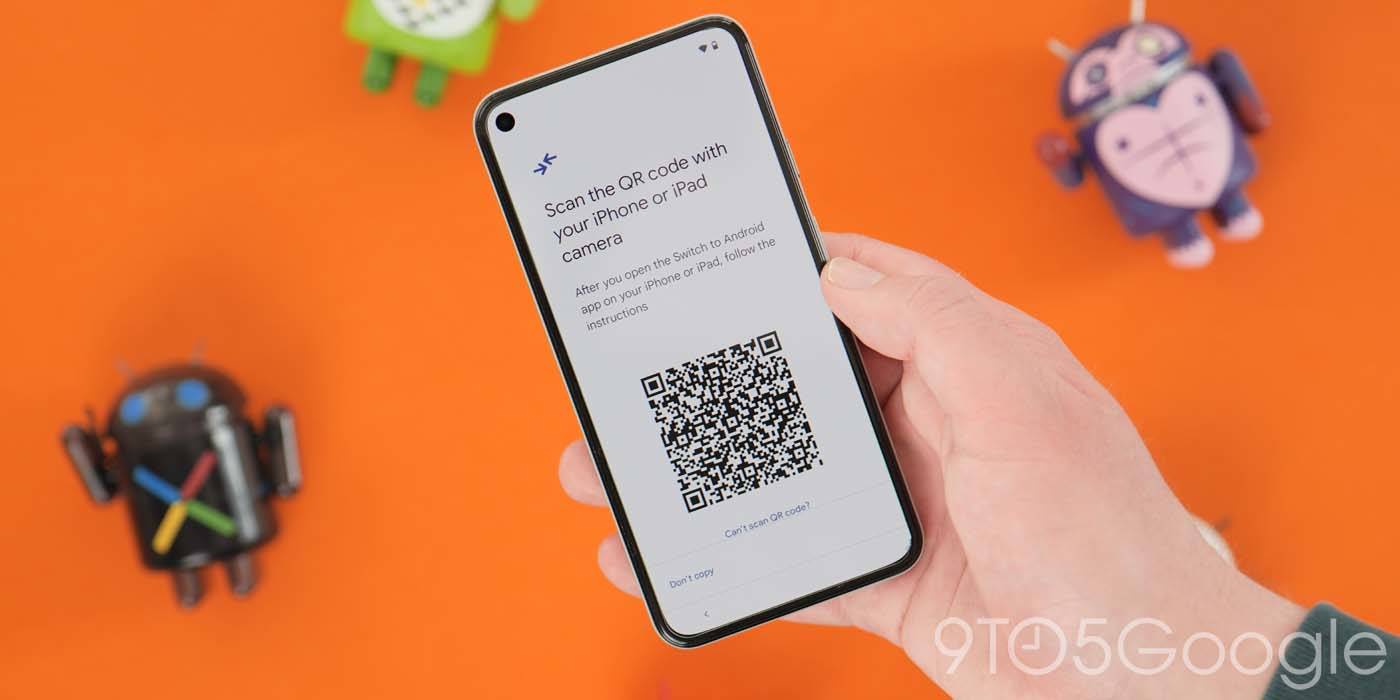
- Наведите сканер QR-кода на QR-код на вашем новом телефоне Android.
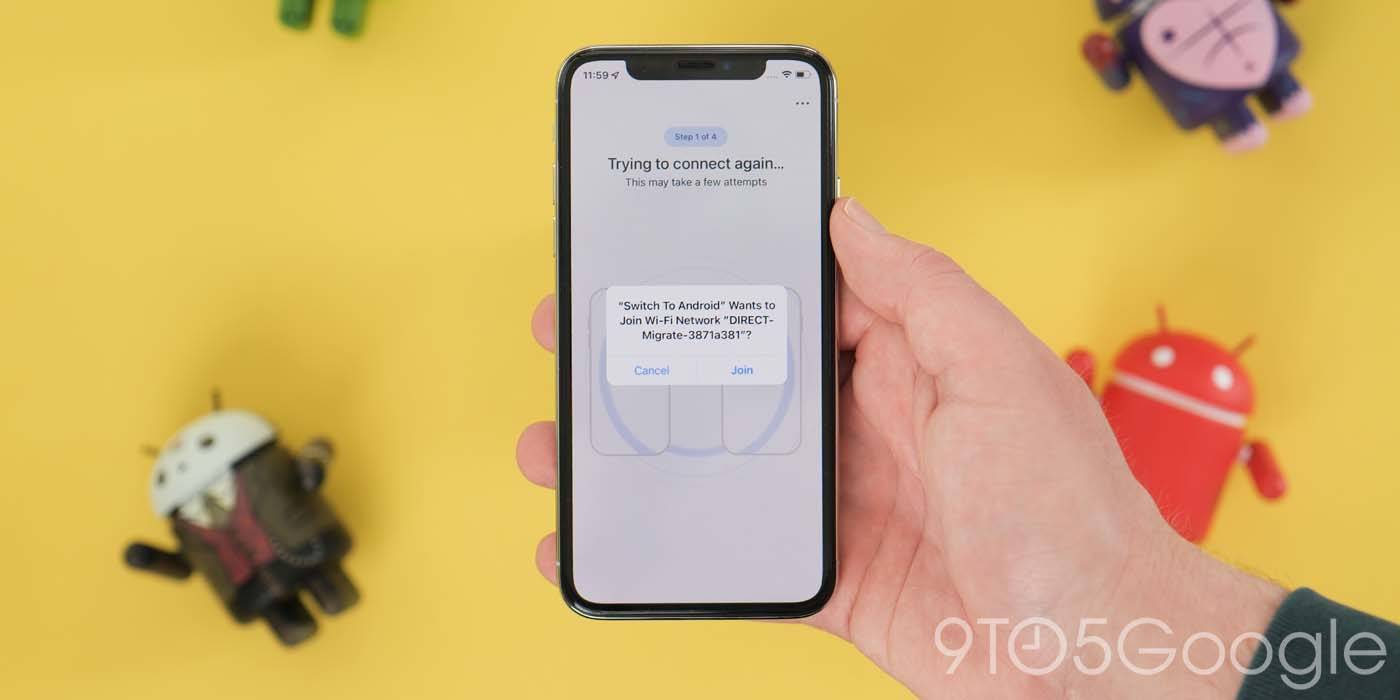
- Появится запрос «Переход на Android хочет присоединиться к сети Wi-Fi <имя устройства>?», нажмите «Присоединиться».
- Появится экран «Подготовка к подключению», который попытается соединить два ваших телефона.
- Если у вас возникнут проблемы во время процесса подключения, вы можете нажать «Не удается отсканировать QR-код?» на вашем iPhone/iPad и телефоне Android, чтобы вручную подключить устройства, используя пароль сети и информацию о прямом IP-адресе.
- Когда оба устройства будут подключены, появится новый запрос «Переход на Android хочет найти и подключиться к устройствам в вашей локальной сети». Нажмите «OK», чтобы начать.
- Теперь вы сможете выбрать, какие именно данные копировать с вашего устройства iOS, включая «Контакты», «События календаря», «Фотографии» и «Видео». Ниже этих переключателей есть примечание о том, что будут скопированы только фотографии и видео, сохраненные локально на вашем iPhone, а медиафайлы из вашего iCloud будут обработаны позже.
- После выбора нажмите «Продолжить».
- Теперь вам будет предложено разрешить доступ ко всем выбранным разделам. Просто нажмите «OK», чтобы разрешить доступ.
- Данные с вашего iPhone или iPad должны начать копироваться на ваш телефон Android.
На вашем устройстве Android
- Этот процесс будет происходить в фоновом режиме на вашем новом Pixel или телефоне Android, позволяя вам продолжить процесс настройки.
Отключите iMessage
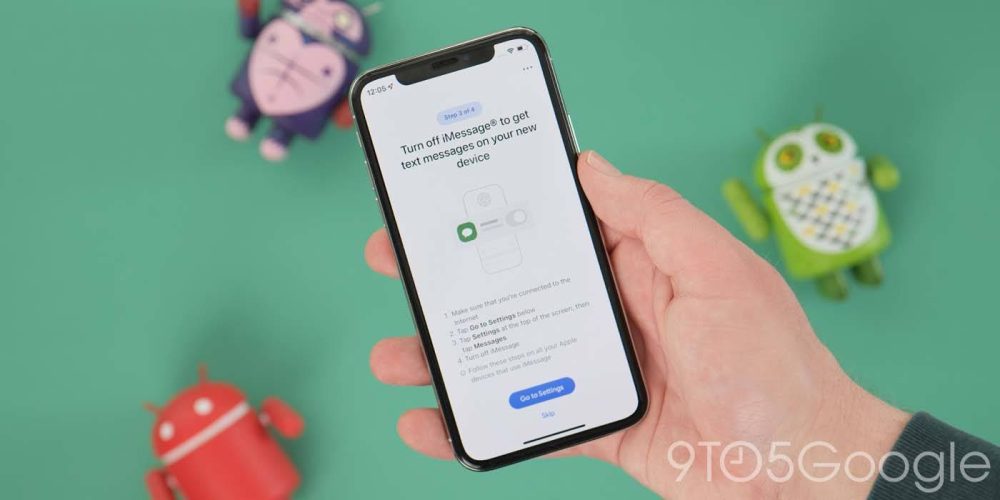
- Приложение «Переход на Android» предложит вам отключить iMessage на вашем iPhone или iPad с помощью специального переключателя. Это появится, даже если вы уже отключили iMessage на своем устройстве.
- Последний шаг позволяет отправить запрос на копирование фотографий из вашей учетной записи iCloud в Google Фото. Это гарантирует, что все, что не сохранено локально на вашем iPhone, будет перенесено в вашу учетную запись Google и не будет утеряно.
На вашем устройстве Android
- Новый экран подтвердит, какие данные были успешно скопированы. Теперь вы можете нажать «Готово», чтобы продолжить остальную часть процесса настройки устройства.
После успешного завершения процесса вы сможете получить доступ ко всем вашим контактам, фотографиям, видео и данным календаря на вашем телефоне Android. Как мы уже неоднократно упоминали, мы по-прежнему настоятельно рекомендуем переносить ваши данные с помощью кабеля Lightning — USB-C для полной копии всего содержимого вашего iPhone на вашем новом телефоне Android.