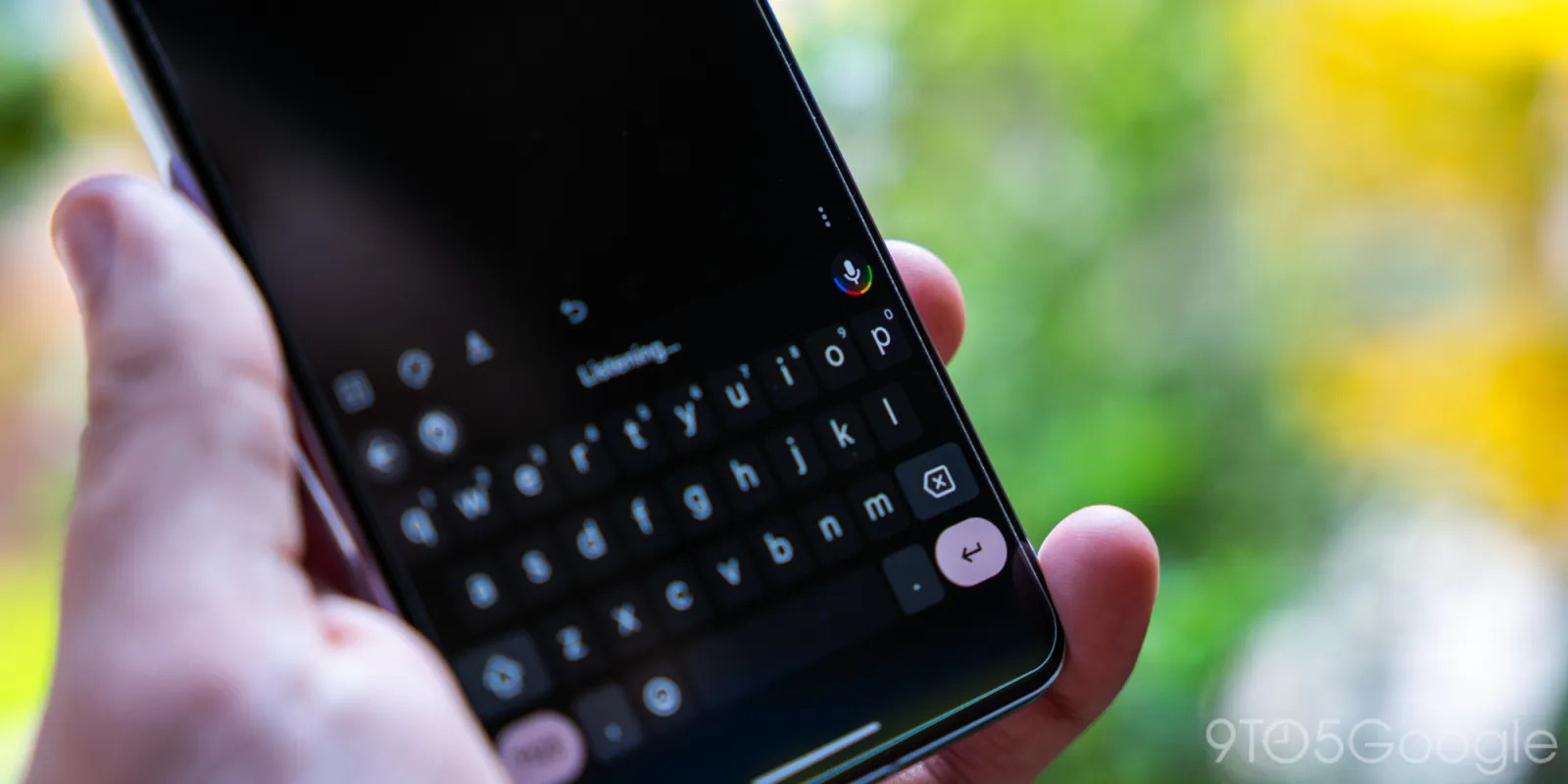
Собственная клавиатура Google установлена по умолчанию на многих устройствах, и для большинства из нас она обычно остается активной. Одно из странных поведений клавиатуры, которое часто сбивает пользователей с толку, — это то, как активируется цифровая клавиатура. Ее легко активировать и потерять нужную страницу с символами. В этом руководстве мы расскажем, как легко переключаться на цифровую клавиатуру Gboard и обратно, если вы оказались в затруднительном положении.
Использование цифровой клавиатуры в Gboard
Цифровая клавиатура может быть полезным инструментом на клавиатуре. Некоторые пользователи обычно придерживаются цифровой строки на странице символов, но если вы вводите длинный номер, такой как ключ продукта или номер телефона, отображение цифровой клавиатуры в виде сетки может быть полезным.
Вот как получить доступ к цифровой клавиатуре в Gboard:
- В Gboard нажмите кнопку ?123.
- Нажмите 1234 рядом с пробелом.
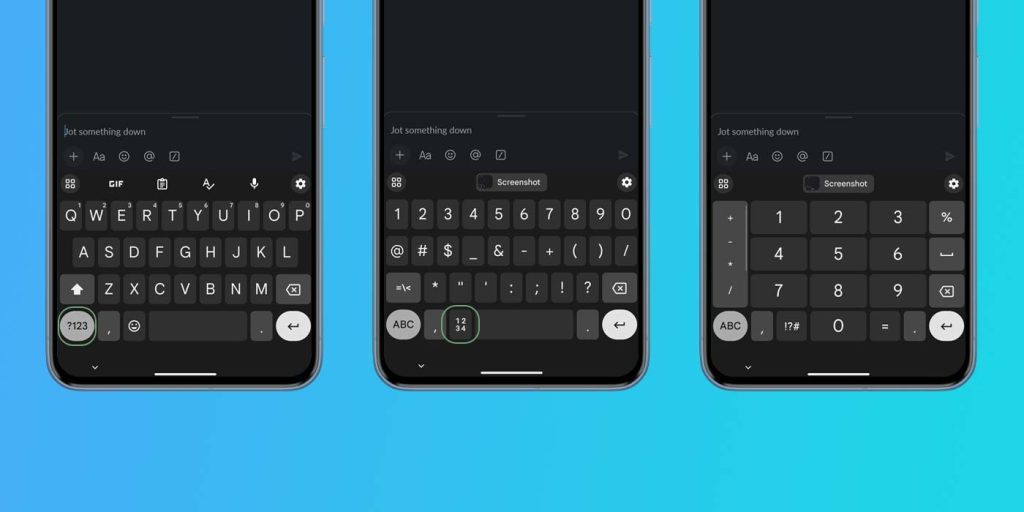
После того как вы переключитесь на цифровую клавиатуру, вы можете выйти, нажав кнопку ABC или клавишу !?#.
Однако я обнаружил, что многие пользователи легко теряются при использовании цифровой клавиатуры.
Зависание на цифровой клавиатуре
Потеря страницы символов в Gboard кажется крайне редкой проблемой, но это ситуация, в которой я часто оказываюсь. Происходит следующее:
Вы что-то набираете и нажимаете функцию ?123, которая переводит вас на страницу символов. После навигации по этой странице вы случайно нажимаете кнопку 1234 рядом с пробелом, которая превращает страницу в цифровую клавиатуру — я часто делаю это, потому что думаю, что нажимаю кнопку эмодзи. Чтобы выйти из этого, вы нажимаете функцию ABC, чтобы вернуться на главную страницу клавиатуры.
Проблема возникает, когда вы пытаетесь снова получить доступ к странице символов, и вас встречает цифровая клавиатура. Так как же переключиться с цифровой клавиатуры обратно на страницу символов? Ответ — нажать одну кнопку, но когда вы расстроены, ее легко пропустить.
- Когда вы хотите переключиться с цифровой клавиатуры обратно на страницу символов в Gboard от Google, нажмите кнопку !?# рядом с цифрой 0 на странице цифровой клавиатуры.
После этого вы должны вернуться на страницу символов и увидеть, что при переключении между основной клавиатурой и дополнительными цифрами все работает.
Есть несколько причин, по которым легко зависнуть. Во-первых, формат кнопки 1234 на странице символов немного отличается от кнопки !?#, которая занимает то же место на цифровой клавиатуре. Во-вторых, обычно происходит так, что я нажимаю кнопку 1234 на странице символов, думая, что это страница эмодзи. Обычно я не смотрю на клавиатуру, и легко войти в ритм. Затем, чтобы выйти, легко нажать клавишу ABC, чтобы вернуться на главную клавиатуру.
Что действительно расстраивает, так это то, что после выбора цифровой клавиатуры Gboard запоминает ваш выбор и активирует ее, когда вы нажимаете кнопку символов.
Опять же, эта проблема не будет частым явлением для большинства пользователей, но новички и опытные пользователи могут оказаться в неприятной ситуации, когда цифровая клавиатура в Gboard зависает. Это можно устранить, следуя приведенным выше шагам, чтобы вернуться на страницу символов, если это ваше предпочтение.