Gboard — ваша специальная GIF-клавиатура.
За последние несколько лет GIF-анимации стали неотъемлемой частью общения. Поэтому вполне логично, что клавиатура Google, также известная как Gboard, может служить специальной GIF-клавиатурой на любом вашем телефоне или планшете, включая устройства на Android и iOS. В этом руководстве мы расскажем, как с её помощью находить GIF-анимации так же легко, как дышать.
Содержание
Что такое клавиатура Google, она же Gboard
Клавиатура Google стала основной для многих пользователей устройств на Android и даже iOS, и на то есть веская причина. Ввод текста свайпом действительно хорош и позволяет легко пользоваться устройством одной рукой, темы оформления великолепны и легко настраиваются, а наличие встроенного перевода текста — это просто замечательно. Хотя эти функции круты, они лишь часть инструментов, которые делают Gboard такой, какая она есть.
Куда можно отправлять GIF-анимации с помощью клавиатуры Google?
Многие приложения имеют встроенные поисковики GIF, где можно легко находить и отправлять анимированные изображения. К сожалению, они обычно работают только в определённых приложениях и не могут использоваться где-либо ещё. Gboard, с другой стороны, позволяет отправлять GIF-анимации с клавиатуры практически в любом месте. Вы можете использовать её в Google Сообщениях, Telegram, Slack и многих других мессенджерах.
В целом, поисковик GIF в клавиатуре Google на Android и iOS работает как поисковик файлов. Когда вы нажимаете на GIF и выбираете «отправить», он загружает этот файл в мессенджер. По этой причине он не будет работать в некоторых социальных сетях. Например, вы не можете оставить комментарий с GIF в Instagram. Однако в Twitter полная свобода действий.
Поиск и отправка GIF-анимаций с помощью клавиатуры Google на Android
На Android очень легко отправлять GIF-анимации с помощью клавиатуры Google. Всё, что вам нужно, — это сама клавиатура, которая предустановлена на большинстве устройств Android. Если её нет, вы можете скачать приложение Gboard из Google Play Store.
После загрузки и настройки Gboard выполните следующие шаги, чтобы отправить GIF с клавиатуры Google:
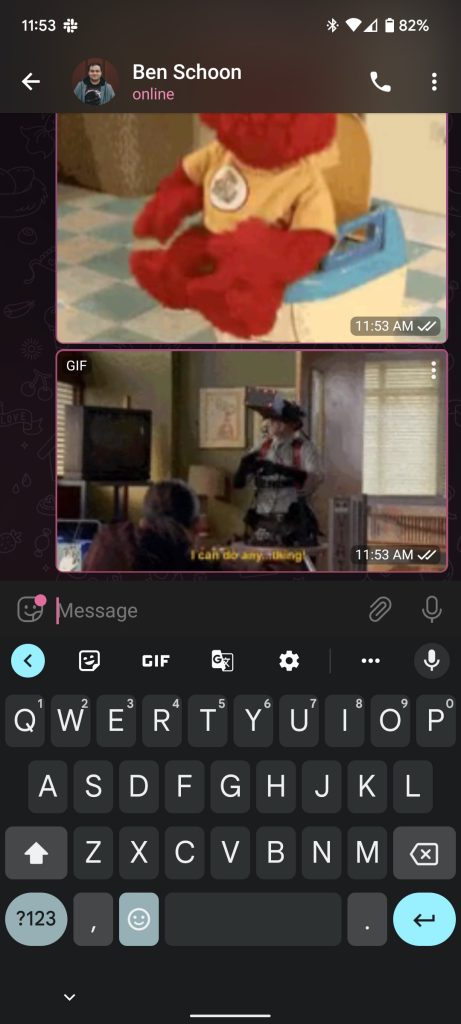
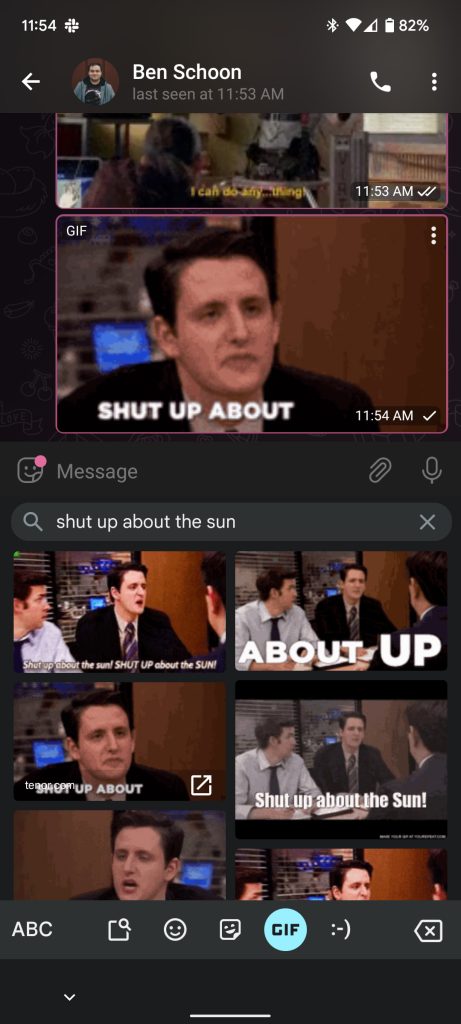
- На своём устройстве откройте мессенджер, в который вы хотите отправить GIF. В этом примере мы будем использовать Telegram.
- Как только вы найдёте чат, убедитесь, что открылась клавиатура Gboard. Возможно, вам придётся переключиться на неё, если она не является вашей клавиатурой по умолчанию.
- Найдите и коснитесь значка эмодзи рядом с пробелом на экране.
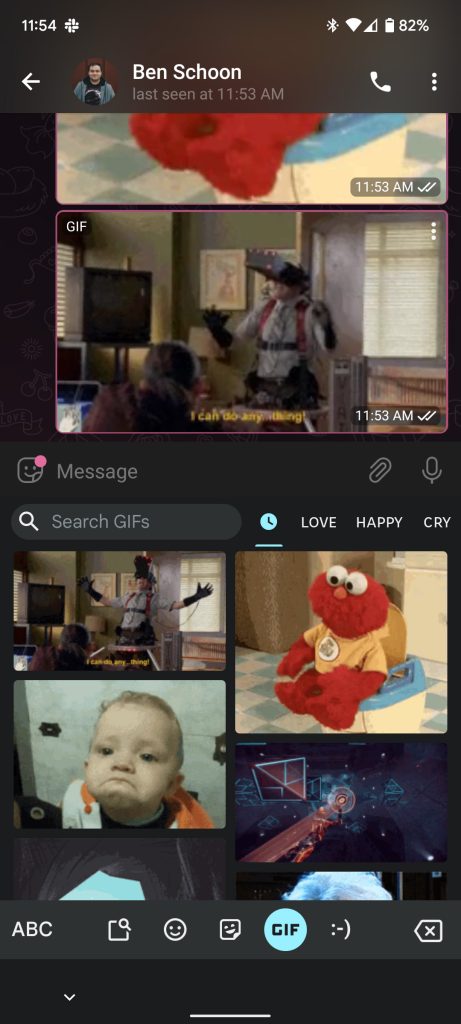
- Когда откроется страница с эмодзи, коснитесь значка GIF.
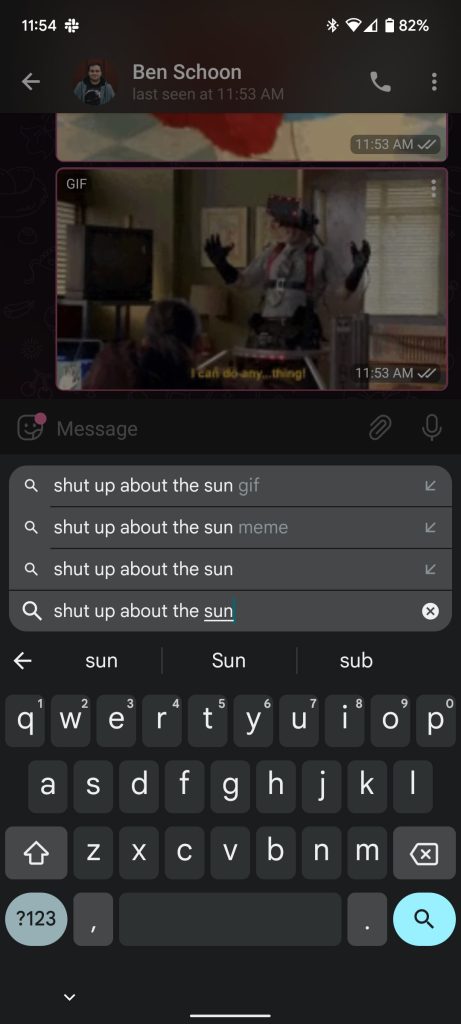
- Здесь вы можете искать GIF-анимации, используя строку поиска. Вы также можете прокручивать темы GIF, проводя пальцем влево рядом со строкой поиска.
- Когда вы найдёте нужную GIF-анимацию, просто коснитесь её.
- В некоторых приложениях Gboard отправит GIF сразу после нажатия. Если этого не произошло, вам, возможно, придётся нажать кнопку отправки в этом приложении.
Отправка GIF-анимаций с помощью клавиатуры Google на iOS
Как мы уже упоминали, Gboard — это также фантастическая клавиатура для устройств на iOS. На устройствах iOS, таких как iPad или iPhone, отправлять GIF-анимации тоже очень легко.
Вот как можно отправлять GIF-анимации с клавиатуры Google на устройстве iOS:
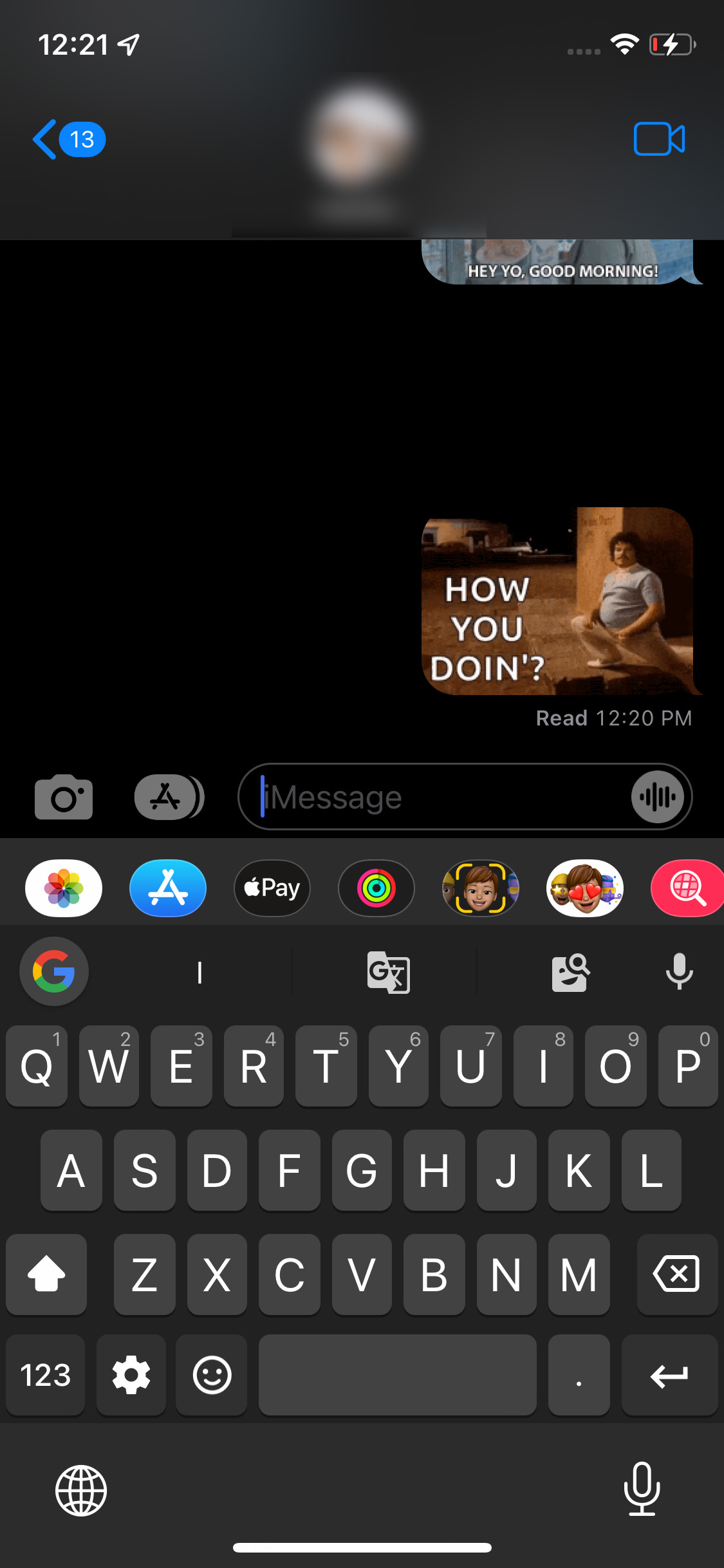
- На своём устройстве откройте мессенджер, в который вы хотите отправить GIF. В этом примере мы будем использовать iMessage.
- Как только вы найдёте чат, убедитесь, что открылась клавиатура Gboard. Возможно, вам придётся переключиться на неё, если она не является вашей клавиатурой по умолчанию.
- Примечание: Вы можете переключиться на Gboard, удерживая значок языков (маленький глобус) и выбрав Gboard.
- Найдите и коснитесь значка эмодзи рядом с пробелом.
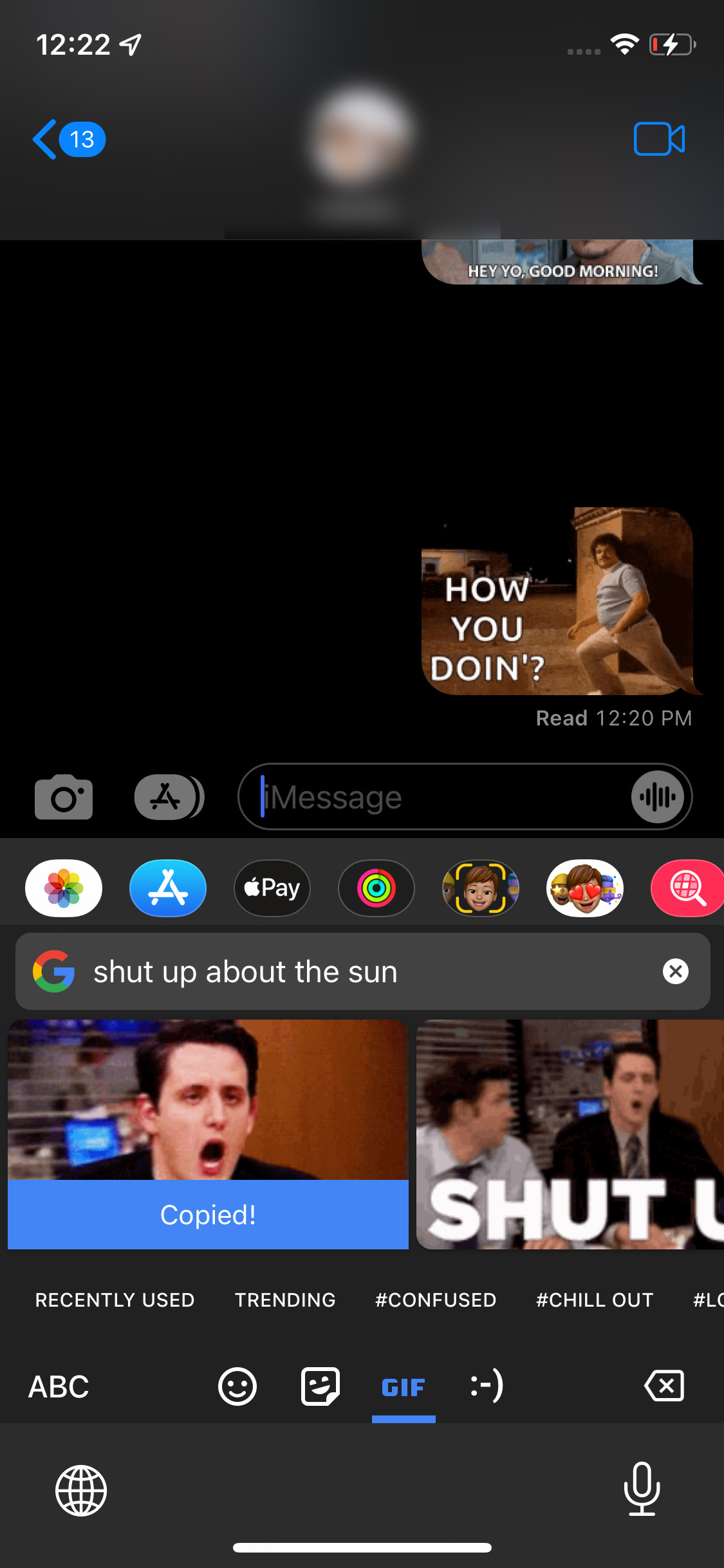
- Коснитесь значка GIF в нижней части клавиатуры.
- Здесь вы можете искать GIF-анимации, используя строку поиска. Вы также можете прокручивать темы GIF, проводя пальцем влево в нижней части клавиатуры.
- Когда вы найдёте нужную GIF-анимацию, просто коснитесь её, чтобы скопировать.
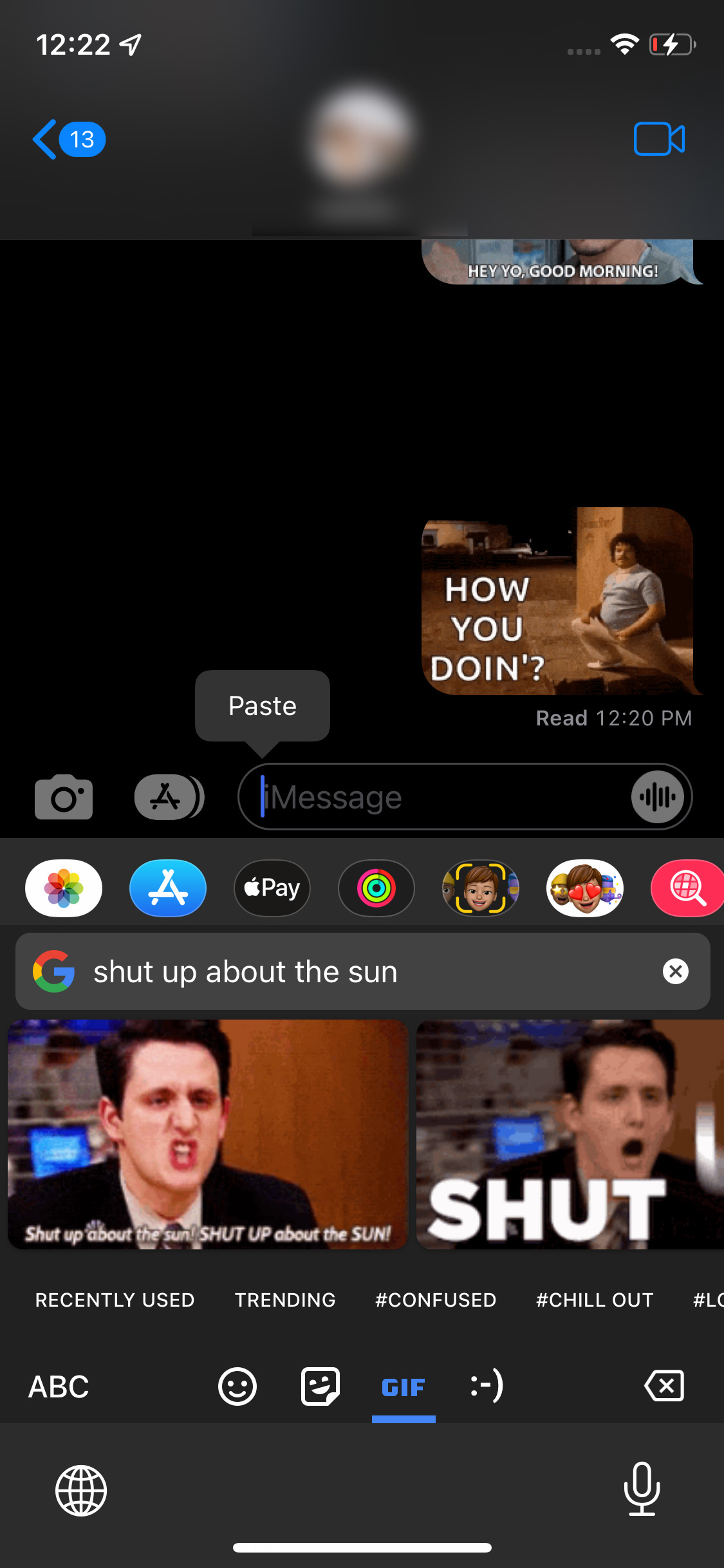
- Сделайте долгое нажатие и выберите «Вставить», чтобы вставить GIF-анимацию в поле для текста.
- Возможно, вам придётся нажать кнопку отправки после вставки GIF-анимации.


В общем, отправка GIF-анимаций с помощью клавиатуры Google как на Android, так и на iOS — это довольно просто и отличный инструмент, который стоит иметь под рукой. Кто знает, возможно, вы будете отправлять больше GIF-анимаций, чем слов!