
Десктопная среда Samsung DeX предоставляет умный способ использовать всю вычислительную мощность флагманских телефонов Galaxy для чего-то большего, чем просто просмотр Instagram. DeX обеспечивает работу в настольном режиме, похожем на Windows, но для этого необходимо приобрести специальную док-станцию DeX. Это, если у вас нет одного из новых телефонов серии 10. Как работает этот DeX «без док-станции»?
Ответ поначалу может показаться немного странным. Samsung сделала DeX доступным в виде приложения, которое запускается на хост-компьютере. Другими словами, подключив телефон к компьютеру с запущенным приложением DeX, вы можете использовать DeX так, как если бы это была просто еще одна программа, запущенная на вашем Mac или ПК.
Где dockless DeX имеет смысл
Использовать DeX таким образом кажется странным. В конце концов, идея заключалась в том, чтобы заменить ваш компьютер док-станцией DeX, а не использовать его, когда перед вами уже есть вполне рабочий компьютер. Тем не менее, для этой конкретной версии DeX есть несколько интересных вариантов использования.
На ум приходят общедоступные компьютеры в отелях, аэропортах или библиотеках. Предпочтительнее не входить в свои учетные записи и не оставлять никакой информации на этих машинах. Используя DeX, вы фактически только заимствуете периферийные устройства. Это также может быть полезно для разделения рабочей и личной информации на вашем рабочем компьютере. Наверняка найдутся и другие интересные варианты использования приложения DeX, и мы будем рады услышать ваши идеи в комментариях.
Как использовать DeX «без док-станции»
- Загрузите приложение DeX
- Следуйте инструкциям на экране
- Подключите телефон серии 10 к компьютеру с помощью кабеля USB-C
- Нажмите на уведомление DeX на телефоне
- Начните использовать среду DeX на своем компьютере
1. Загрузите приложение DeX
Чтобы это работало, вам понадобится следующее:
- Samsung Galaxy Note 10, Note 10+, S10e, S10, S10+ или S10 5G
- Любой кабель USB-C, хотя Samsung также продает официальный кабель DeX
- ПК с Windows 7, ПК с Windows 10 или MacOS версии выше 10.13
2. Следуйте инструкциям на экране
Если у вас есть все вышеперечисленное, просто зайдите на страницу загрузки приложения DeX и скачайте нужную версию приложения для вашего компьютера. После завершения загрузки запустите установщик и следуйте инструкциям.

3. Подключите телефон через USB-C
Мы используем компьютер с Windows 10 и Note 10+. Кабель USB-C — это обычный универсальный продукт, который можно купить в любом магазине. Ничего особенного.

После установки приложения достаточно просто подключить один конец кабеля к телефону, а другой — к ПК.

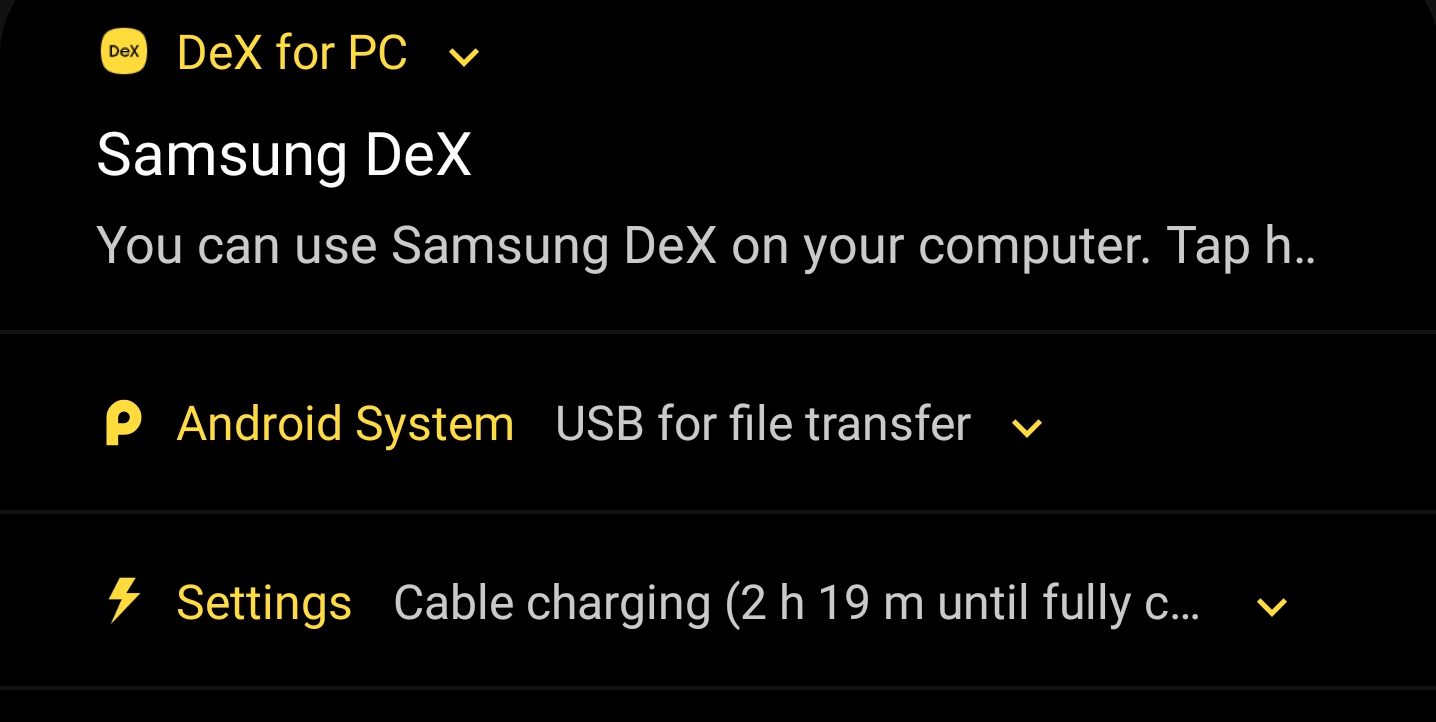
4. Нажмите на уведомление DeX на телефоне
На телефоне появится запрос на запуск режима DeX, просто проверьте область уведомлений и нажмите на запрос.
5. Начните использовать среду DeX на своем компьютере
Теперь ваш настольный компьютер на базе телефона должен быть готов!

DeX все еще довольно ограничен, и лучший опыт вы получите при использовании приложений, оптимизированных для DeX. Поскольку Android 10, по сообщениям, получит собственный настольный режим, актуальность DeX может оказаться под угрозой. Однако, если у вас уже есть телефон серии 10, это интересная функция, которую стоит попробовать хотя бы раз. Кто знает? Вам может понравиться!
Вы читаете 9to5Google — экспертов, которые каждый день публикуют новости о Google и его экосистеме. Обязательно посетите нашу главную страницу, чтобы узнать все последние новости, и подписывайтесь на 9to5Mac в Twitter, Facebook и LinkedIn, чтобы оставаться в курсе событий. Не знаете, с чего начать? Ознакомьтесь с нашими эксклюзивными материалами, обзорами, руководствами и подпишитесь на наш YouTube-канал.