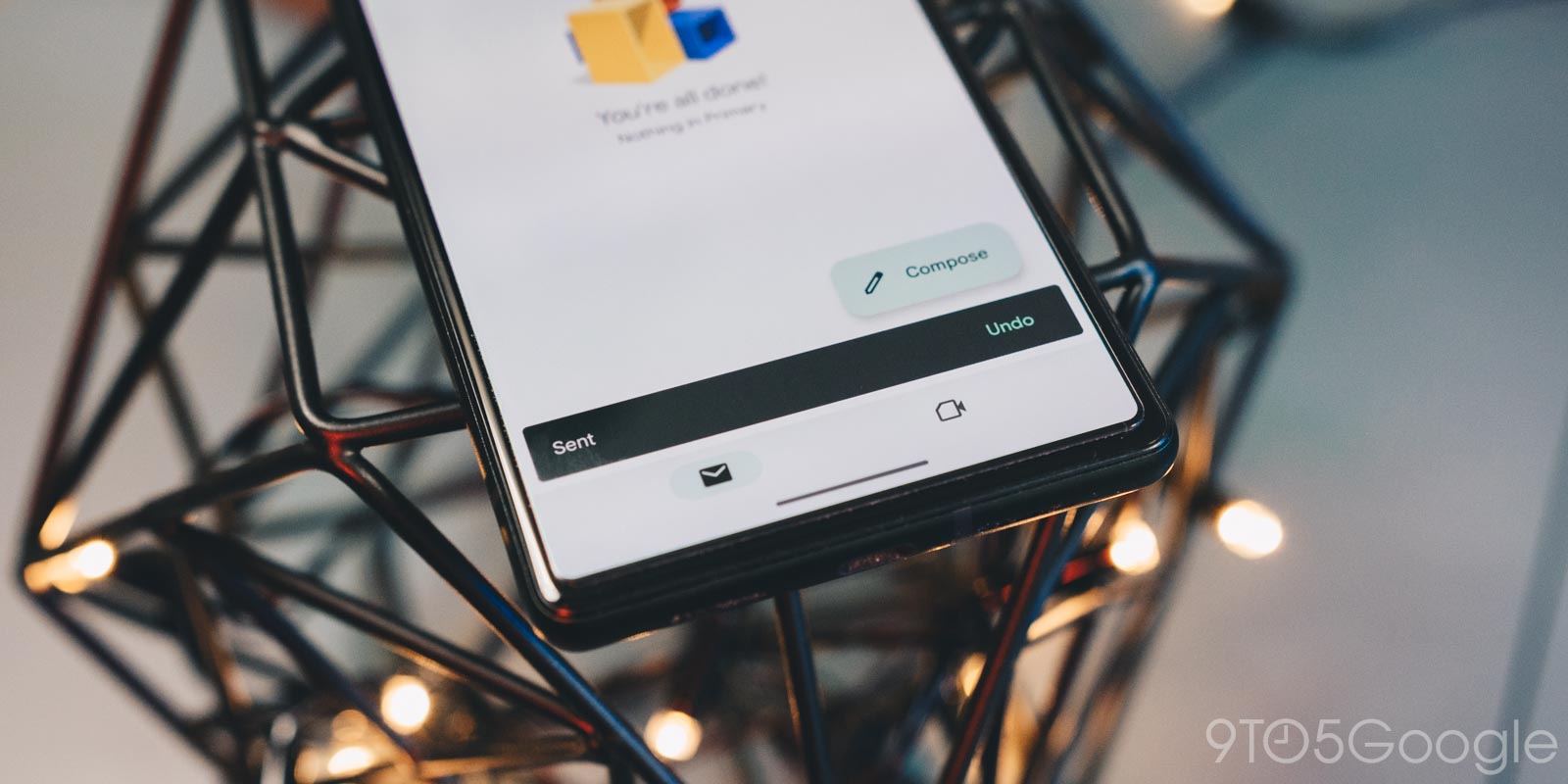
Нет ничего хуже, чем отправить электронное письмо слишком рано или не проверив его. К счастью, в Gmail есть способы предотвратить это с помощью функции «Отменить отправку». Это руководство проведет вас через отзыв электронного письма в Gmail в веб-версии и в приложении.
Gmail изначально был одним из первых крупных почтовых сервисов, который предложил возможность отзыва электронного письма после его отправки в сеть, будь то случайно или преждевременно. Это может быть полезно по бесчисленным причинам. Я отправлял много писем, которые не успевал дважды проверить или даже просто вводил неправильный адрес. Такое случается.
Как отозвать электронное письмо в Gmail
Функция отзыва работает в Gmail как в веб-версии вашего браузера, так и в приложении для Android или iOS. В приложении нет настроек, которые нужно было бы включить для работы этой функции. То же самое нельзя сказать о веб-версии, которая позволяет установить период отмены в настройках.
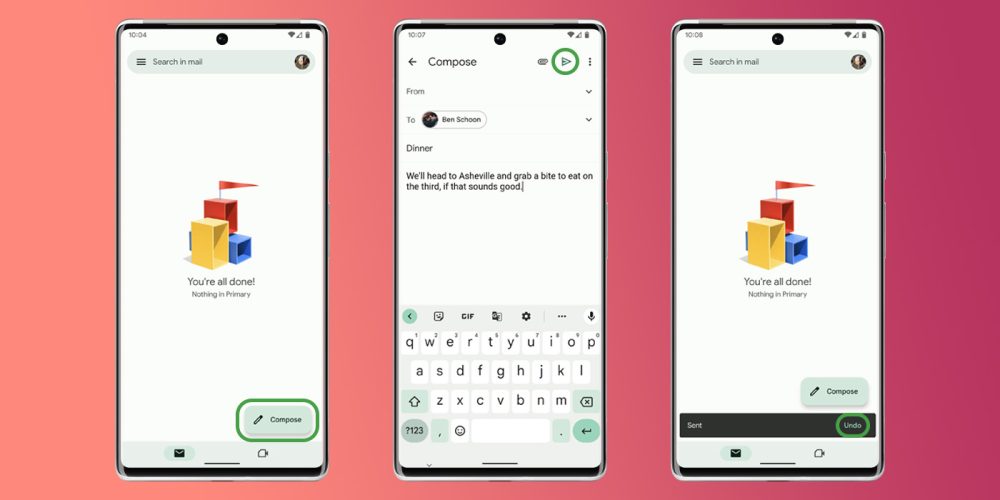
Вот как это работает на Android, iOS и в вашем браузере:
- Напишите тестовое письмо и нажмите кнопку «Отправить».
- Внизу дождитесь появления кнопки «Отменить».
- Немедленно нажмите или щелкните ее.
- Вы вернетесь на страницу черновика, где сможете исправить письмо или отменить его полностью.
Пока вы достаточно быстро нажимаете кнопку «Отменить» в приложении или браузере, это письмо никогда не покинет папку «Отправленные». Вы, конечно, можете проверить папку «Отправленные», чтобы убедиться, что оно не проскользнуло, хотя я никогда с этим не сталкивался.
Как настроить период отмены
Как уже упоминалось, в Gmail для браузера есть настройка «Период отмены отправки», которая позволяет настроить, сколько секунд пройдет до исчезновения уведомления, и вы больше не сможете отозвать это письмо. Вы можете установить его на любое желаемое время, хотя стоит отметить, что письмо не будет отправлено до тех пор, пока не исчезнет это уведомление. По сути, это означает, что вам придется ждать указанное количество секунд, прежде чем письмо будет отправлено.
- В Gmail на компьютере найдите и щелкните значок «Настройки».
- Нажмите «Показать все настройки».
- Найдите раздел «Отменить отправку: Период отмены отправки».
- Измените период времени на 5, 10, 20 или 30 секунд.
Предотвращение ошибочных сообщений в приложении Gmail
В приложении Gmail вы также можете установить для себя дополнительную защиту. Существует настройка, которая позволяет получать запрос «Вы уверены?» после нажатия кнопки «Отправить».
- Откройте приложение Gmail и нажмите значок меню слева.
- Нажмите «Настройки».
- Нажмите «Общие настройки».
- Прокрутите вниз и установите флажок «Подтверждать перед отправкой».
После нажатия значка отправки в черновике появится диалоговое окно с вопросом, хотите ли вы отправить сообщение. Хотя это не так элегантно, как кнопка отмены отправки в Gmail, это может быть приятным дополнением, если вы склонны к случайной отправке писем.