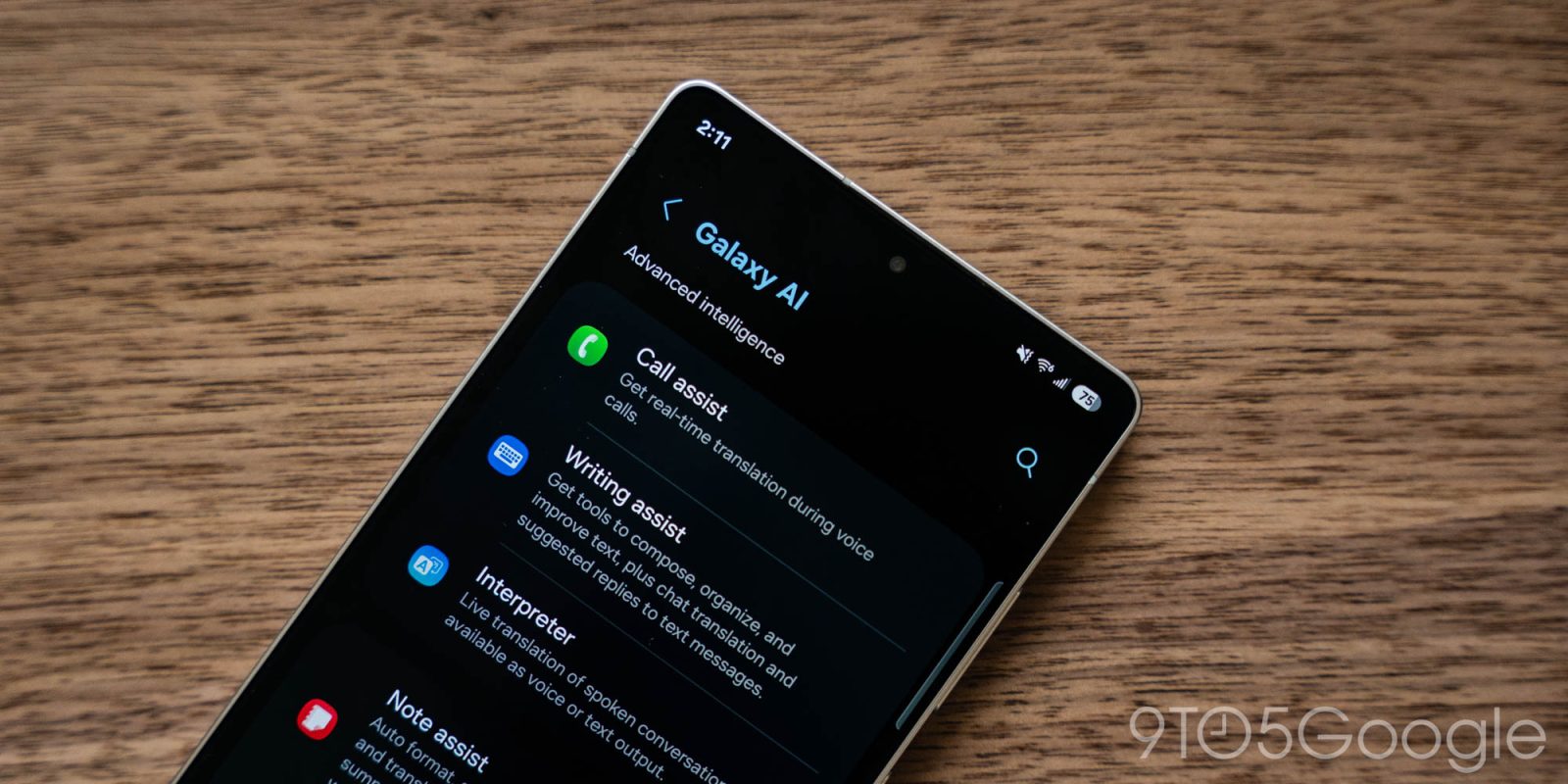
Новейшие флагманы Samsung оснащены SoC, способными обрабатывать ИИ благодаря мощному NPU. Тем не менее, большая часть рабочих нагрузок Galaxy AI обрабатывается в облаке. Для пользователей, заботящихся о безопасности, может быть разумно включить только обработку на устройстве. Вот как это сделать.
Galaxy S25 оснащен SoC Snapdragon 8 Elite. Эта процессорная система имеет блок нейронной обработки, специально предназначенный для выполнения сложных задач ИИ, подобных тем, что предлагает Galaxy AI в One UI 7. Galaxy AI значительно развился за последний год и теперь предлагает множество преимуществ во всей линейке Galaxy. Это, конечно, означает, что он обрабатывает персональные данные. Например, если вы используете Call Assist для получения перевода звонка в реальном времени, есть вероятность, что данные в этом звонке являются конфиденциальными. То же самое касается транскрипций и редактирования фотографий с помощью ИИ.
Samsung заверил пользователей, что использование Galaxy AI безопасно. Множество механизмов защиты обеспечивают безопасность данных пользователей от посторонних глаз и злоумышленников. Тем не менее, некоторые могут захотеть гарантировать, что все данные обрабатываются на устройстве, а не в облаке.
Samsung делает это возможным через настройки. Процесс прост, хотя и имеет оговорку. Если вы включите только обработку Galaxy AI на устройстве в One UI 7, вы потеряете доступ к нескольким «функциям расширенного интеллекта».
К ним относятся:
- Writing Assist (Помощь в письме)
- Summarize (Краткое изложение)
- Organize (Организация)
- Note Assist (Помощь в заметках)
- Auto format (Автоформатирование)
- Summarize (Краткое изложение)
- Spelling and grammar (Правописание и грамматика)
- Generate cover (Создать обложку)
- Sketch to image (Рисунок в изображение)
- Browsing Assist (Помощь в просмотре)
- Summarize (Краткое изложение)
- Read highlights aloud (Прочитать выделенное вслух)
- Photo Assit (Помощь в фото)
- Sketch to edit (Рисунок для редактирования)
- Portrait studio (Студия портретов)
В перечисленных выше приложениях все еще есть несколько доступных функций. В целом, кажется, что функции краткого изложения и преобразования рисунка в изображение в значительной степени зависят от онлайн-обработки. Если вы часто используете эти функции, возможно, стоит оставить облачную обработку включенной.
Как включить обработку Galaxy AI на устройстве
- На своем телефоне Galaxy с One UI 6 или новее откройте Настройки.
- Найдите и нажмите Galaxy AI.
- Прокрутите вниз и включите опцию Обрабатывать данные только на устройстве.
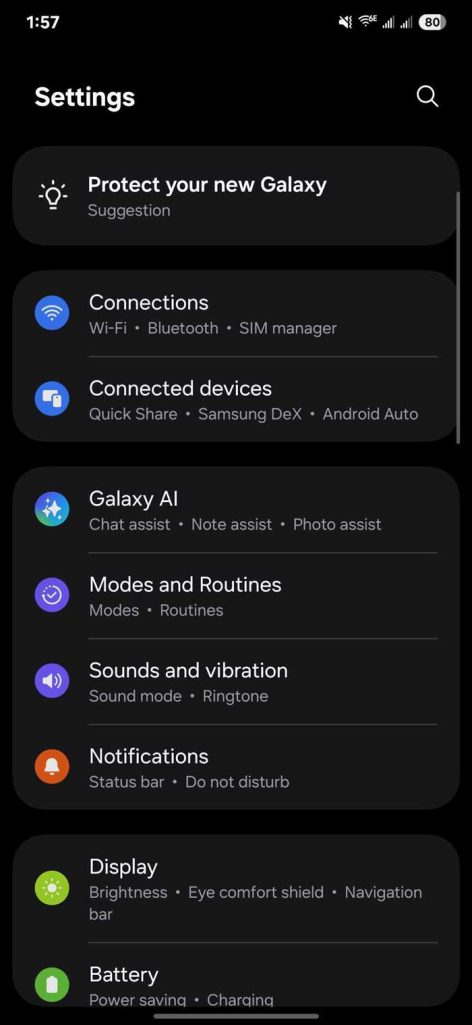


Как уже упоминалось, вы можете заметить отсутствие некоторых интеллектуальных функций. Вы всегда можете вернуться и отключить обработку на устройстве.
Samsung отмечает, что многие функции Galaxy AI и так обрабатываются на устройстве, но для более быстрых результатов некоторым требуется использовать облако. Если оставить настройку как есть, ваше устройство не перестанет обрабатывать то, что оно может на устройстве. Даже с учетом безопасности Samsung, это все равно может быть более безопасным вариантом для тех, кто хочет надежно хранить данные на своем телефоне.