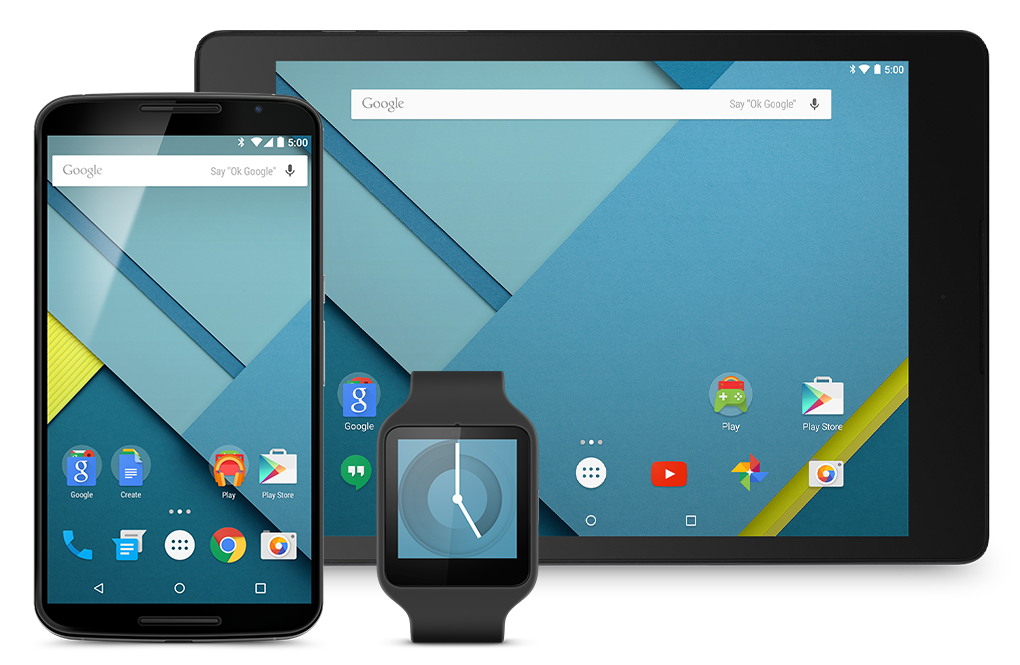
После объявления о том, что Android Lollipop скоро будет распространяться на устройства Nexus в виде обновления «по воздуху», Google сегодня днем опубликовала заводские образы для Nexus 5, 7 и 10. Если вы задаетесь вопросом, как установить заводской образ Android Lollipop на устройство Nexus, это так же просто, как следовать нескольким пошаговым инструкциям.
И хотя большинство людей просто позволяют Google восстанавливать их данные, вы, возможно, захотите сохранить то, что Google не создает резервные копии (например, ваши SMS-сообщения и тому подобное). К счастью, сохранить данные в целости при прошивке заводского образа довольно просто. Читайте далее полное руководство.
Примечание: Это руководство предполагает, что загрузчик вашего телефона уже разблокирован, а инструменты ADB установлены на вашем компьютере. Если вы не знаете, как это сделать, это руководство, вероятно, не для вас. Если вам нужны инструменты ADB, перейдите по ссылке и загрузите Android SDK.
Загрузка и подготовка заводского образа
Если вы еще этого не сделали, загрузите последний заводской образ со страницы образов Google. После загрузки ZIP-файла образа извлеките его любым удобным для вас способом (с помощью 7zip, командной строки, файлового менеджера или другим методом). Внутри извлеченного файла .tgz будет файл .tar, и после извлечения этого файла вы найдете загрузчик, образ ОС, образ радиомодуля (в зависимости от вашего устройства) и пару скриптов под названием «flash-all.bat» и «flash-all.sh».
Изменение скрипта «flash-all» для сохранения ваших данных
Примечание: Вам нужно следовать этим инструкциям только в том случае, если вы хотите сохранить свои данные, в противном случае прошивка отформатирует ваше устройство, и все данные будут потеряны.
Примечание 2: Если ваш загрузчик заблокирован, ваши данные все равно будут стерты. Если вы не хотите потерять свои данные, вам необходимо создать их резервную копию вручную.
Скрипт «flash-all» содержит все команды, необходимые для прошивки заводского образа на ваше устройство. Перед его запуском из командной строки нам нужно удалить флаг, который стирает ваши данные.
В извлеченном вами файле вы найдете два скрипта flash-all, как упомянуто выше. Скрипт flash-all с расширением .bat работает с командной строкой Windows, тогда как расширение .sh работает с командной строкой Unix (OSX, Linux и т.д.). Откройте соответствующий скрипт flash-all в вашем любимом текстовом редакторе и удалите «-w» из файла. «-w» — это флаг ADB, который стирает все пользовательские данные (то, что мы хотим сохранить).
После внесения изменений сохраните файл и откройте программу командной строки.
Запуск скрипта и установка Lollipop
Прежде чем мы запустим скрипт, мы хотим убедиться, что устройство видно вашему компьютеру. Введите команду «adb devices»; если вы видите свое устройство, вы готовы к работе. В противном случае убедитесь, что на вашем устройстве включена отладка ADB.
Если отладка не включена, перейдите в настройки вашего устройства и установите флажок «Отладка по USB» в разделе «Параметры разработчика». Если у вас нет «Параметров разработчика» в настройках, перейдите в «О телефоне» и многократно нажимайте на номер сборки, пока не появится всплывающее сообщение «Вы стали разработчиком!»
Далее вам нужно загрузиться в загрузчик. Выполните команду «adb reboot bootloader», чтобы попасть туда. В качестве альтернативы вы можете одновременно удерживать клавиши уменьшения громкости и питания, чтобы загрузиться в загрузчик.
Теперь укажите вашей командной строке на каталог с файлом скрипта flash-all. (Пример: cd /Users/<вашеимяпользователя>/Downloads/hammerhead-lrx21o)
Как только вы указали правильный каталог, запустите скрипт.
- В Unix, запустите «./flash-all.sh»
- В Windows, запустите «flash-all.bat»
Теперь вы должны увидеть, как скрипт выполняется на экране. Установка образа займет немногим более пяти минут. После установки образа скрипт автоматически перезагрузит ваш телефон. Первая загрузка обычно занимает некоторое время, поэтому подождите около 10 минут, прежде чем предполагать, что вы попали в бутлуп.
Примечание: Некоторые пользователи сталкивались с проблемами, когда скрипт flash-all не работал на Nexus 5 и 7, и если это ваш случай, перейдите на форум XDA-developers, чтобы прочитать, как это обойти.
После загрузки телефона у вас должен быть Lollipop и, если вы решили изменить скрипт flash-all, все ваши данные должны быть целыми.
Стивен Холл внес вклад в это руководство