Google выпустил первую предварительную версию Android 16 намного раньше обычного графика. Эта первая предварительная версия для разработчиков не предназначена для обычных пользователей, но доступна всем желающим. Вот какие устройства Google Pixel могут установить Developer Preview Android 16 и как это сделать.
Почему Developer Preview Android 16 доступна так рано?
Обычно Google выпускает первую предварительную версию своего ежегодного выпуска Android в первые месяцы каждого года, так почему же первая Developer Preview Android 16 выходит в ноябре?
Это связано с тем, что Google сместил свой график, по крайней мере, для Android 16, значительно ускорив выпуск. Google подтвердил, что первоначальный выпуск Android 16 состоится во втором квартале 2025 года, за несколько месяцев до срока. Затем незначительное обновление SDK, такое как выпуск «.1», выйдет к концу 2025 года.
Какие устройства Pixel совместимы с Android 16?
Google берет на себя ведущие в отрасли обязательства по поддержке программного обеспечения своих последних моделей Pixel, но Android 16 намекает на то, что компания планирует расширить возможности и для старых устройств. Хотя ни одно устройство, выпущенное до «перезапуска Tensor» от Google, не имеет права на первую предварительную версию Android 16, серия Pixel 6 по-прежнему поддерживается.
Полный список устройств Pixel, совместимых с первой Developer Preview Android 16, выглядит следующим образом:
- Pixel 6
- Pixel 6 Pro
- Pixel 6a
- Pixel 7
- Pixel 7 Pro
- Pixel 7a
- Pixel Tablet
- Pixel Fold
- Pixel 8
- Pixel 8 Pro
- Pixel 8a
- Pixel 9
- Pixel 9 Pro
- Pixel 9 Pro XL
- Pixel 9 Pro Fold
Все устройства из этого списка *должны* получить полное обновление Android 16 в 2025 году, когда оно будет официально выпущено.
Стоит ли устанавливать Developer Preview Android 16?
Реалистично говоря, *большинство* людей не должны устанавливать предварительную версию для разработчиков.
Этот первоначальный выпуск Android 16 предназначен для разработчиков, чтобы тестировать свои приложения на обновленной версии ОС. Новые функции могут быть доступны, но большинство из них — нет, и опыт, скорее всего, будет довольно нестабильным. ЕСЛИ вы решите установить, сначала включите возможность разблокировки загрузчика. Это может быть ужасная ошибка, если вы этого не сделаете.
ВНИМАНИЕ: Android 16 DP2 вызывает проблемы с установкой на некоторых устройствах.
Если у вас нет второго Pixel для тестирования, просто дождитесь программы бета-тестирования Android 16.
Кстати…
Когда начнется бета-тестирование Android 16?
Google обычно выпускает 2-3 предварительные версии для разработчиков перед новым выпуском Android. Для Android 16 в ноябре и декабре выйдут две предварительные версии для разработчиков.
Затем, в январе, выйдет первый из как минимум четырех бета-релизов, предшествующий финальному релизу, который состоится после этого.
Android 15 был выпущен для телефонов Pixel в октябре, но попал в AOSP в сентябре. Учитывая обновленный график Google, финальный выпуск Android 16, вероятно, состоится уже в апреле, но не позднее июня. Google заявляет, что ожидает стабильности платформы к марту 2025 года, оставив «несколько месяцев до официального выпуска».

Какая последняя версия Android 16?
После выпуска первой Developer Preview Android 16 в ноябре вторая предварительная версия вышла 18 декабря. Для пользователей с установленной первой предварительной версией вторая доступна в виде обновления OTA.
ВНИМАНИЕ: Android 16 DP2 вызывает проблемы с установкой на некоторых устройствах.
Как установить Developer Preview Android 16 на Pixel
На этапе предварительной версии для разработчиков вы можете устанавливать сборки Android 16 только на устройства Pixel.
Обновление требует, чтобы вы сначала вручную установили сборку Android 16 Developer Preview 1 через Factory Image. Программа Android Beta Program, используемая для установки бета-сборок, *не* доступна для сборок Developer Preview.
Если вы не знакомы с ручным сайдлоадингом обновлений, мы *настоятельно рекомендуем* вам дождаться финального выпуска. Но если вы просто не можете дождаться, чтобы опробовать последнее и величайшее, вот как установить его вручную.
Установка Android 16 с помощью Android Flash Tool
«Простой» вариант — использовать Android Flash Tool.
Этот браузерный инструмент позволяет сайдлоадить образы фабричной установки из одного места. Чтобы начать, перейдите на flash.android.com/preview/baklava-dp1. Вам будет предложено, если вы еще этого не сделали, установить драйвер USB Android. Затем просто подключите устройство, подтвердите его подключение к Flash Tool и выберите сборку, которую хотите установить, и вы готовы к работе!
Если вы не разблокировали загрузчик, инструмент проведет вас через этот процесс. Но, опять же, это приведет к сбросу вашего устройства.
Как вручную разблокировать загрузчик
Разблокировка загрузчика (вручную)
На Google Pixel разблокировка загрузчика занимает несколько шагов, но прежде чем предпринимать какие-либо из них, вам нужно знать, что это приведет к сбросу вашего устройства до заводских настроек.
Во-первых, вам нужно будет включить «Параметры разработчика», перейдя в «Настройки» > «О телефоне» и многократно нажимая на «Номер сборки», пока Android не запросит ваш PIN-код. Затем вы сможете получить доступ к «Параметрам разработчика» через «Настройки» > «Система» > «Параметры разработчика». Прокрутите вниз немного отсюда и включите «Разблокировка OEM». Вас снова попросят подтвердить ваш PIN-код, прежде чем продолжить.
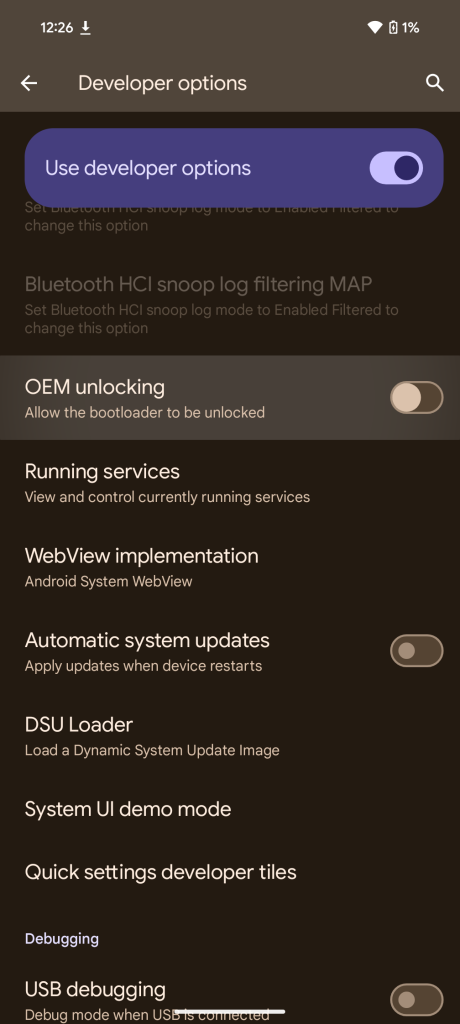
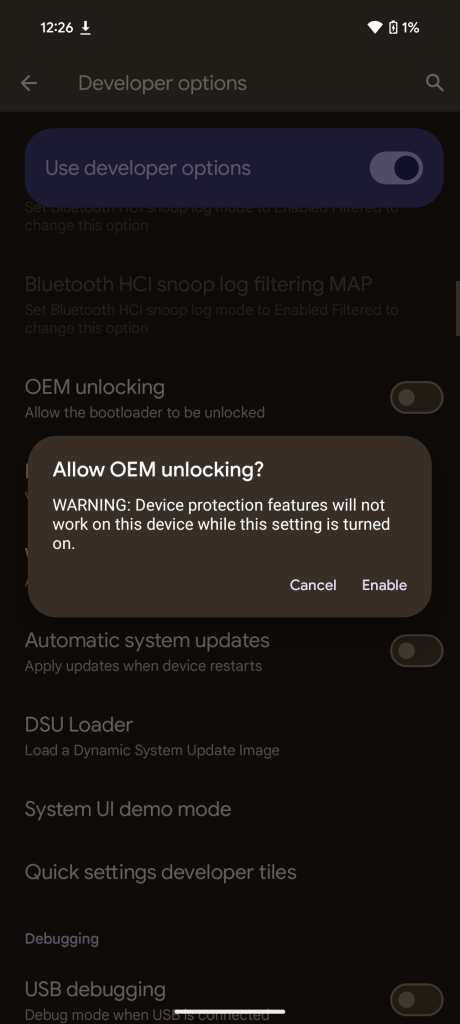
Опять же, это приведет к сбросу вашего устройства до заводских настроек и удалению всех данных.
Затем ваше устройство попросит вас подтвердить, что вы хотите разблокировать загрузчик, что также потребует полного сброса устройства до заводских настроек. Эти команды будут работать с любым устройством Google Pixel, совместимым с Android 16, и это рекомендуемый шаг для установки предварительной версии для разработчиков.
Как вручную установить Developer Preview Android 16
- Загрузите Android 16
- Загрузитесь в режиме восстановления
- Включите ADB sideload
- Подключитесь к компьютеру
- Начните сайдлоад
- Перезагрузитесь
Загрузите Android 16
Для начала вам нужно будет загрузить файлы, необходимые для установки Android 16 Developer Preview 1 на ваш Pixel.
Есть два способа сделать это. Во-первых, вы можете установить Factory Image, который очищает ваш телефон и запускает все с нуля. Альтернативно, и так, как мы опишем здесь, есть файл OTA, который устанавливается поверх вашей текущей версии Android без очистки телефона. Однако, в отличие от бета-сборок, вам *следует* полностью сбросить устройство перед установкой предварительной версии для разработчиков и разблокировать загрузчик, как описано выше.
Вы можете загрузить файл OTA для разработчиков от Google. Этот сайт содержит загрузки OTA для сайдлоада различных обновлений, включая Android 16 Developer Preview, на все устройства Pixel и Nexus, поэтому вам нужно будет прокрутить вниз, чтобы убедиться, что вы загружаете файл, связанный с *вашим* устройством. Загрузки OTA для Android 16 Developer Preview 1 предоставлены ЗДЕСЬ.
Для Android 16 Developer Preview 1 доступны *только* Pixel 6/Pro, Pixel 6a, Pixel 7/Pro, Pixel 7a, Pixel 8/Pro, Pixel 8a, Pixel Fold, Pixel 9, Pixel 9 Pro, Pixel 9 Pro XL, Pixel 9 Pro Fold и Pixel Tablet.
Вы не сможете установить его на оригинальный Pixel/XL, Pixel 2/XL, Pixel 3/XL, Pixel 3a/XL, Pixel 4/XL, Pixel 4a, Pixel 4a 5G, Pixel 5 или Pixel 5a.
2. Загрузитесь в режим восстановления
Затем вам нужно будет загрузить ваш Pixel в режим восстановления. Для этого полностью выключите телефон. Затем одновременно нажмите и удерживайте кнопки питания и уменьшения громкости, пока не появится страница загрузчика. Вы поймете, что находитесь в нужном месте, когда увидите лежащую на экране фигуру Android.
Используя кнопки громкости, прокрутите вниз до Recovery mode. Выберите его, нажав кнопку питания. Альтернативно, если вы уже подключены к компьютеру с ADB, вы можете использовать команду reboot recovery.
Теперь вы должны увидеть меньшую фигуру Android, лежащую на боку, с восклицательным знаком над ней. Отсюда нажмите кнопку питания и кнопку увеличения громкости примерно на секунду, чтобы полностью войти в режим восстановления. Отпустив кнопку увеличения громкости, вы попадете в режим восстановления.
3. Перейдите к ADB sideload
Используя кнопки громкости, прокрутите вниз до Apply update from ADB и выберите его кнопкой питания. Это запустит почти пустой экран с текстом внизу, информирующим вас о том, как выполнить сайдлоад OTA.
4. Подключите устройство к компьютеру с установленными инструментами ADB
Этот шаг важен, так как это единственный способ передать загруженный файл OTA на ваше устройство. Вам понадобятся инструменты ADB и Fastboot, расположенные в удобном месте. Вы можете загрузить инструменты ADB с веб-сайта Android Developers. Вы также можете использовать Universal ADB Drivers от ClockWorkMod, которые могут упростить процесс на устройствах Windows.
5. Введите команду сайдлоада
Если все готово, вы можете выполнить сайдлоад файла OTA. В Windows убедитесь, что ваша командная строка направлена в папку с инструментами ADB, и введите adb sideload. Если вы используете macOS или Linux, сделайте то же самое в Терминале (используйте команды «cd» и «ls», чтобы убедиться, что ваш Терминал указывает на правильную папку — найдите информацию, если вам нужна помощь), но введите ./adb sideload. Затем вам нужно будет ввести имя файла .zip-папки, которую вы загрузили из Google, и нажать Enter, чтобы начать процесс.
Если все работает правильно, вы увидите информацию на своем компьютере и устройстве, показывающую процесс сайдлоада и установки.
6. Перезагрузите телефон
После завершения установки OTA вы вернетесь в режим восстановления. Последний шаг, чтобы перейти к новому обновлению, — выбрать опцию Reboot now кнопкой питания.
Есть вопросы? Сообщите нам в комментариях.
Подробнее об Android 16:
- Google выпускает Developer Preview Android 16 для Pixel
- Вот все новое в Developer Preview 1 Android 16 [Галерея]
- Pixel 6 и 6 Pro получают Android 16 DP1
Последнее обновление 18.12