
Разве не круто было бы, если бы вы могли приказать своим часам изменить температуру, включить/выключить свет или выполнить различные задачи на вашем компьютере? Что ж, благодаря Android Wear и некоторым сторонним сервисам, вы можете превратить существующие умные устройства в вашем доме в полностью автоматизированные задачи, используя такие устройства, как Samsung Gear Live, Moto 360, или LG G Watch.
Процесс будет немного отличаться для разных устройств Android и «умных» устройств в вашем доме, но мы собрали необходимую базу, чтобы вы могли развивать эти идеи у себя дома. Процедура настройки немного сложнее, чем некоторые хотели бы проходить, но в конечном итоге произнесение простых команд со смарт-часов для управления вещами в вашем доме абсолютно того стоит.
Для начала важно отметить, что в демонстрационном видео ниже мы используем лампы Philips Hue, термостат Nest Learning, переключатели Belkin Wemo, и даже пару Mac. Результатом является полная автоматизация с использованием единых команд для LG G Watch. Хотя это не подробное пошаговое руководство по настройке, оно предоставит вам все необходимое для запуска и работы этого у вас дома.
Смотрите видео ниже для подробного обзора:
[youtube=http://www.youtube.com/watch?v=DNRi-hqS7uM]
Во-первых, важно понять, как Android Wear и Google Now работают вместе. Устройство Android Wear подключается к вашему смартфону через Bluetooth и направляет всю полученную информацию прямо на этот смартфон. Поэтому, когда я даю команду смарт-часам, она затем отправляется через Bluetooth на мой Samsung Galaxy S5, где Google Now обрабатывает ее и возвращает соответствующую информацию на смарт-часы.
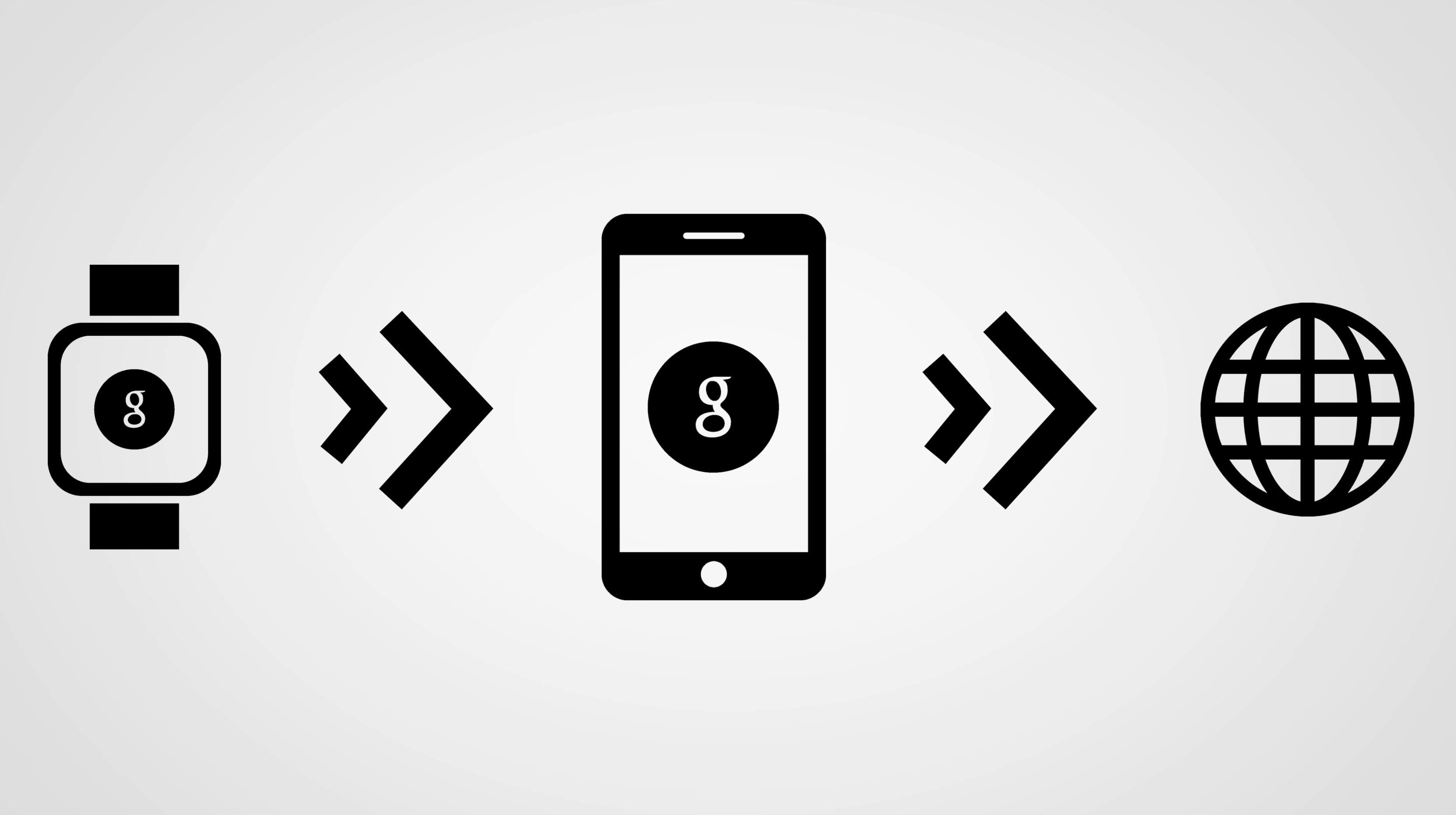
Вот как работает Android Wear.
Не обязательно иметь устройство Android Wear, чтобы все это стало возможным. Следуя нашему обзору, вы получите смартфон, способный делать то же самое. Благодаря тому, как все это взаимосвязано, можно настроить комбинацию приложений и сервисов на вашем устройстве Android, чтобы использовать сквозную передачу данных со смарт-часов Android Wear.
Приступим
Первое, что вам понадобится, это рутированное устройство Android. Поскольку методы рутования различаются для разных устройств Android, мы оставим это на ваше усмотрение. Рутование необходимо для установки Xposed Framework на устройство. Скачать Xposed Framework здесь.
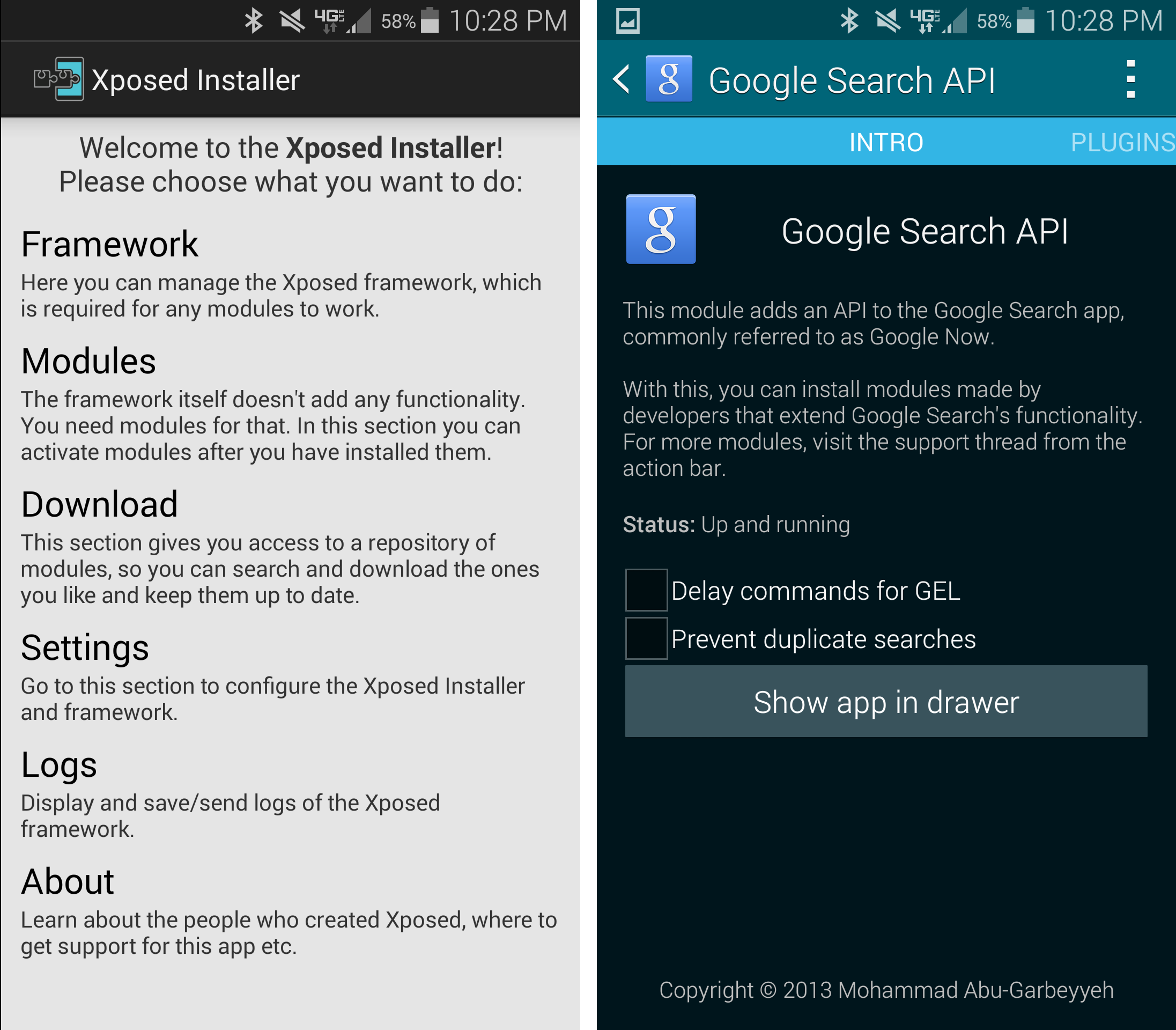
Xposed Framework и Google Search API
Вам потребуется установить Xposed Framework, чтобы вы могли установить модуль Google Search API для Xposed. Эта маленькая жемчужина подключается к возможностям Google Search/Google Now вашего устройства и позволяет манипулировать ими вне базового поиска и функций, предлагаемых Android.
Далее, вам понадобится Android-приложение под названием Tasker ($2.99) и плагин для Tasker под названием AutoVoice ($1.57). Tasker позволит вам автоматизировать различные задачи на вашем устройстве на основе настроенных вами правил. (Подробное объяснение смотрите в видео.) AutoVoice для Tasker на самом деле имеет плагин для Google Search API, который будет перехватывать команды, данные Google Now (голосом или текстом), и передавать их в Tasker для выполнения действий (или задач) на основе конкретных голосовых команд, настроенных в приложении. Если вы хотите узнать больше о Tasker или любом из его плагинов, есть отличный канал Tasker Tutorials, созданный Армандо Феррейрой на YouTube.
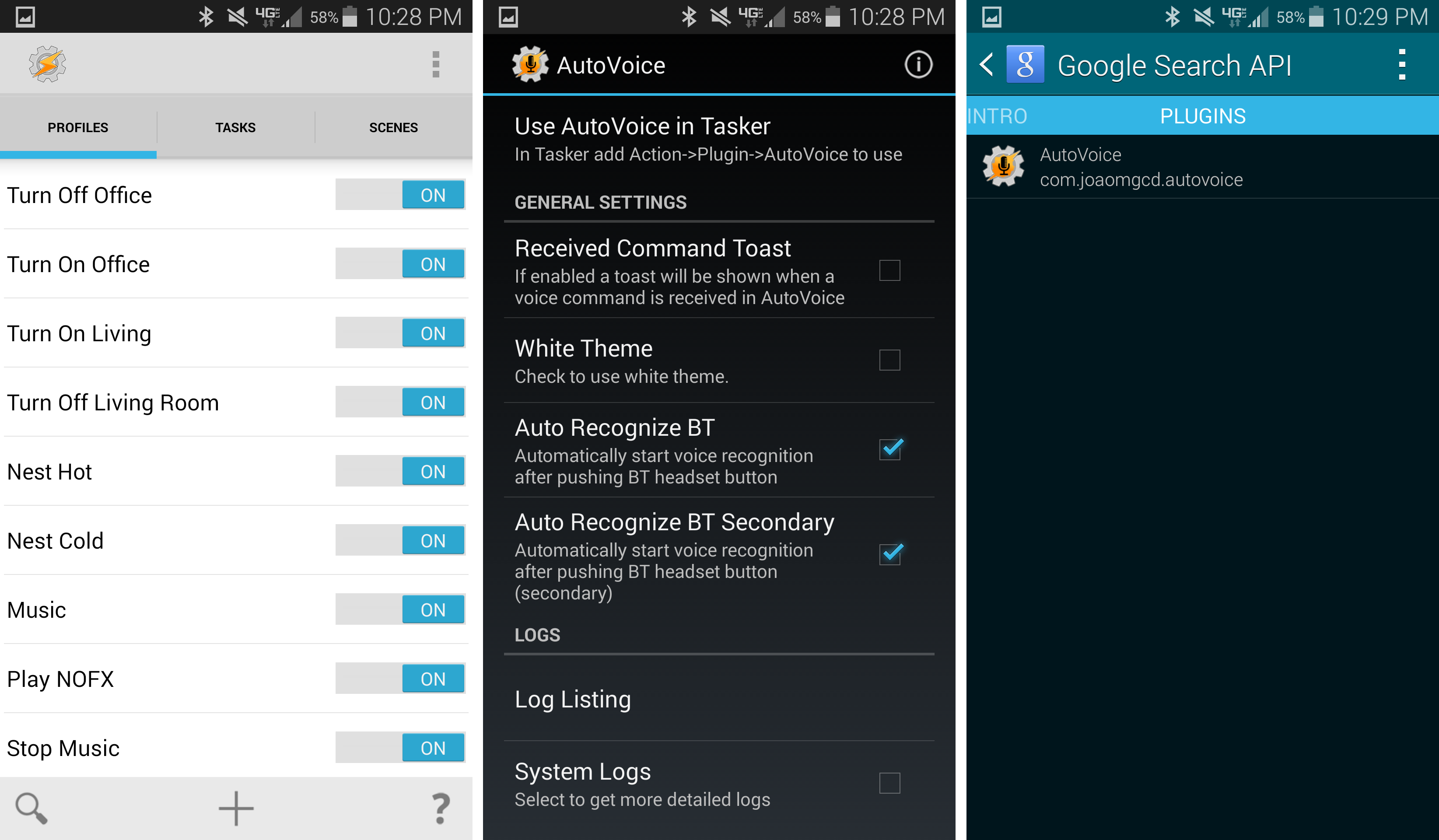
Tasker и AutoVoice
Если у вас есть лампы Philips Hue, вы можете скачать AutoHue ($1.29), который является плагином, работающим с Tasker, позволяющим управлять лампами Hue на основе заданных правил. Tasker, AutoVoice, и AutoHue все доступны в Google Play Store.
Последний ингредиент в безумии домашней автоматизации — это IFTTT (Если это, то то). Этот веб-сайт работает аналогично Tasker, но имеет гораздо больше «умных устройств» с нативной интеграцией. Мы используем IFTTT для управления переключателями Belkin Wemo и термостатом Nest Learning, но об этом я расскажу чуть позже.
Итак, если вы все еще следите за нами, имеете рутированное устройство Android и установили все перечисленные выше компоненты, давайте углубимся в суть. Как только вы все настроите, откроется множество возможностей. Вы можете заставить Android Wear делать практически все, что угодно, в рамках функциональности каждого приложения.
Термостат Nest Learning
Когда я впервые все настроил и запустил, мне показалось, что это будет отличный трюк — управлять термостатом Nest с помощью моих LG G Watch. Процесс настройки был довольно прост. Nest имеет полную интеграцию с IFTTT, и благодаря этому вы можете заставить его выполнять определенные действия на основе конкретных триггеров. В моем случае, я настроил рецепт IFTTT, который понижал бы температуру, когда текстовое сообщение, содержащее «#hot», отправлялось в IFTTT с моего номера телефона.
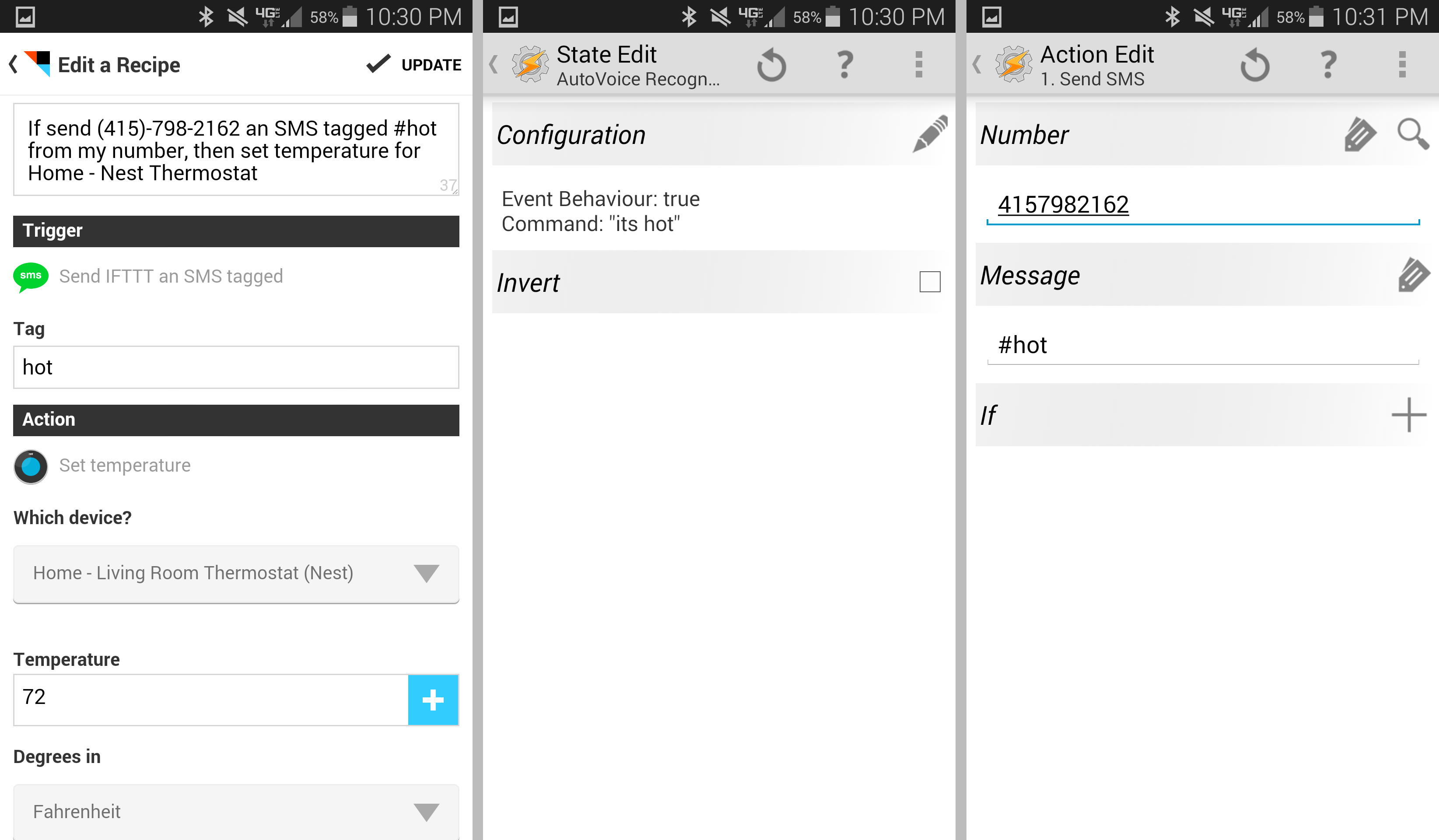
Настройка Tasker и IFTTT для управления термостатом Nest Learning.
После того, как это было настроено, я запустил Tasker и добавил новый профиль «Состояние» под названием «Nest Hot». Для категории «Состояние» я использовал плагин AutoVoice в Tasker и настроил его реагировать, когда команда «жарко» была распознана через Google Now (и, соответственно, AutoVoice, так как он на данный момент подключен к Google Now).
Далее я создал задачу, которая отправляла бы SMS на номер IFTTT (используя сообщение «#hot», указанное выше), как только AutoVoice/Google Now распознавали мою голосовую команду с G Watch. После этого остальное зависит от интеграции IFTTT и Nest, но обычно температура регулировалась в течение трех-пяти секунд. Полностью эпично.
Лампы Philips Hue
Следующей задачей, которую я хотел решить, было управление лампами Philips Hue с помощью моих часов. Называйте меня ленивым, но есть что-то очень крутое в том, чтобы не прикасаться к выключателям света. Поскольку у меня уже есть смарт-часы на запястье, которые принимают голосовые команды, это делает все намного удобнее.
У Tasker есть плагин под названием AutoHue, который отлично работает с Philips Hue для автоматизации. Единственный недостаток этого плагина в том, что он работает только при подключении к вашей сети Wi-Fi. Для внешнего доступа к вашему освещению через Android Wear вам потребуется настроить рецепт IFTTT, используя аналогичные действия, о которых я упоминал выше в отношении термостата Nest. Но для моего использования локального Wi-Fi было более чем достаточно.

Настройка Tasker для управления Philips Hue.
Для управления лампами Philips Hue я настроил профиль голосовой команды в Tasker, например, «выключить свет в офисе». Далее, добавление AutoHue и его настройка с моим мостом, конкретными лампами и одной из многих команд (в данном случае я выбрал «выключить питание») завершит процесс. Как только моя голосовая команда распознается через AutoVoice/Google Now, AutoHue берет на себя всю рутинную работу и соответствующим образом регулирует освещение.
Устройства Belkin Wemo
Я не буду углубляться в детали устройств Belkin Wemo, но, вкратце, они работают с IFTTT и настраиваются почти так же. Укажите голосовую команду в Tasker и настройте пользовательское сообщение с хэштегом для отправки в IFTTT через SMS, а затем перейдите на веб-сайт IFTTT для дальнейшей настройки.
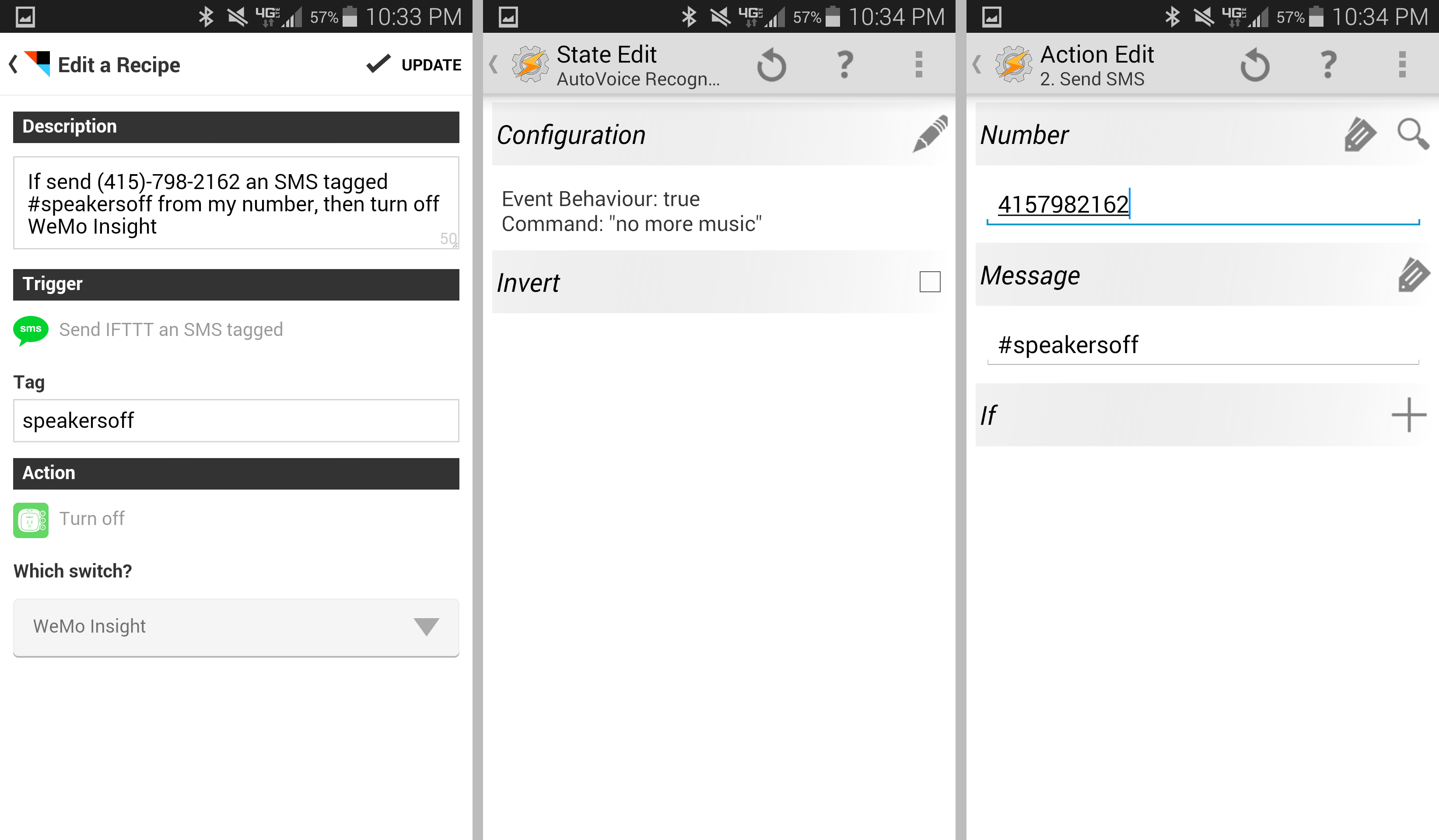
Настройка Tasker и IFTTT для управления устройствами Belkin Wemo.
На IFTTT вам потребуется активировать свой канал Wemo и настроить IFTTT реагировать, когда будет получено ваше пользовательское SMS с хэштегом. Например, в IFTTT я настроил рецепт, который гласит: Если IFTTT получает «speakersoff» через SMS, то выключить Belkin Wemo Insight switch 1. Как только все настроено, Android Wear и IFTTT выполняют большую часть работы на основе моей команды.
Да, вы можете даже управлять Mac с помощью Android Wear
В качестве последнего дополнения к моему шедевру автоматизации я хотел управлять своими Mac Pro и MacBook Pro. Конечно, на этом этапе нет задачи, которая была бы слишком сложна для всемогущего Android Wear. Однако это немного сложнее, и я советую посмотреть видео выше для наглядного объяснения.

Можно даже управлять Mac с помощью Android Wear.
Управление Mac возможно благодаря нескольким сервисам. Возможно, это доставляет больше хлопот, чем стоит, но я гик. В Tasker я настроил голосовую команду «Sleep Office» для AutoVoice/Google Now. Оттуда я поручил Tasker отправить в IFTTT «#sleepoffice» через SMS. Как только IFTTT получает это сообщение, он создает простой текстовый файл в папке IFTTT моего Dropbox (используя нативную интеграцию) под названием «sleep_office.txt».
Давайте на секунду прервемся. На моих Mac у меня есть приложение под названием Hazel ($29), которое отслеживает определенные папки и инициирует действия на основе правил.

Hazel для OS X
Это позволяет мне запускать рабочий процесс Automator, когда Hazel обнаруживает файл с именем «sleep_office.txt» в каталоге IFTTT моего Dropbox. Когда файл распознается, Hazel запускает рабочий процесс Automator, который я настроил на своем Mac.
Еще одна короткая пауза. Automator — это приложение Apple, которое по сути работает как макрорекордер. С помощью Automator можно делать практически все, что угодно. Узнайте больше об этом здесь.
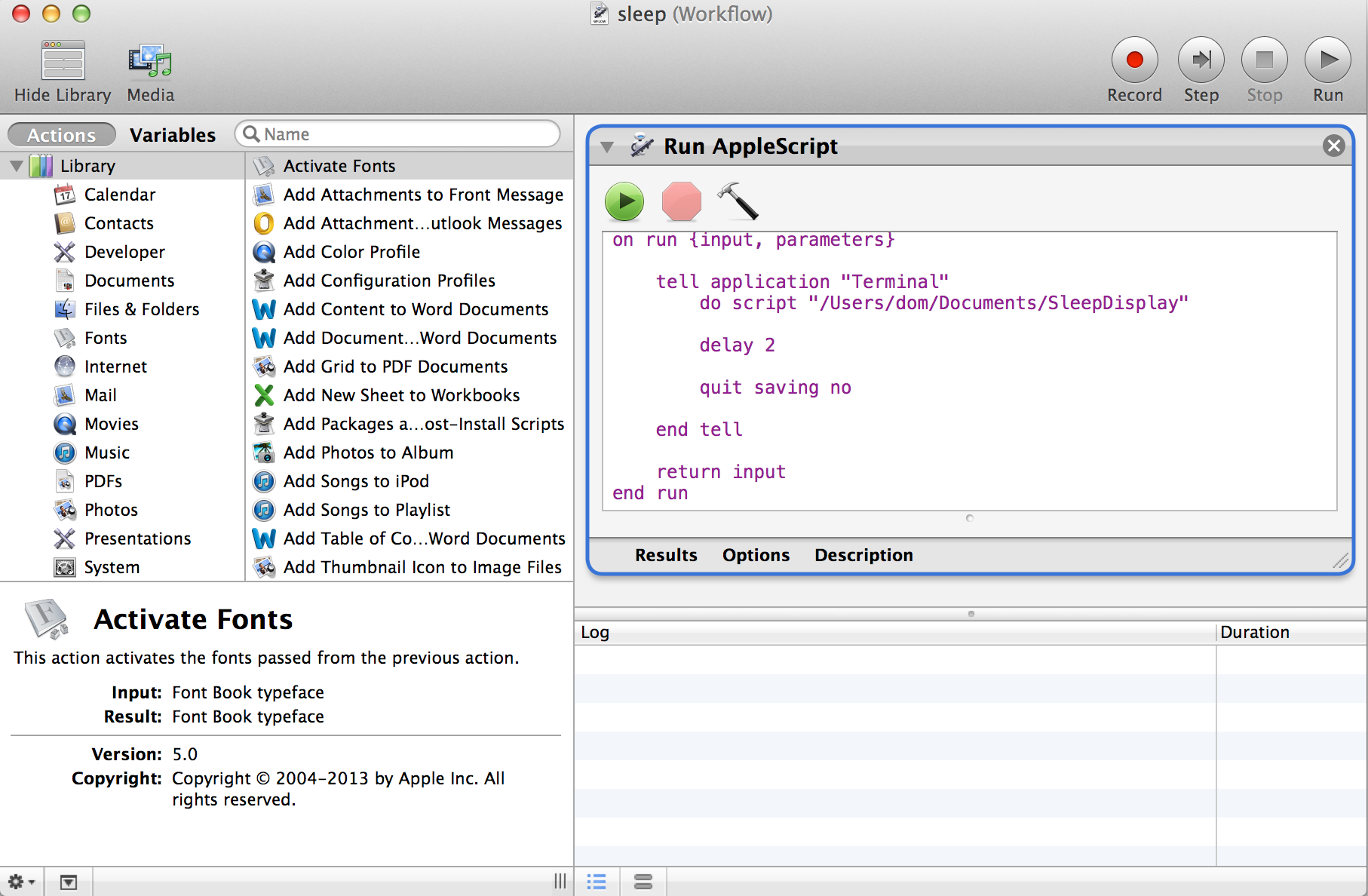
Automator от Apple
Automator способен на многое: от запуска приложения до обработки команд Терминала или запуска AppleScript и всего, что между ними. Так что, как вы можете себе представить, возможности в этой ситуации почти безграничны. В моем случае я использую Automator для запуска AppleScript, запуска Терминала и выполнения приложения командной строки SleepDisplay найденного на GitHub (создано kimhunter), которое переводит дисплеи моего Mac в спящий режим. Эту команду также можно изменить, чтобы выводить дисплеи из спящего режима, но для получения дополнительной информации об этом посетите страницу GitHub.
В чем же реальная выгода?
Зачем проходить через все эти хлопоты ради простой автоматизации? Что ж, я гик и могу часами увлекаться подобными вещами. Это меня завораживает. Реальная выгода — это комбинированный результат всего. Когда я просыпаюсь, я могу надеть свои G Watch или взять свой Galaxy S5 и сказать «пробудить офис», и все включится и будет готово к тому моменту, как я приду. Опять же, называйте меня ленивым, но это, по моему мнению, просто потрясающе. Когда я заканчиваю работу в офисе, я могу сказать «выключить офис», и все тут же выключится.
Для отдельных устройств, таких как Nest или Hue, зачастую было на самом деле быстрее (значительно) использовать свой голос для управления устройствами. Если у вас есть Nest или лампы Hue, то вы, вероятно, согласитесь с тем, что нативные приложения этих устройств иногда немного медленно загружаются. Следовательно, автоматизация с помощью вышеперечисленных сервисов и приложений мгновенно выигрывает в моих глазах.
Единственный существенный недостаток связан с отсутствием нативной интеграции Android Wear с этими голосовыми командами. Каждый раз, когда вы произносите команду, устройство Android Wear будет выводить результат поиска Google на основе сказанных вами слов. Это не критично, но стоит иметь в виду. Вам придется смахнуть (или игнорировать, пока она не исчезнет) поисковую карточку после того, как вы произнесли команду.
Итог
Если вы энтузиаст технологий, интересующийся автоматизацией, и у вас есть доступ ко всему, что я упомянул выше, вы либо уже знаете об этом, либо в данный момент работаете над настройкой. Дело в том, что именно к этому движется наш мир. Все это может быть временным решением до появления нативной интеграции, но это обходной путь, который, как я обнаружил, очень стабилен и используется мной ежедневно.
Большая часть этого звучит сложно и трудоемко, но вы можете настроить все это примерно за 20-30 минут. После завершения настройки вам больше никогда не придется ее корректировать, если только вы не захотите изменить правила, задачи или рецепты IFTTT. Это не для всех, но определенно стоит попробовать, если вы сможете все это собрать. Я также понимаю, что существует несколько других способов сделать все это возможным, но это оказалась лучшая настройка для моей ситуации.
Полезные ссылки
- TowelRoot (используется для рутирования Galaxy S5 и других устройств)
- Xposed Framework
- Google Search API
- Tasker ($2.99)
- AutoVoice для Tasker ($1.57)
- AutoHue для Tasker ($1.29)
- Сайт IFTTT или приложение в Google Play
- Hazel для Mac ($29)
- Automator для Mac (Бесплатно)
Что вы думаете обо всем этом? Оставляйте свои комментарии, предложения и мнения ниже. Мы будем рады услышать вашу историю автоматизации дома с Android.