Google Docs уже долгое время является незаменимым инструментом для многих. Google Drive может работать как со сложными текстовыми документами, так и с простыми и легкими задачами. Одна из таких задач — экспорт текстовых документов в формат PDF. Вот как экспортировать PDF-файлы в Google Docs.
Содержание
Зачем мне может понадобиться экспортировать в PDF?
Экспорт в PDF — это, как правило, заключительный этап работы над проектом. Формат PDF — это своего рода универсальный солдат. Текст, графика, изображения и многое другое можно объединить и экспортировать в высоком качестве в виде PDF-файла. Этот PDF-файл обычно является конечной точкой вашего проекта и не позволяет легко вносить правки после экспорта, в отличие от текстового документа или файла Google Docs. Вы также можете экспортировать документы Google Sheets в формат PDF, что придает им завершенный и профессиональный вид.
Как экспортировать файл в PDF в Google Docs
При редактировании документа Google Docs или Google Sheets вы часто сохраняете свой проект, или это делает за вас Google Drive. В этом случае ваш файл сохраняется как файл Docs или Sheets, который можно открыть и легко отредактировать. Чтобы завершить работу, вы можете экспортировать его в PDF. Вот как экспортировать файл в PDF в Google Docs:
В десктопной версии Диска
- Откройте Google Drive на компьютере, перейдя по адресу drive.google.com.
- Найдите ваш документ и дважды щелкните по нему, чтобы открыть.
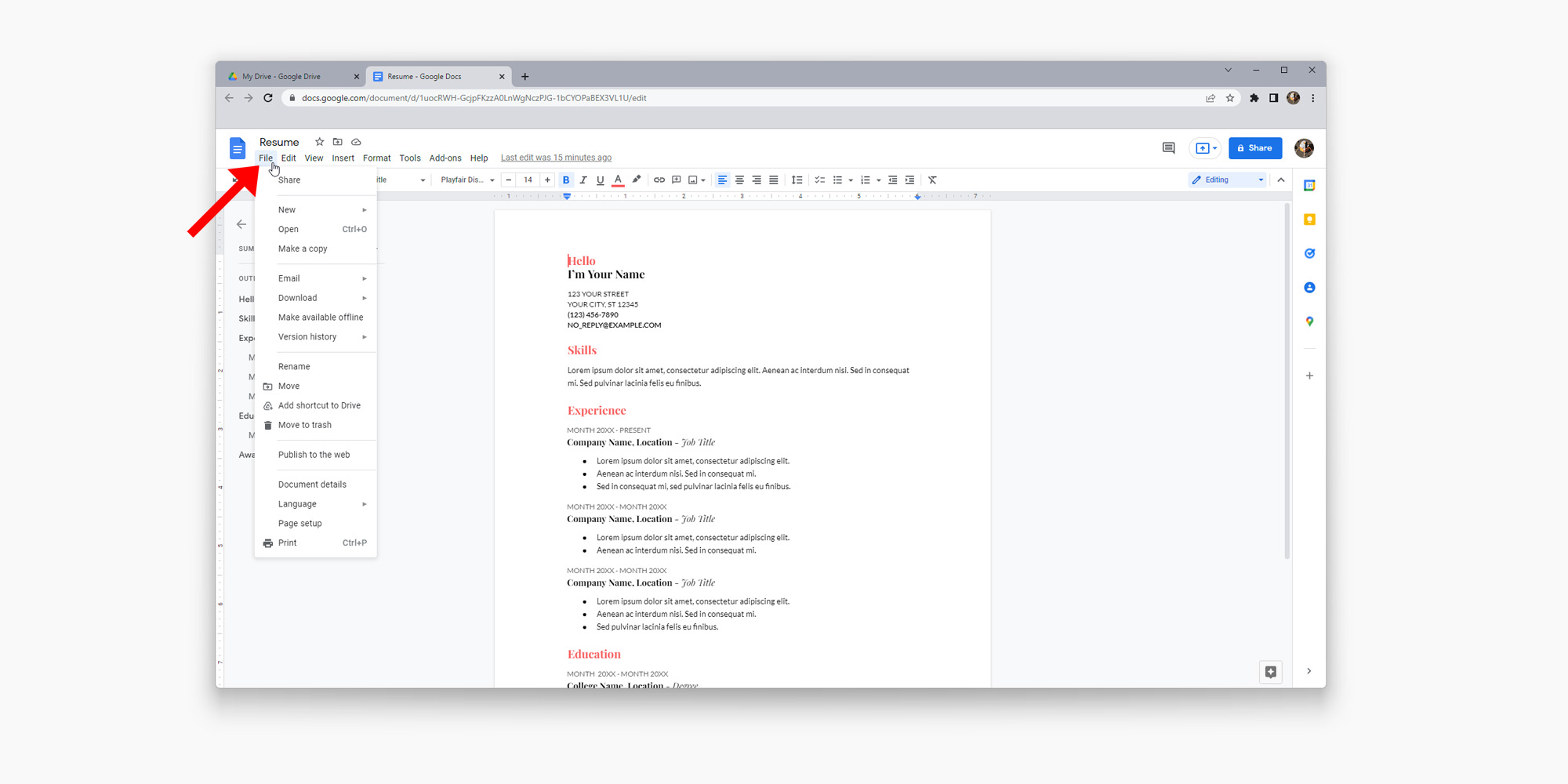
- На панели инструментов найдите пункт Файл. Нажмите на него.
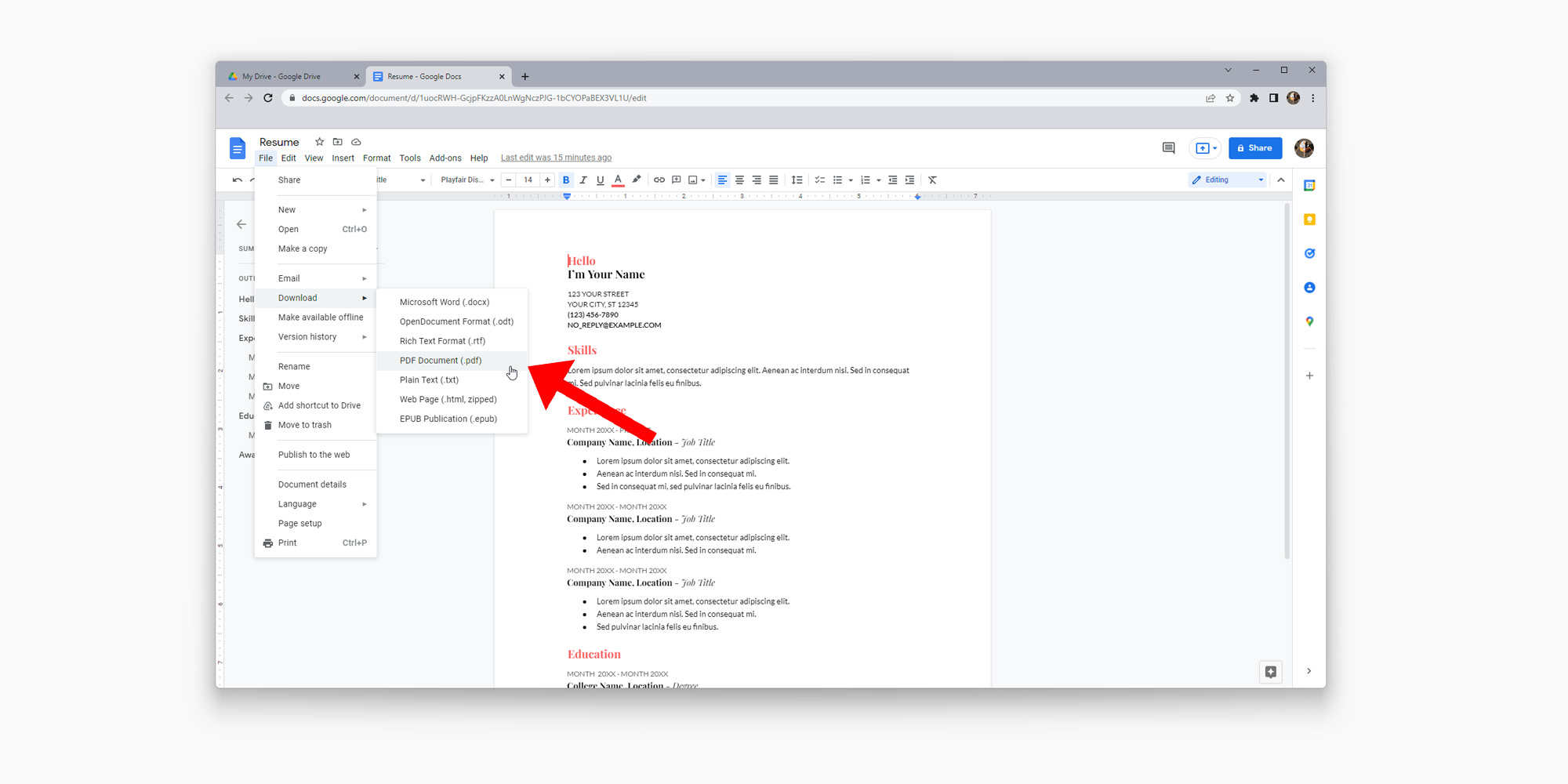
- Перейдите к пункту Скачать и наведите на него курсор.
- В появившемся меню нажмите Документ PDF.
- Файл немедленно загрузится и будет доступен для перемещения и отправки.

В Диске на Android и iOS
- Откройте Google Drive на своем устройстве.
- Найдите документ для экспорта и нажмите на него.
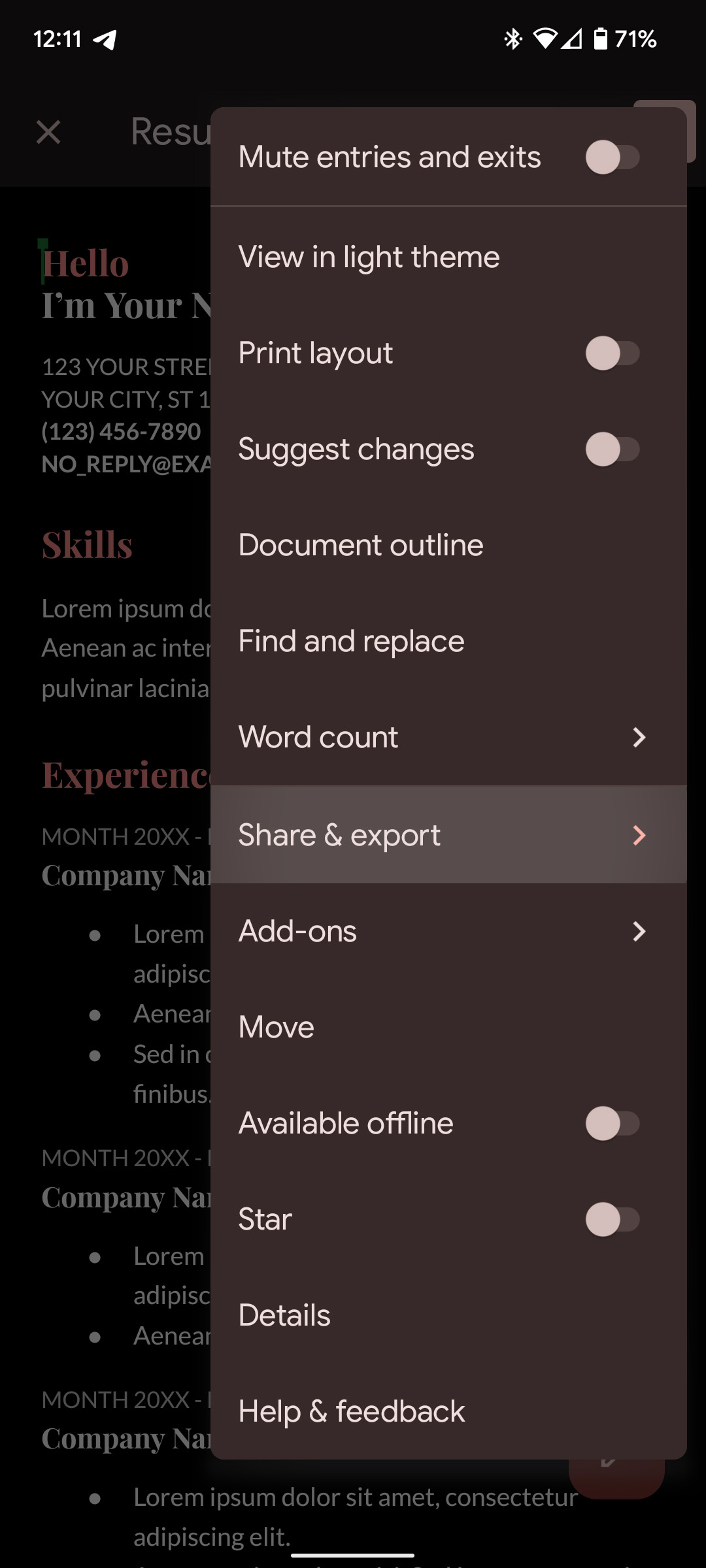
- Нажмите на меню с тремя точками в правом верхнем углу экрана.
- Найдите и нажмите Поделиться/экспортировать.
- Нажмите Сохранить как, выберите Документ PDF и нажмите ОК.
- Документ откроется во внешнем приложении, и вам нужно будет нажать на значок загрузки в верхней части страницы.
- Ваш файл немедленно загрузится на телефон.

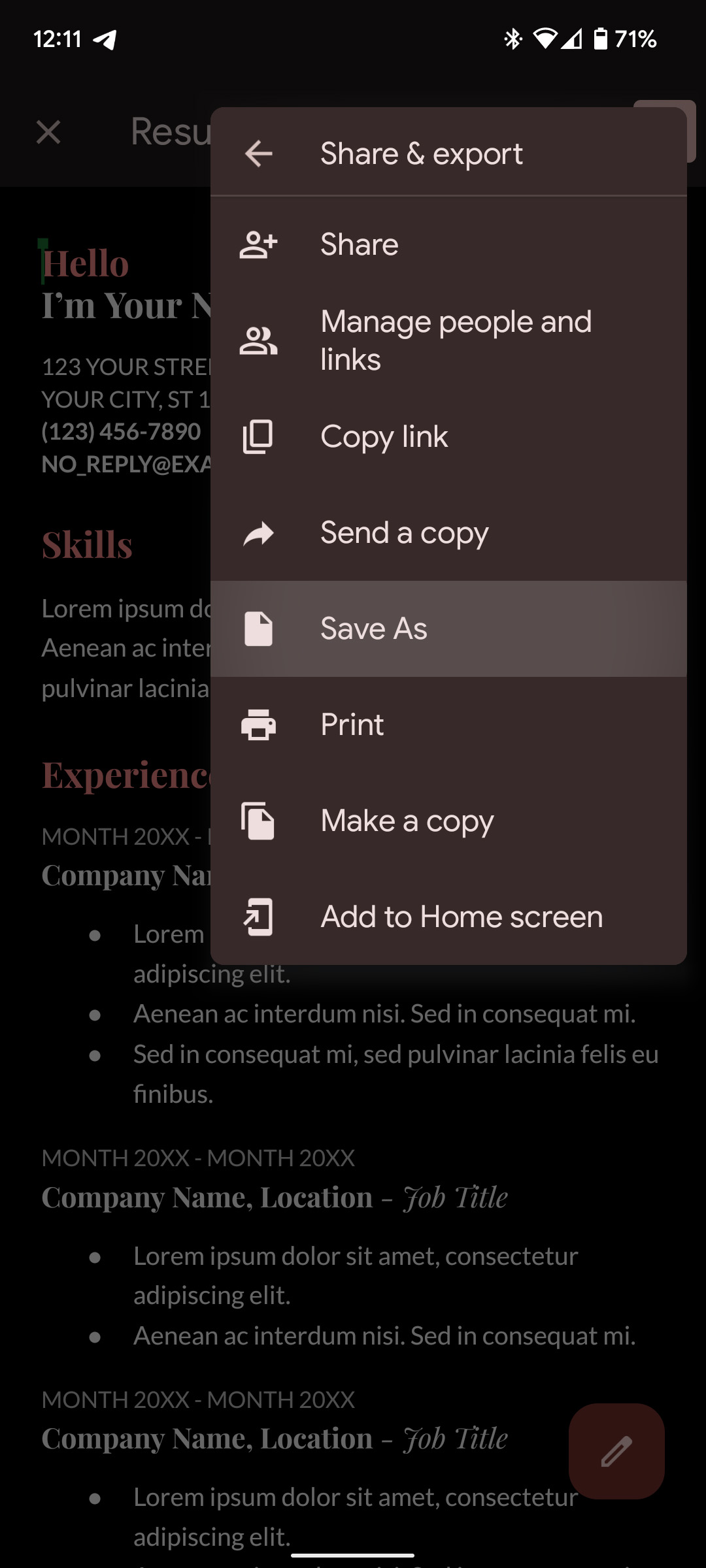

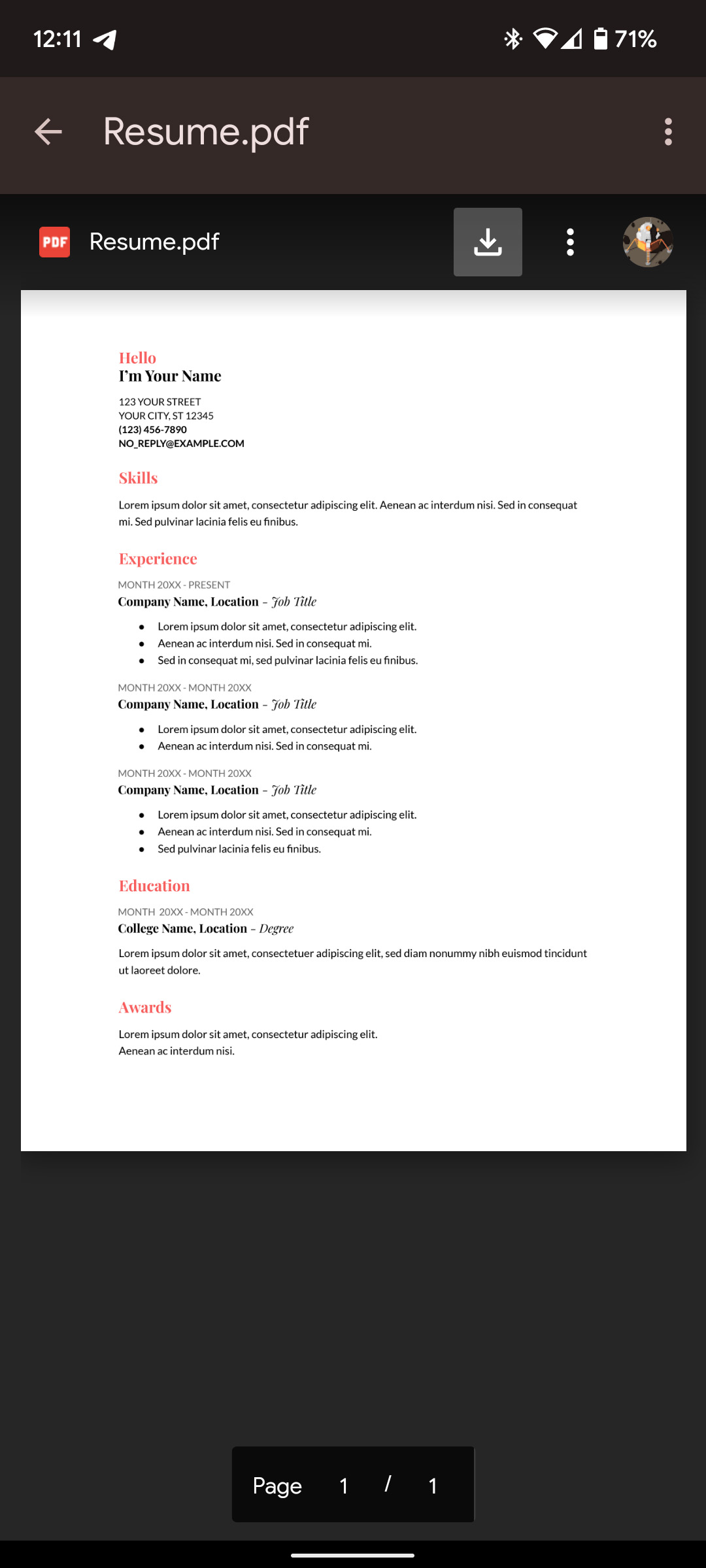
Экспорт в PDF — это один из основных и самых простых способов экспорта документов из Google Drive, независимо от того, используете ли вы мобильное устройство, такое как Google Pixel, или компьютер. Умение выполнять этот процесс — одна из важнейших функций, которые предлагает Google Drive.