Как удалять и деинсталлировать приложения
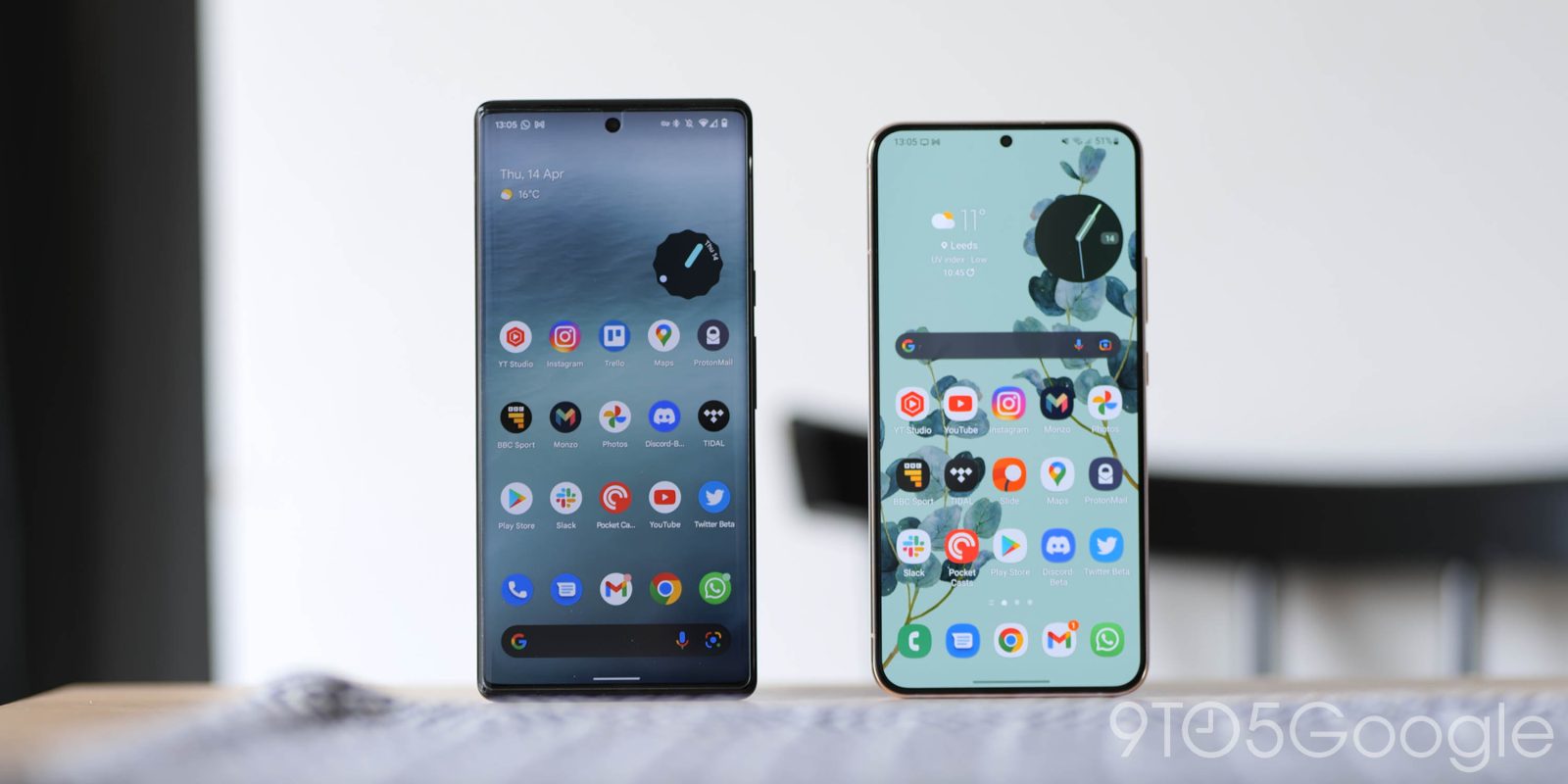
Было бы безумием полагать, что каждое приложение, которое вы когда-либо устанавливали на свой телефон, будет полезным или интересным вечно. Удаление или деинсталляция приложений — это естественная часть владения Android-устройством, а значит, вам нужно знать, как это делать. Это руководство проведет вас через все тонкости удаления и деинсталляции приложений на вашем Android-устройстве.
Содержание
Где найти установленные приложения?
Один из основных способов найти ваши приложения — это просмотреть ящик приложений, где находятся все установленные на данный момент программы. Доступ к нему можно получить, смахнув вверх с главного экрана. Другой основной способ точно узнать, что установлено на вашем устройстве, — это обратиться к первоисточнику: магазину Google Play Store. Вот как это сделать:
- На вашем Android-устройстве перейдите в Google Play Store.
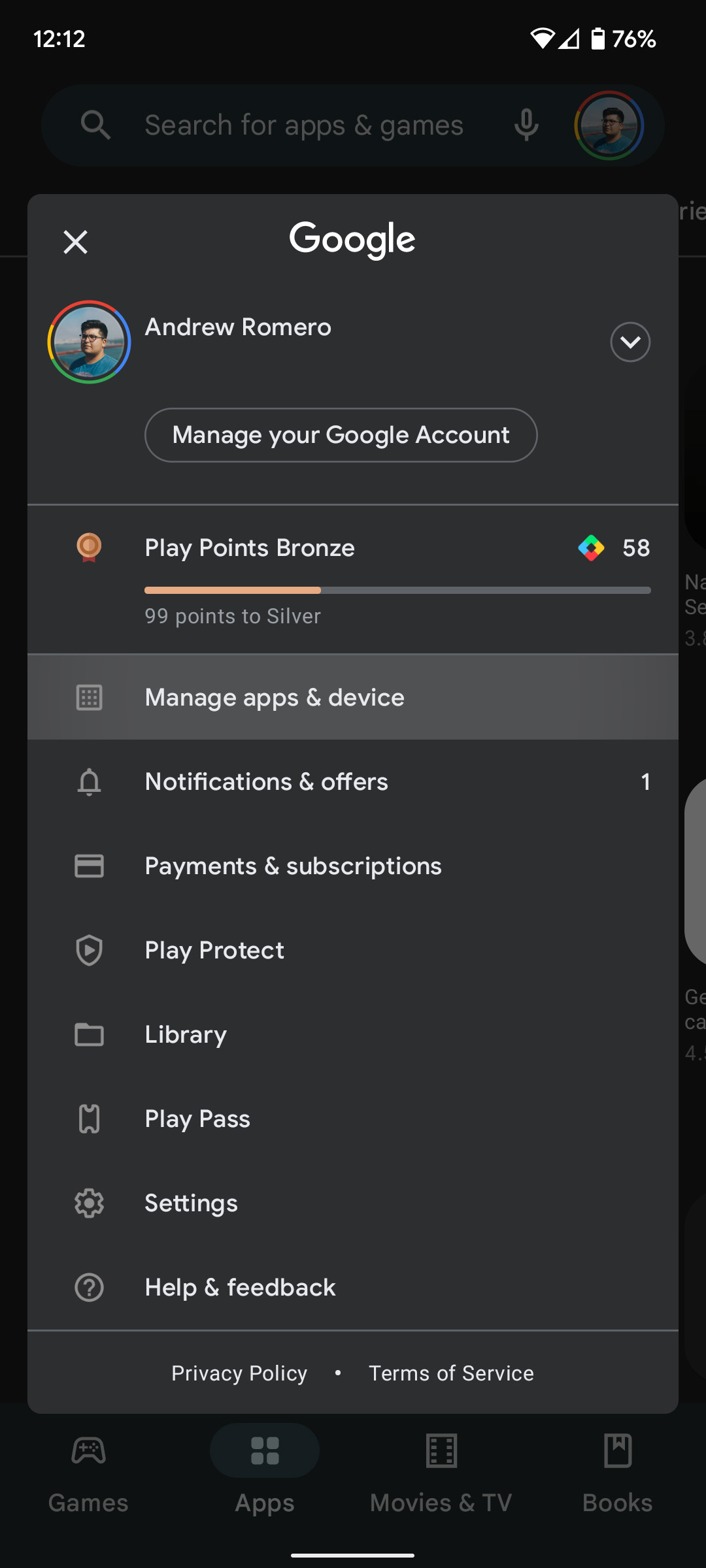
- Нажмите на изображение вашего профиля в правом верхнем углу.
- Найдите и нажмите Управление приложениями и устройством.
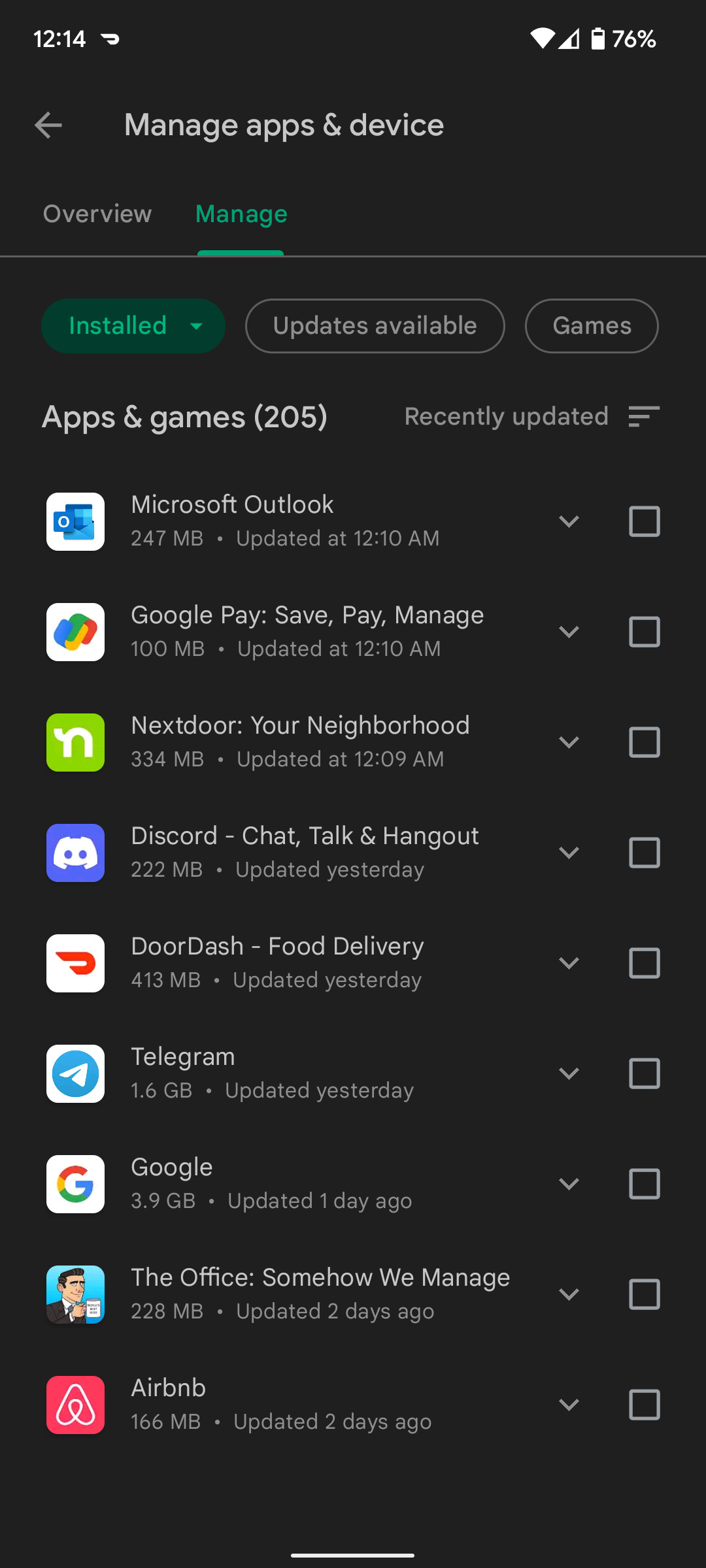
- Вверху перейдите в раздел Управление.
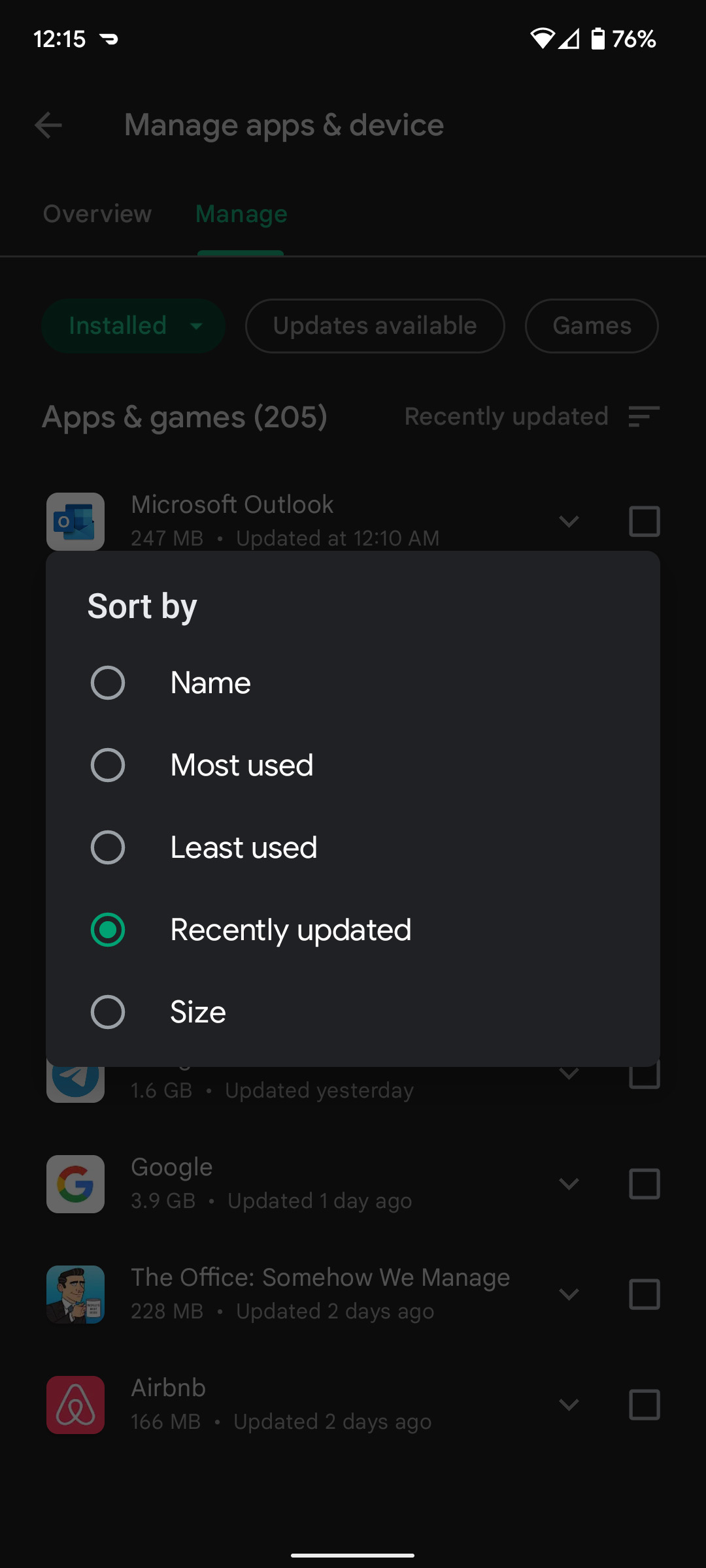
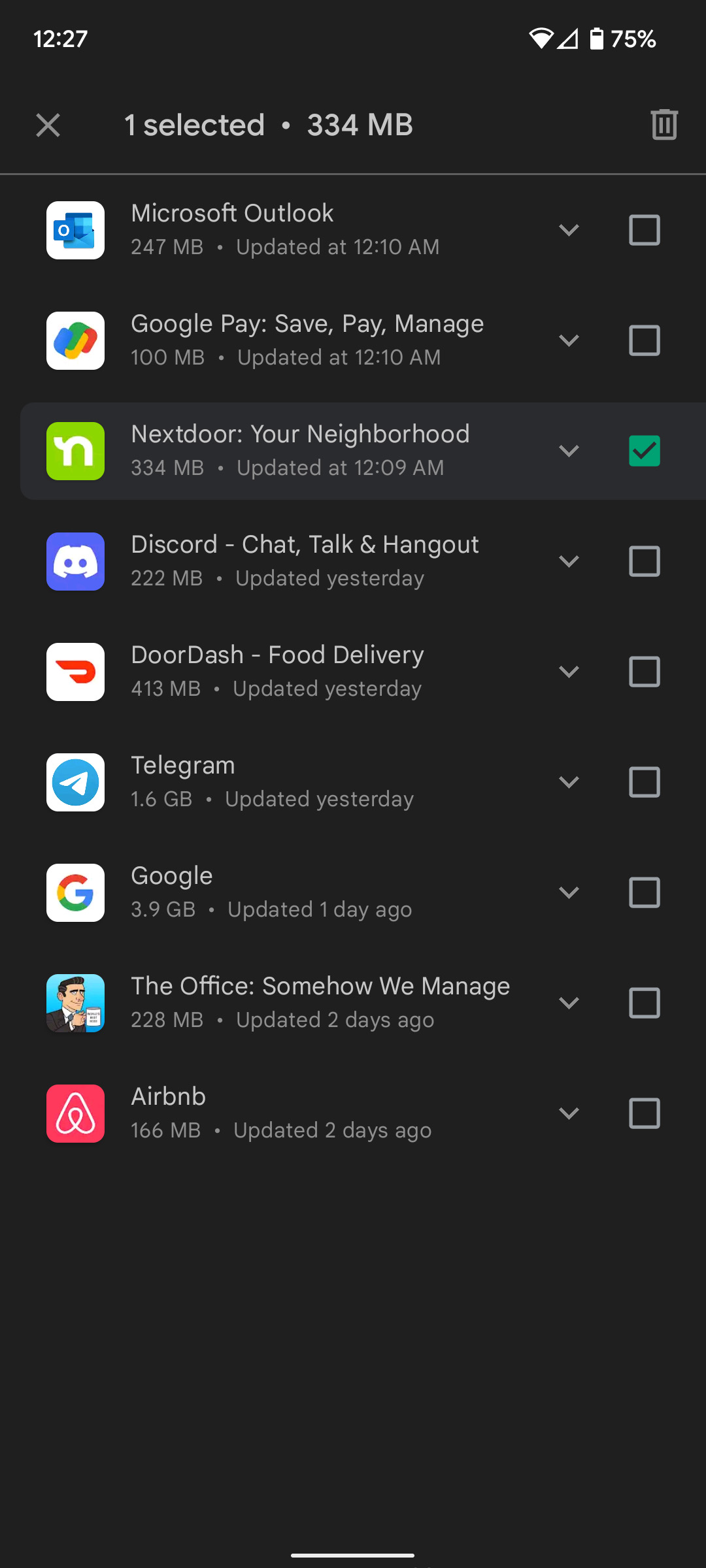
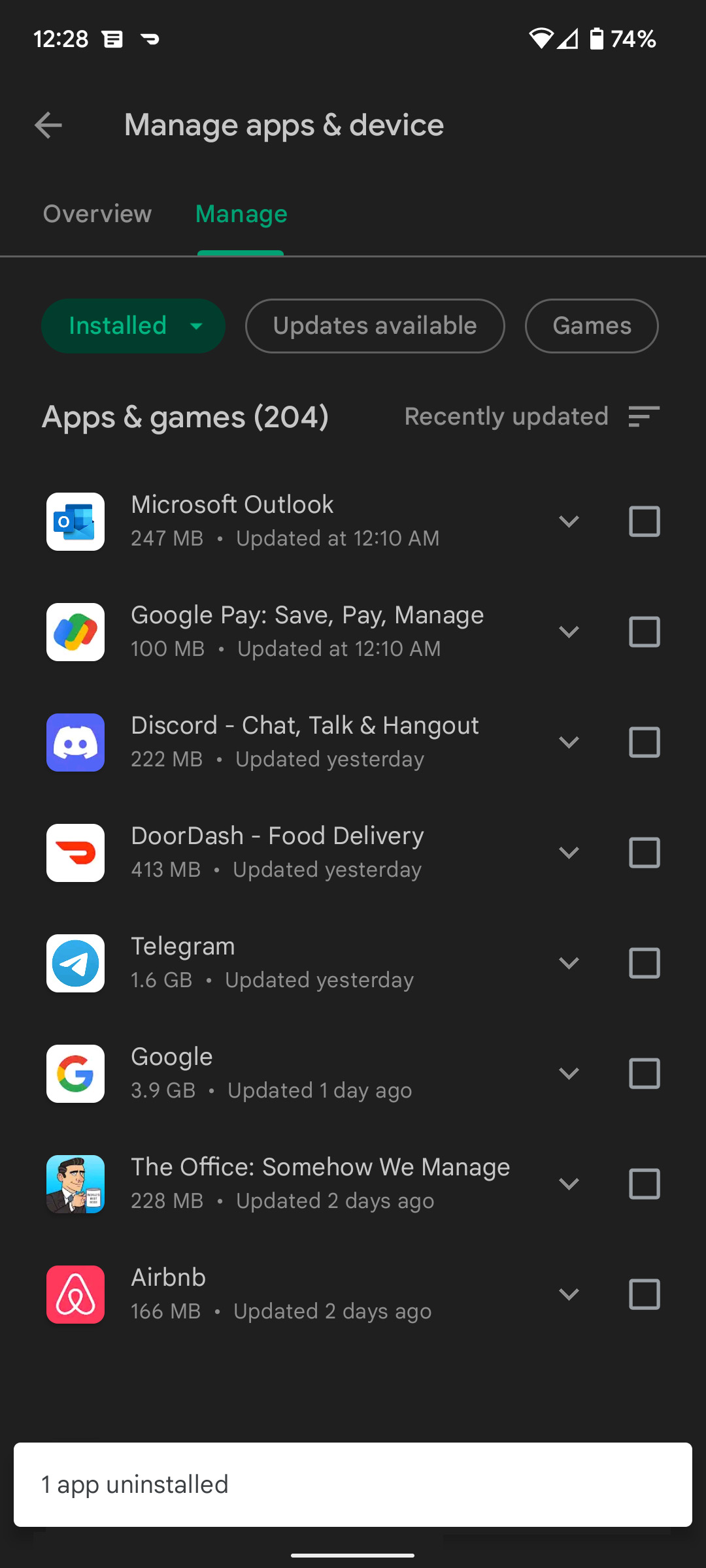
Здесь вы можете просмотреть каждое приложение, установленное на вашем устройстве. Этот список дает довольно хорошее представление о ваших приложениях, так как прямо в превью показывает объем занимаемой памяти и дату последнего обновления. Вы также можете отсортировать их по размеру, наиболее часто используемым или последним использованным, нажав на Недавно обновленные и изменив порядок сортировки.

Как удалять или деинсталлировать приложения
Используя Google Play Store
Просматривая этот список, вы сможете найти приложения, которые либо давно не обновлялись, либо занимают значительное количество места и редко используются. Если у вас еще нет на примете приложения для удаления, это отличное место для начала.
Когда вы найдете на этой странице приложение, которое хотите удалить, просто отметьте флажок слева от приложения, а затем нажмите на значок корзины в правом верхнем углу. Google Play попросит вас подтвердить удаление приложения. Просто нажмите Удалить.

С главного экрана
Если вы не хотите тратить время на то, чтобы заходить в Google Play Store и просматривать список своих приложений, вы также можете удалять приложения прямо с главного экрана или из ящика приложений на вашем Android-устройстве. Вот как это сделать:
На Google Pixel
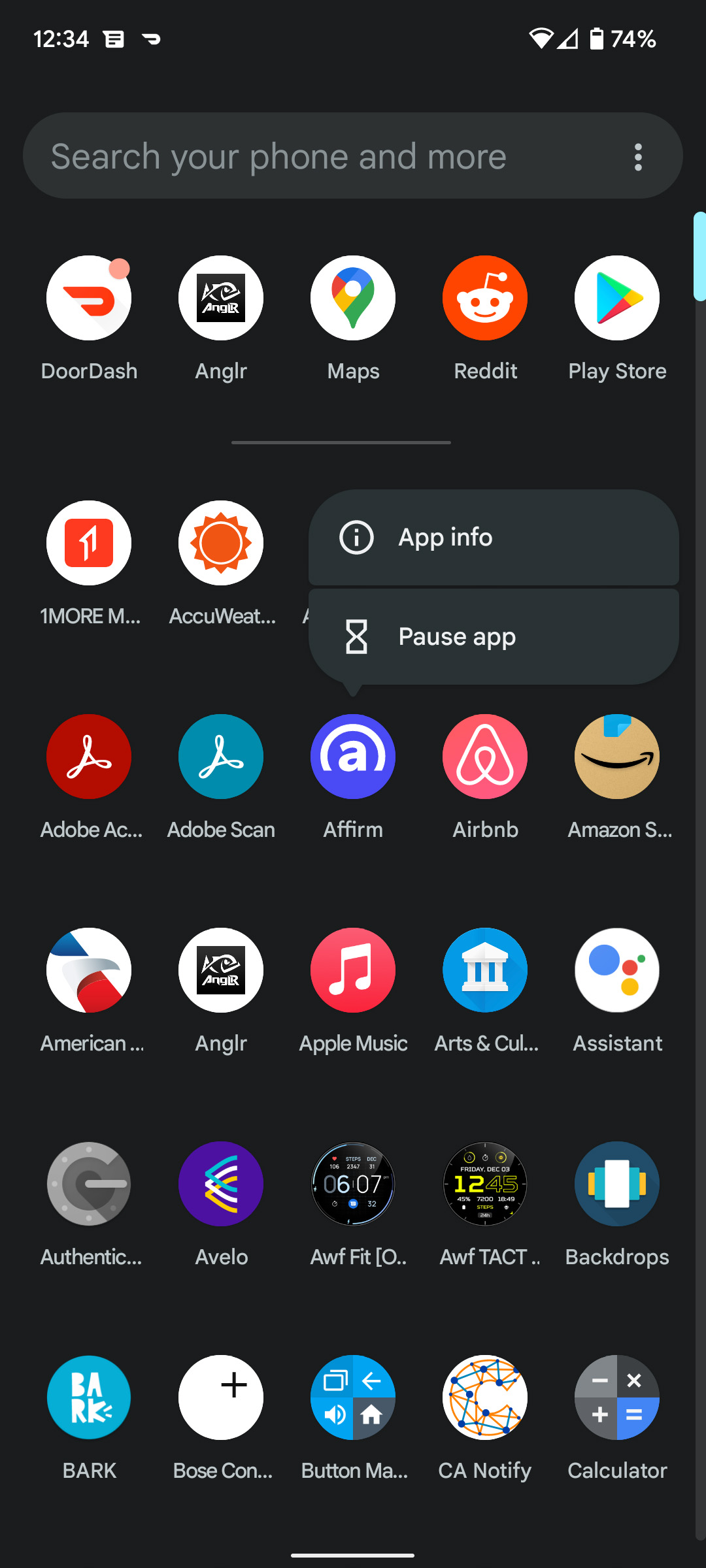
- Найдите приложение, которое хотите удалить, на главном экране или в ящике приложений.
- Сделайте долгое нажатие на иконку приложения.
- Нажмите либо О приложении, либо на значок информации (выглядит как буква «i» в круге).
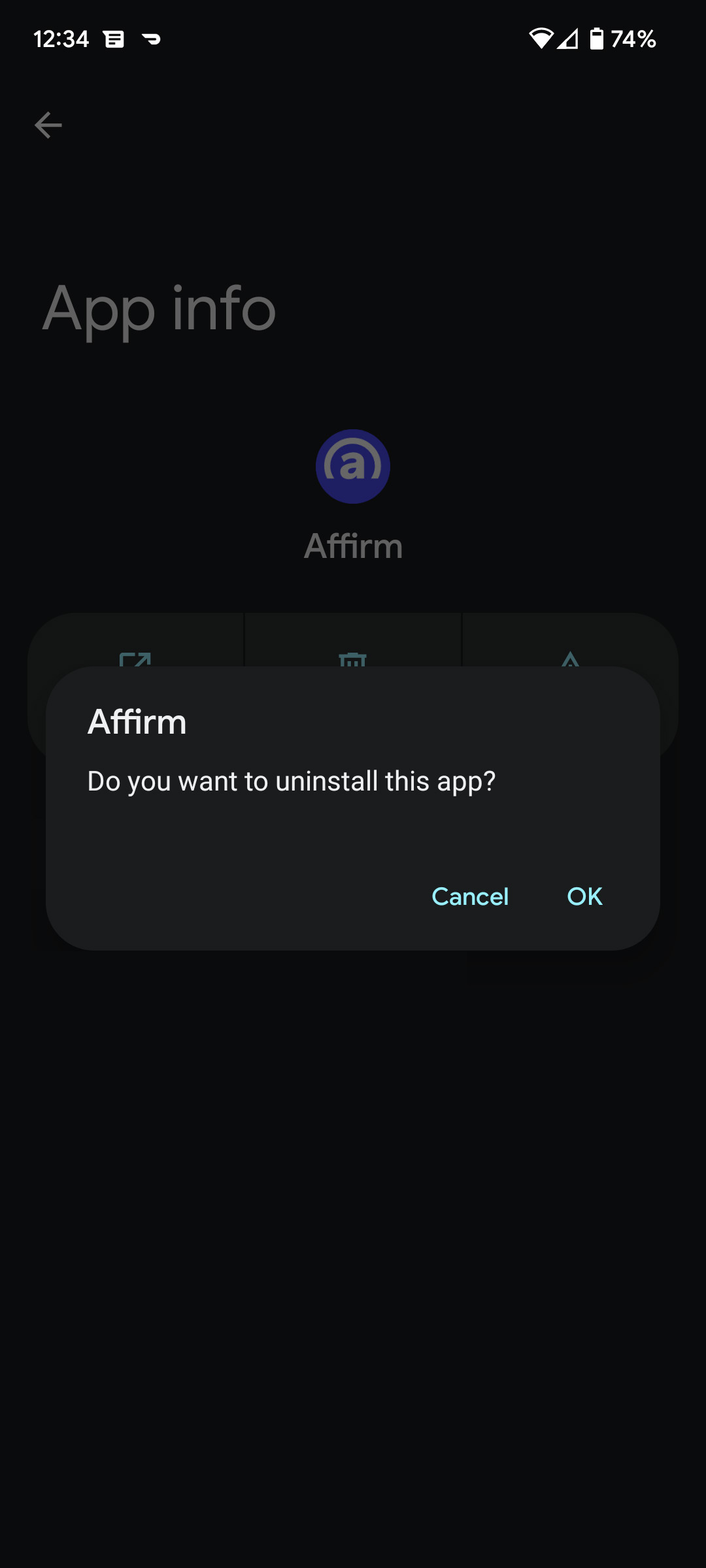
- На странице «О приложении» нажмите Удалить.
- Подтвердите удаление.

На Samsung Galaxy
- Найдите приложение, которое хотите удалить, на главном экране или в ящике приложений.
- Сделайте долгое нажатие на иконку приложения.
- Нажмите Удалить.
- Подтвердите удаление.


Используя эти методы, довольно легко удалить или деинсталлировать ненужные приложения. Вы всегда можете переустановить эти приложения из Google Play Store, если захотите. Удаление старых приложений — отличный способ сэкономить место и навести порядок на вашем Android-устройстве!