
Android 14 представил множество новых опций для настройки экрана блокировки, позволяя пользователям полностью изменять внешний вид своего Pixel до разблокировки. Это краткое руководство проведет вас через процесс изменения экрана блокировки и того, что вы можете с ним сделать.
Android 14 изменил подход пользователей к экрану блокировки на телефонах Pixel. В разделе «Обои и стиль» новый пользовательский интерфейс представляет страницу экрана блокировки, которая содержит несколько опций, включая выбор часов, ярлыки экрана блокировки и многие мелкие детали, такие как режим всегда включенного дисплея и конфиденциальность уведомлений.
Как изменить стиль часов и ярлыки Pixel
Множество новых стилей часов в Android 14 добавляет новый уровень к Pixel, позиционируя его как гораздо более сильного конкурента устройствам Samsung Galaxy и iPhone. Каждый из этих производителей предлагает настройку часов, и Pixel отчаянно нуждался в чем-то подобном.
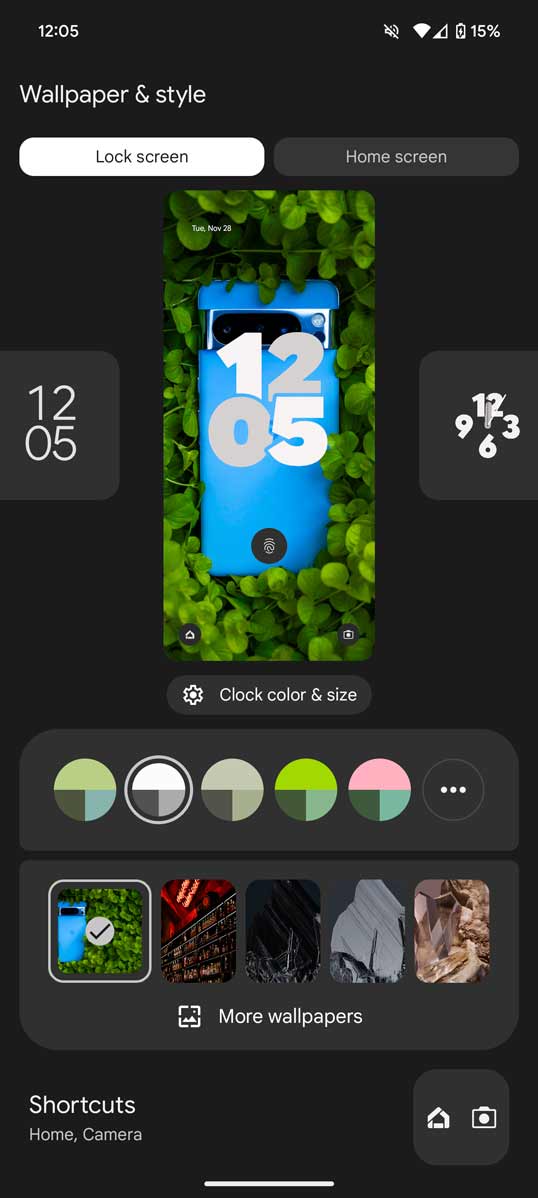
В текущей общедоступной сборке Android 14 есть восемь различных стилей часов, каждый найдет что-то для себя. Я обычно предпочитаю более прямой и чистый дизайн, но Google также предлагает стили с объемными буквами и более интересные функции. Изменение цветовой темы в соответствии с обоями с помощью Material You также настраивает цветовую схему часов.
- На вашем Pixel нажмите и удерживайте главный экран.
- Нажмите Обои и стиль.
- Вверху нажмите Экран блокировки.
- Проведите пальцем между стилями часов и измените цвет Material You под ним.
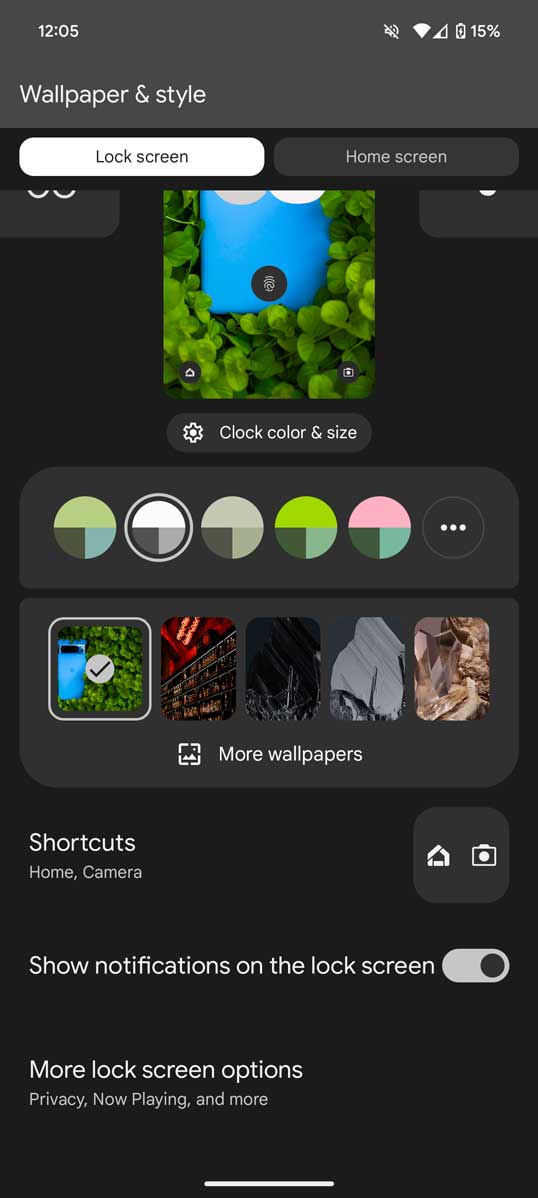
То, что я считаю еще лучшей функцией, находится прямо под выбором цвета и обоев. Там вы можете настроить, какие ярлыки отображаются на экране блокировки, когда Pixel пробуждается.
В предыдущих версиях Android эти ярлыки были ограничены Google Home и Google Wallet. Вероятно, это были лучшие варианты для размещения на экране блокировки. Однако новое изменение позволяет заменить любое из них на что-то, что может быть для вас более полезным.
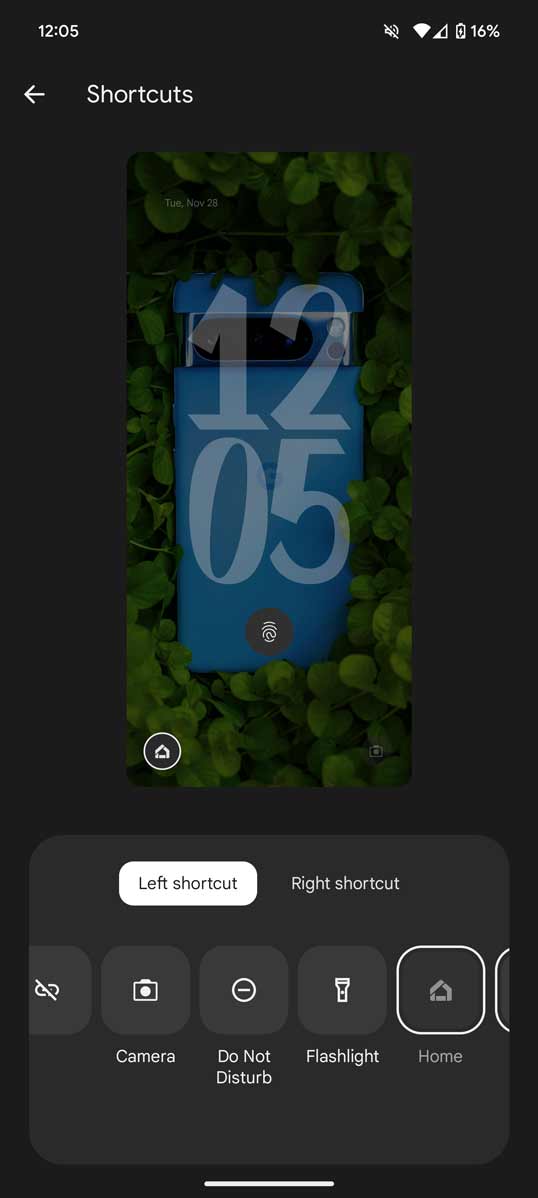
В настоящее время список доступных ярлыков следующий.
- Нет
- Камера
- Не беспокоить
- Фонарик
- Домой
- Отключить звук
- Сканер QR-кодов
- Видеокамера
- Кошелек
Просто нажмите Ярлыки, а затем выберите один для каждой стороны экрана блокировки. Вы также можете оставить это пространство пустым, выбрав ярлык «Нет».
Не забудьте дополнительные опции экрана блокировки
В разделе «Обои и стиль» есть еще один набор параметров в разделе Дополнительные параметры экрана блокировки. Нажав на него, вы перейдете на новую страницу с дополнительными настройками.
Настройка Конфиденциальность — хорошая функция, которую стоит изучить, поскольку она означает разницу между тем, увидят ли личные уведомления, когда вы не разблокировали устройство. Мне также нравится включать «Использовать элементы управления устройством», что позволяет включать свет и другие устройства, когда телефон не заблокирован. Это менее безопасно, но быстрее.
Вы также, вероятно, захотите убедиться, что Сейчас играет включено, что является одной из лучших функций, которую Pixel сохраняет на протяжении многих лет.
В целом, параметры настройки экрана блокировки довольно надежны. В будущем мы хотели бы видеть больше ярлыков и дизайнов часов, но это уже в разработке.