
Последствия судебного процесса Sonos против Google значительно изменили работу колонок Nest и групп колонок. Теперь для настройки колонки Nest в Google Home требуется несколько дополнительных шагов. Следуйте инструкциям, чтобы сделать это максимально просто с помощью приложения Device Utility от Google.
Содержание
Что изменилось после судебного процесса Sonos?
Основная причина изменения некоторых аспектов работы колонок Nest и групп колонок заключается в том, что Sonos посчитала, что Google нарушает ее интеллектуальную собственность при разработке колонок Google Ассистент. Sonos утверждала, что Google нарушила все пять патентов Sonos.
Из-за этого некоторые функции пришлось удалить из колонок Google Ассистент. Например, Google лишился возможности совместного управления громкостью для групп колонок в доме. Это означает, что если у вас одновременно работают несколько колонок, вместо того чтобы иметь возможность управлять громкостью группы – как это было раньше – вам придется изменять громкость каждой колонки отдельно.
Кроме того, при активации и настройке колонки Nest или Chromecast, работающих на старой прошивке, вместо того чтобы иметь возможность настроить их исключительно через приложение Google Home, Google добавил второстепенное приложение для завершения процесса.
Настройка колонки Nest
Есть причина, по которой вам придется выполнить несколько дополнительных шагов, чтобы запустить колонку Nest. Вероятно, она работает на старой прошивке и нуждается в обновлении до последней версии программного обеспечения. Вы поймете, что требуются дополнительные действия, когда попытаетесь настроить колонку Nest через Google Home, и приложение отправит вас в справочный центр.
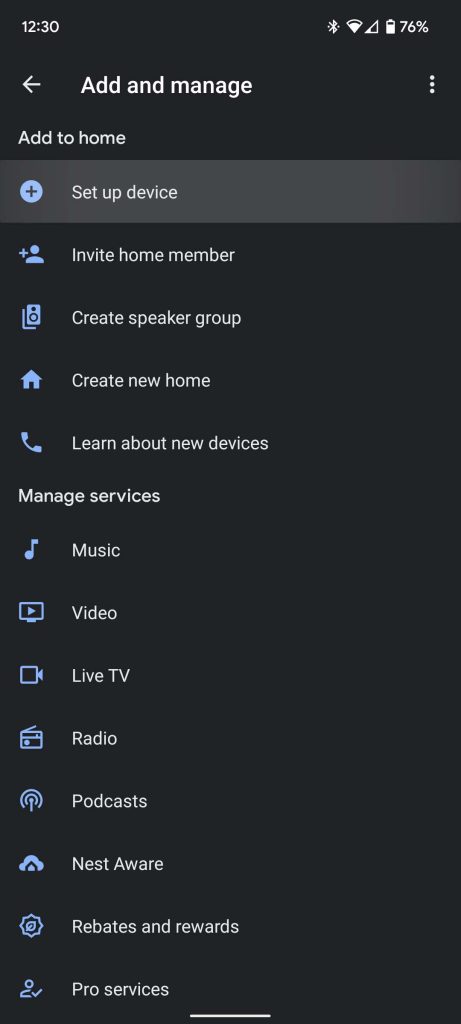
Обычно при настройке колонки Nest вы заходите в приложение Google Home и нажимаете на маленький значок плюса в верхнем левом углу, чтобы перейти на страницу «Добавить и управлять». Оттуда вы можете добавить новые устройства в свой дом. Например, если у вас есть колонка Nest или Nest Mini, нажмите Настроить устройство, а затем выберите Новое устройство. Далее выберите свой дом. Приложение Google Home может спросить, что это за тип устройства. Выберите Колонка.
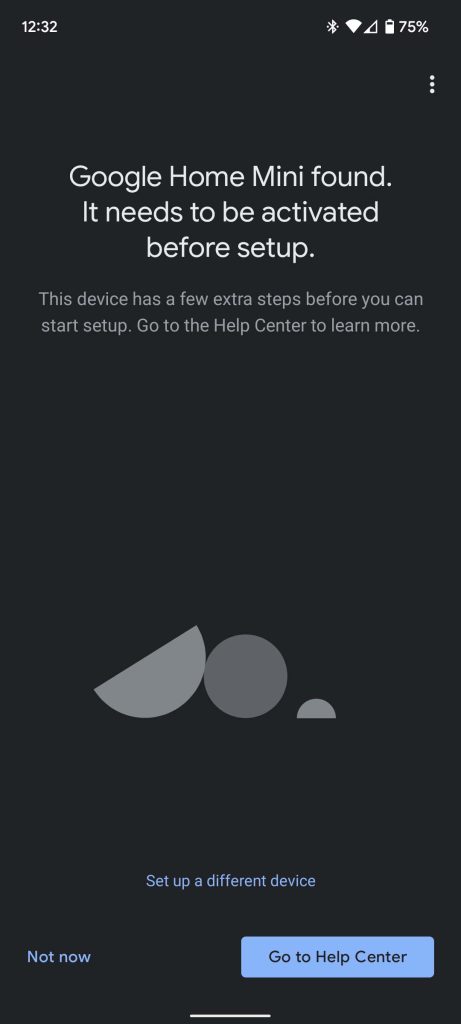
Приложение начнет поиск вашего устройства для настройки. Если вам нужно использовать отдельное приложение для завершения настройки из-за судебного процесса Sonos, вы увидите страницу с надписью «Его нужно активировать перед настройкой». Это означает, что вам необходимо загрузить приложение Device Utility из Google Play Store. Вы можете найти ссылку, нажав Перейти в Справочный центр.

После перехода на страницу Google Play Store, смело установите приложение Device Utility. Откройте приложение и следуйте инструкциям. Оно попросит вас выполнить следующее:
- Включите доступ к местоположению.
- Разрешите поиск ближайших устройств.
- Отключите WiFi на своем телефоне.

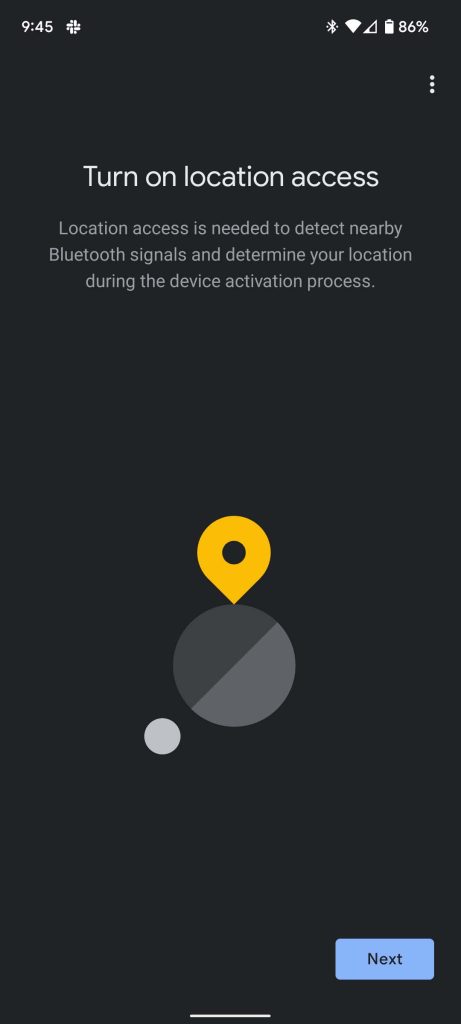
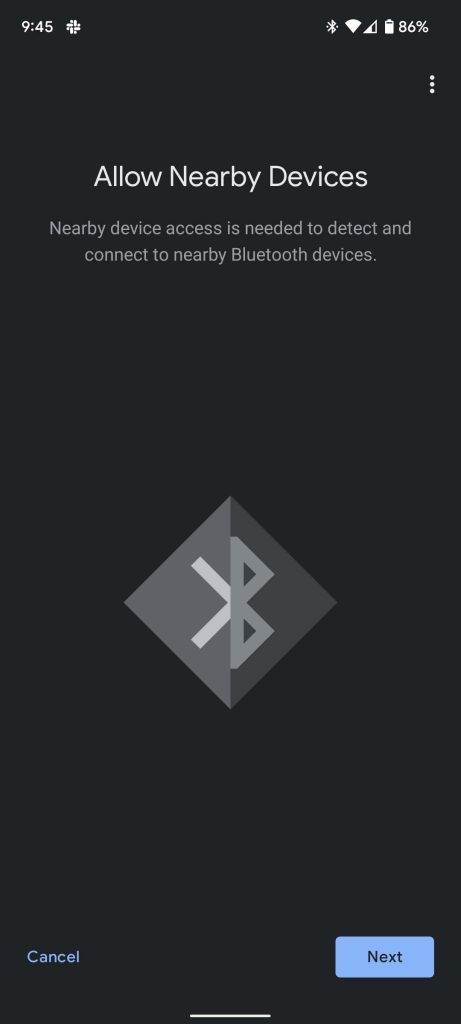
Приложение поможет вам выполнить эти шаги, так как они довольно важны для поиска вашего устройства. Следующая страница, которую вы увидите, — это страница, где ваш телефон будет искать ближайшие устройства. В идеале, если ваша колонка Nest находится в процессе настройки и Google Home попросил вас загрузить приложение Device Utility, ваше устройство должно быть найдено на этой странице.
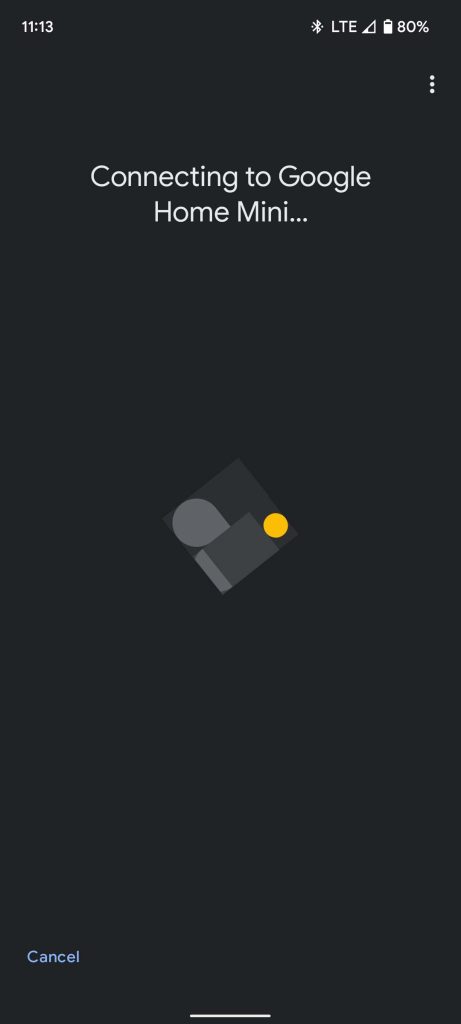
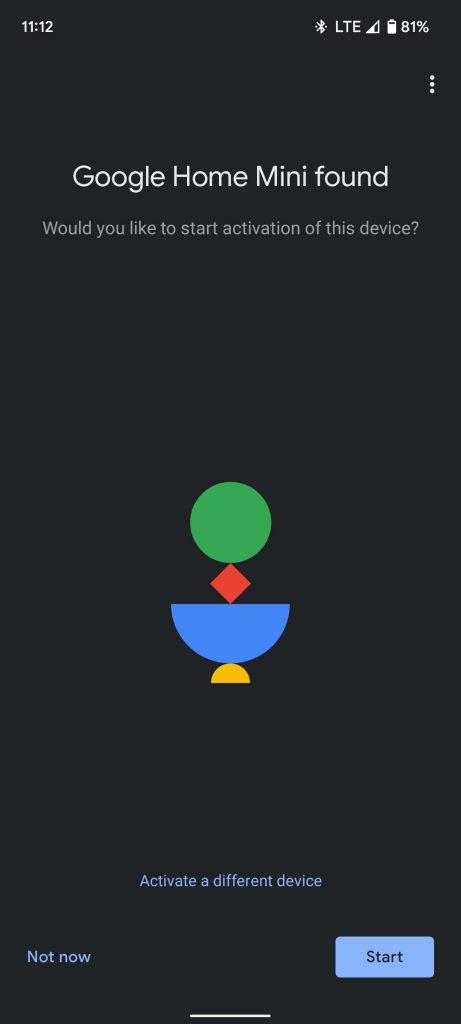
Как только ваше устройство будет найдено, приложение уведомит вас и попросит начать процесс настройки. Если это не то устройство, просто нажмите «Активировать другое устройство», и вы начнете поиск снова. Если это правильное устройство, нажмите Начать. Следующая страница займет около двух минут, если все пройдет хорошо, чтобы подключить колонку Nest к вашему телефону. Если этот процесс занимает более двух-трех минут, мы рекомендуем отменить и попробовать снова. У нас ушло две попытки, чтобы успешно пройти этот процесс. Как уже упоминалось, это программное обеспечение сейчас довольно запутанное, хотя и необходимое.
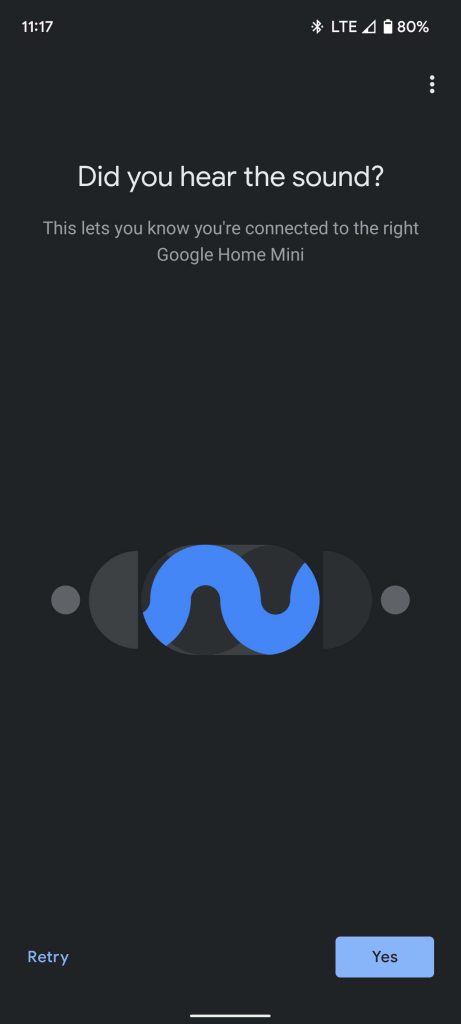
Когда устройство будет готово, оно воспроизведет звук. Сообщите приложению Device Utility, что вы услышали звук, нажав Да. После этого вам нужно будет подключить устройство к WiFi, выбрав сеть и введя пароль. После этого вы должны быть перенаправлены в приложение Google Home, и все готово!
Устранение неполадок приложения Device Utility во время настройки колонки Nest
К сожалению, у многих людей возникали проблемы с этим новым программным обеспечением, и, как уже упоминалось, нам потребовалось несколько попыток, чтобы заставить его работать. Вот распространенная проблема:
Я несколько раз пытался подключиться с помощью приложения Device Utility, но оно не подключается. Что мне делать?
Если ваше устройство застряло в цикле, когда оно не может найти ваше устройство, это может быть одна из нескольких причин. Ваше устройство, возможно, уже обновлено до последней прошивки и не нуждается в обновлении. Это может быть так, если вы подозреваете, что оно нуждается в обновлении, но приложение Google Home не отправило вас на страницу обновления.
Во-вторых, вам может потребоваться попробовать другой телефон. Несколько человек обнаружили, что, используя другое устройство – либо друга, либо старое устройство, – они смогли без проблем настроить свою колонку Nest. По какой-то причине, похоже, у некоторых людей возникли проблемы с настройкой колонки с Pixel 6, в то время как в нашем случае использование Pixel 6 оказалось успешным.
К сожалению, если возникают другие проблемы, универсального решения пока не существует. Приложение далеко не безупречно или идеально, и, похоже, оно расстраивает многих людей. К сожалению, на данный момент это единственное решение, предоставленное Google.
После обновления колонки Nest с помощью приложения Device Utility, вам больше не понадобится использовать его для этой колонки. Еще одна хорошая новость заключается в том, что Google устраняет эту проблему с новыми моделями по мере их поступления с завода, так что для тех, кто задается вопросом, будет ли это проблемой в ближайшие месяцы с новыми устройствами, ответ, скорее всего, отрицательный.