Если вы такой же, как я, то переходы и анимации в последних версиях популярных операционных систем для смартфонов могут быть как красивыми, так и вызывающими тошноту одновременно. Дополнительное время, отведенное для появления приложения снизу экрана, также может заставить ваш телефон ощущаться немного медленнее, чем он есть на самом деле. По этим причинам, всякий раз, когда я получаю новый телефон, я стараюсь максимально уменьшить анимации, сохраняя при этом приятный опыт навигации, и поскольку многие люди скоро начнут устанавливать Android M, я подумал, что покажу вам, как это сделать самостоятельно.
Сначала вам нужно будет включить настройки «Параметры разработчика» в Android. Это можно сделать, открыв приложение «Настройки», выбрав внизу «О телефоне», а затем найдя «Номер сборки» и многократно нажимая на него, пока внизу не появится диалоговое окно «Теперь вы разработчик!».
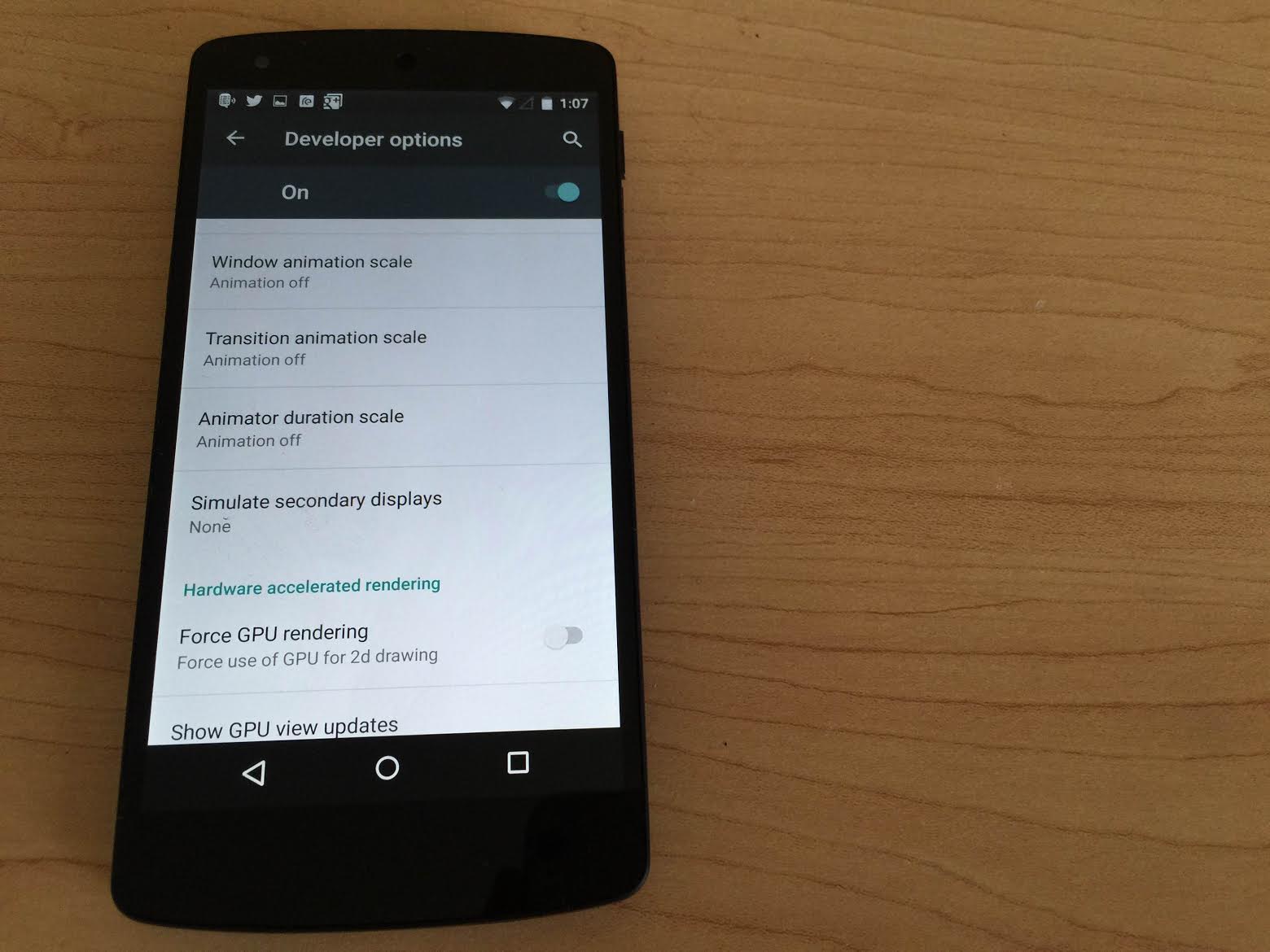
После этого вернитесь в главное меню приложения «Настройки», и прямо над пунктом «О телефоне» появятся «Параметры разработчика». Выберите их и прокрутите вниз, пока не найдете заголовок «Рисование», а внутри него вы найдете три параметра, которые нужно настроить, чтобы уменьшить или полностью избавиться от анимаций:
- Масштаб анимации окна
- Масштаб анимации перехода
- Масштаб длительности аниматора
Нажатие на каждый пункт откроет набор радиокнопок, позволяющих увеличить, уменьшить или полностью отключить анимации.
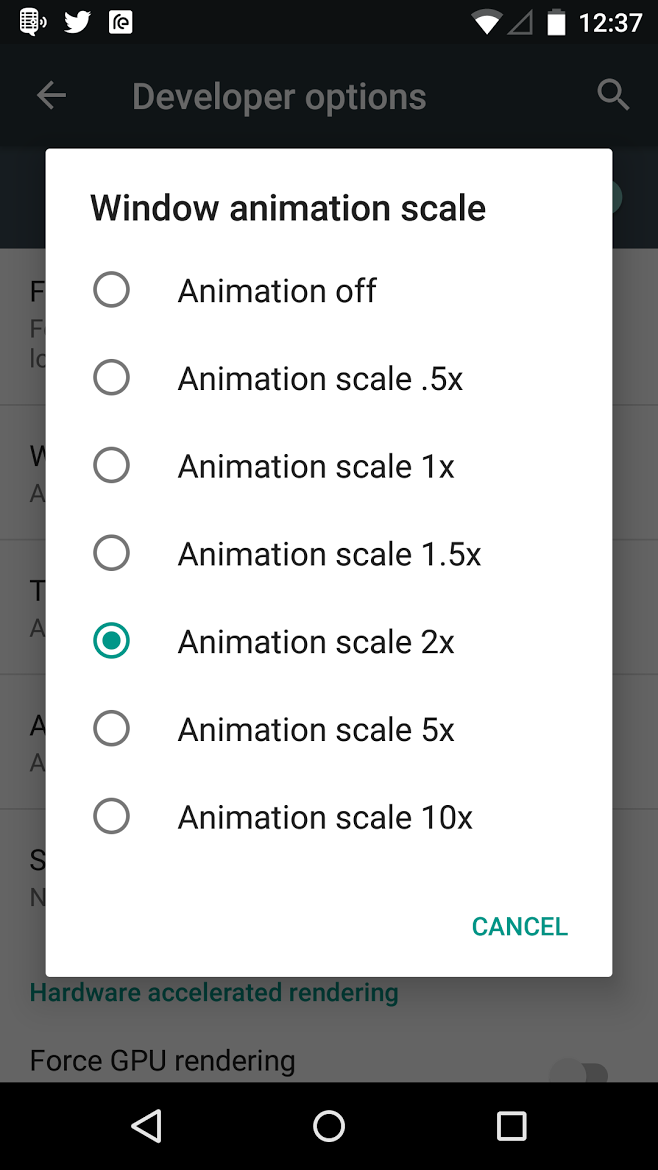
Масштаб анимации окна управляет анимациями переходов внутри приложения, например, при открытии диалогового окна выше или при переключении между видами. Масштаб анимации перехода управляет скоростью анимаций перехода, которые вы видите при переключении между приложениями, например, при запуске приложения с главного экрана, в то время как масштаб длительности аниматора применяется к анимациям внутри приложения, например, к появлению кнопок. Например, когда вы открываете диалог «Поделиться» в Chrome, масштаб анимации окна определяет, насколько быстро или медленно будет появляться само меню, а масштаб длительности аниматора контролирует скорость, с которой анимации будут отображать кнопки внутри этого меню. Вам придется просто настроить скорости каждого параметра по своему вкусу или переключить все три на «Анимация отключена», если вы, как и я, просто не хотите их видеть.
Стоит отметить, что один из весомых аргументов в пользу сохранения анимаций заключается в том, что они маскируют загрузку приложений. Если ваш телефон не самый быстрый, отключение анимаций может привести к менее приятному опыту открытия приложений и наблюдения за тем, как они зависают на несколько секунд во время загрузки. Однако для меня это не стало проблемой с приложениями, которыми я пользуюсь, а я запускаю Android M на Nexus 5 2013 года.