Хотя время кажется немного странным, учитывая, что новые телефоны Pixel уже на рынке, Android 15 теперь наконец доступен для смартфонов Google Pixel. Вот как его установить.
Что нового в Android 15?
Android 15 — это не огромное обновление системы, но он предлагает ряд новых функций и улучшений.
Несколько примечательных нововведений включают «Личное пространство» — способ защитить отдельные приложения на вашем телефоне или планшете дополнительным уровнем безопасности. «Предварительный просмотр при возврате» показывает вам, что вы увидите следующим, когда используете жест возврата. Появилась обновленная панель громкости, улучшения виджетов и обоев, возможность сохранять пары приложений на планшетах и складных устройствах, автоматическое включение Bluetooth и многое другое.
Мы сделали подробный обзор всех новых функций, доступных сейчас на YouTube.
Наряду с Android 15, для устройств Pixel также теперь доступно новое обновление Feature Drop с некоторыми дополнительными функциями.
- Google запускает Android 15, который теперь доступен для Pixel
- Каждая новая функция в Android 15 [Видео]
- Android 15 Pixel Drop: расширение приложения погоды, подводные фото и видео Pixel 9 и многое другое
Какие устройства Google Pixel могут работать под управлением Android 15?
Новейшие устройства Pixel будут поддерживаться в течение многих лет, но многие старые модели Pixel больше не получают крупных обновлений. Android 15 — это первый релиз, который не поддерживает ни одно устройство Pixel на базе Snapdragon, при этом обновление доступно исключительно для устройств Tensor.
Полный список устройств Pixel, получающих Android 15, включает:
- Pixel 6
- Pixel 6 Pro
- Pixel 6a
- Pixel 7
- Pixel 7 Pro
- Pixel 7a
- Pixel Fold
- Pixel Tablet
- Pixel 8
- Pixel 8 Pro
- Pixel 8a
- Pixel 9
- Pixel 9 Pro
- Pixel 9 Pro XL
- Pixel 9 Pro Fold
Могут существовать неофициальные способы установки Android 15 на некоторые старые устройства, но они не предоставляются Google. Примечательно, что Android 15 — это последнее крупное обновление ОС для устройств серии Pixel 6, но они будут продолжать получать обновления безопасности некоторое время.
Как установить Android 15 обычным способом
Простой способ установить Android 15 на устройства Google Pixel — через обновление «по воздуху» (OTA). Для этого перейдите в «Настройки» > «Система» > «Обновления ПО» и нажмите кнопку «Проверить обновления».
Если обновление достигло вашего устройства, вам будет предложено загрузить его, позволить установить в фоновом режиме, а затем перезагрузить телефон.
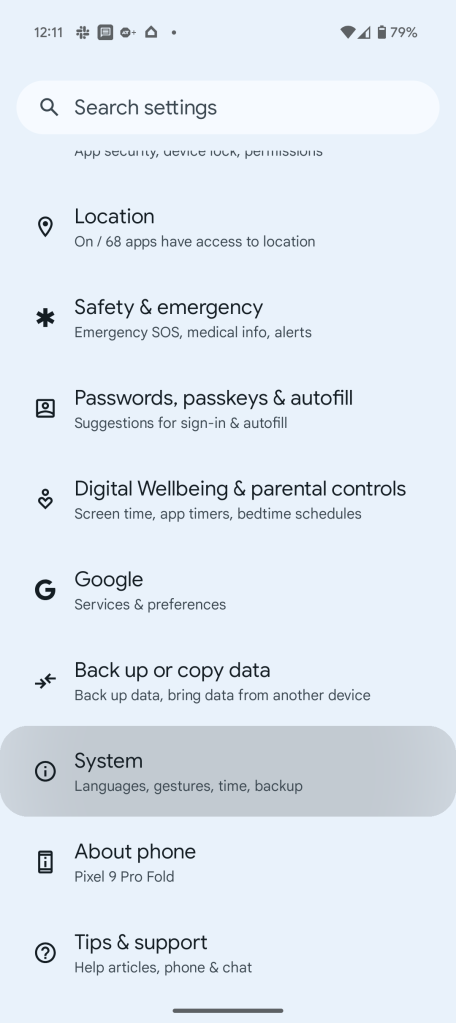
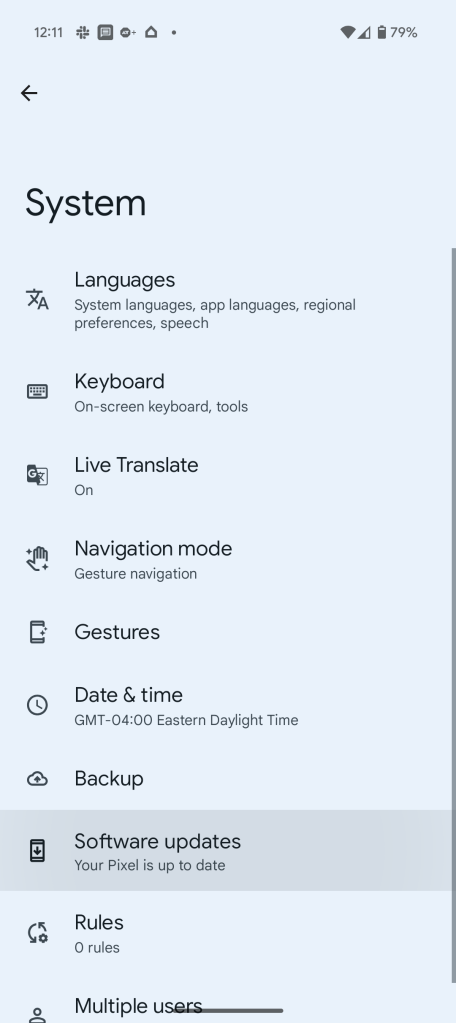
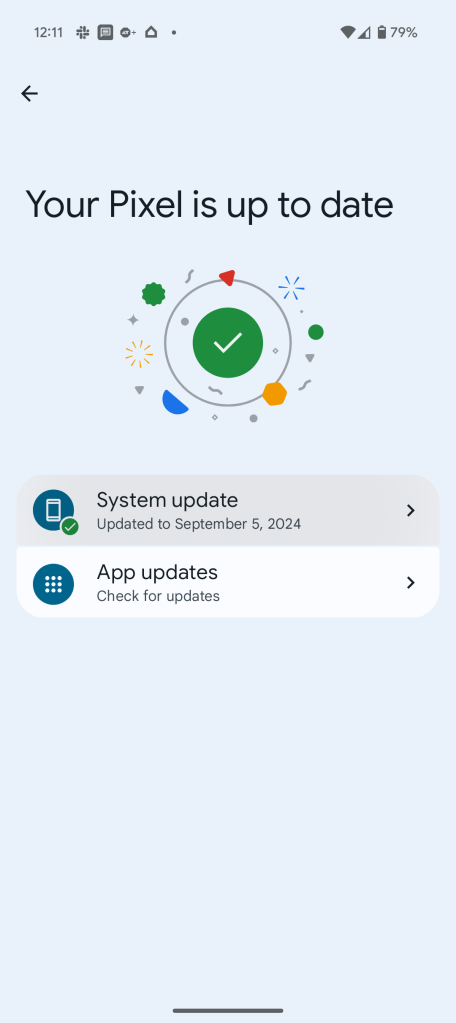
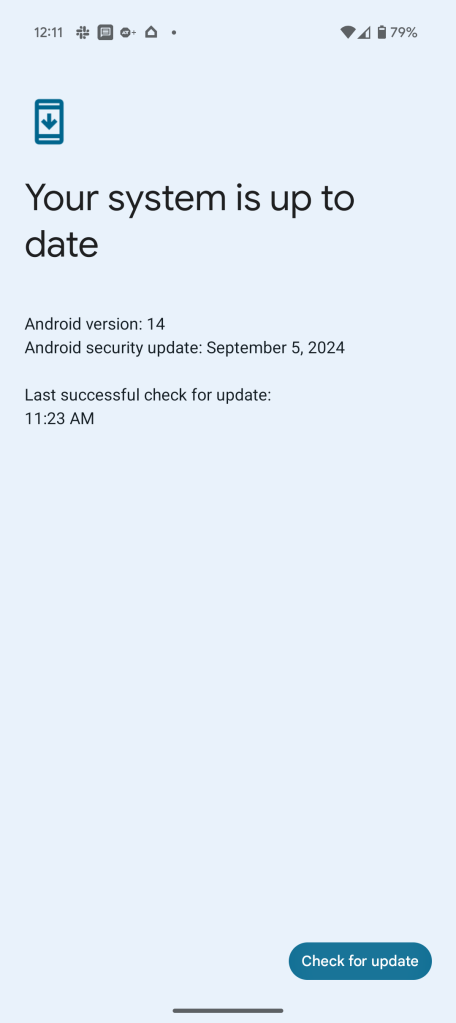
Google обычно довольно быстро выпускает эти новые обновления, но OTA-обновления иногда могут занять пару дней, прежде чем станут доступны всем пользователям.
Как установить Android 15 через sideload
Если вы хотите пропустить ожидание и немедленно установить Android 15, вы можете вручную установить обновление на устройства Google Pixel с относительной легкостью, используя процесс sideloading, описанный ниже.
- Загрузите необходимые файлы.
- Загрузитесь в режиме восстановления (Recovery mode).
- Перейдите к ADB sideload.
- Подключите телефон к компьютеру с установленными инструментами ADB.
- Введите команду sideload.
- Перезагрузите телефон.
ВНИМАНИЕ: Из-за проблем, возникших во время бета-тестирования Android 15, лучшей практикой является разблокировка загрузчика — или, по крайней мере, включение OEM-разблокировки в настройках разработчика — перед установкой OTA.
Чтобы включить OEM-разблокировку, перейдите в «Настройки» > «Система» > «Параметры разработчика» > «OEM-разблокировка». Вам потребуется ввести PIN-код или пароль для подтверждения этого изменения.
1. Загрузка файлов Android 15
Для начала вам нужно будет загрузить файлы, необходимые для установки Android 15 на ваш Pixel.
Есть два способа сделать это. Во-первых, вы можете установить образ фабричной прошивки (Factory Image), который очистит ваш телефон и начнет все с нуля. Альтернативно, и это способ, который мы здесь подробно опишем, существует OTA-файл, который устанавливается поверх вашей текущей версии Android без очистки телефона.
Вы можете загрузить OTA-файл с хостинга Google для образов Full OTA. Этот сайт содержит загрузки OTA для sideloading различных обновлений, включая Android 15, для каждого устройства Pixel и Nexus, поэтому вам нужно будет прокрутить вниз, чтобы убедиться, что вы загружаете файл, связанный именно с вашим устройством. OTA-загрузки для Android 15 доступны здесь.
Для Android 15 доступны только Pixel 6/Pro, Pixel 6a, Pixel 7/Pro, Pixel 7a, Pixel 8/Pro, Pixel 8a, Pixel Fold, Pixel 9, Pixel 9 Pro, Pixel 9 Pro XL, Pixel 9 Pro Fold и Pixel Tablet. Вы не сможете установить его на оригинальные Pixel/XL, Pixel 2/XL, Pixel 3/XL, Pixel 3a/XL, Pixel 4/XL, Pixel 4a, Pixel 4a 5G, Pixel 5 или Pixel 5a.
Примечание: Этот процесс (с использованием OTA) не очищает ваше устройство, но рекомендуется создать резервную копию любых незаменимых данных на случай, если что-то пойдет не так.
2. Загрузка в режим восстановления
Затем вам нужно будет загрузить ваш Pixel в режим восстановления. Для этого полностью выключите ваш телефон. Затем одновременно нажмите и удерживайте кнопку питания и кнопку уменьшения громкости, пока не появится страница загрузчика (Bootloader). Вы поймете, что находитесь в нужном месте, когда увидите на экране лежащего робота Android.
Используя кнопки громкости, прокрутите вниз до Recovery mode (Режим восстановления). Выберите его, нажав кнопку питания. Альтернативно, если вы уже подключены к компьютеру с ADB, вы можете использовать команду reboot recovery.
Теперь вы должны увидеть меньшего робота Android, лежащего на боку, с восклицательным знаком над ним. Отсюда нажмите кнопку питания и кнопку увеличения громкости примерно на секунду, чтобы полностью войти в режим восстановления. Отпустив кнопку увеличения громкости, вы попадете в режим восстановления.
3. Переход к ADB sideload
Используя кнопки громкости, прокрутите вниз до пункта Apply update from ADB (Применить обновление из ADB) и выберите его кнопкой питания. Это запустит почти пустой экран с текстом внизу, инструктирующим вас, как выполнить sideload OTA.
4. Подключение телефона к компьютеру с установленными инструментами ADB
Этот шаг важен, так как это единственный способ передать загруженный OTA-файл на ваш телефон. Вам понадобятся инструменты ADB и Fastboot, расположенные в удобном месте. Вы можете загрузить инструменты ADB с сайта Android Developers. Вы также можете использовать универсальные драйверы ADB от ClockWorkMod, которые могут упростить процесс на устройствах Windows.
5. Ввод команды sideload
Если все подготовлено, вы можете выполнить sideload OTA-файла. В Windows убедитесь, что ваша командная строка направлена в папку с инструментами ADB, и введите adb sideload. Если вы используете macOS или Linux, сделайте то же самое в Терминале (используйте команды «cd» и «ls», чтобы убедиться, что ваш Терминал направлен в нужную папку — поищите в Google, если вам нужна помощь), но введите ./adb sideload. Затем вам нужно будет указать имя файла ZIP-архива, который вы загрузили из Google, и нажать Enter, чтобы начать процесс.
Если все работает должным образом, вы увидите некоторый диалог на вашем компьютере и телефоне, показывающий ход выполнения процесса sideload и установки.
6. Перезагрузка телефона
После завершения установки OTA вы вернетесь в режим восстановления. Последний шаг для перехода к новому обновлению — выбрать опцию Reboot now (Перезагрузить сейчас) с помощью кнопки питания.
Есть вопросы? Дайте нам знать в комментариях.