
| 26 марта 2026 г. — 11:50 PT
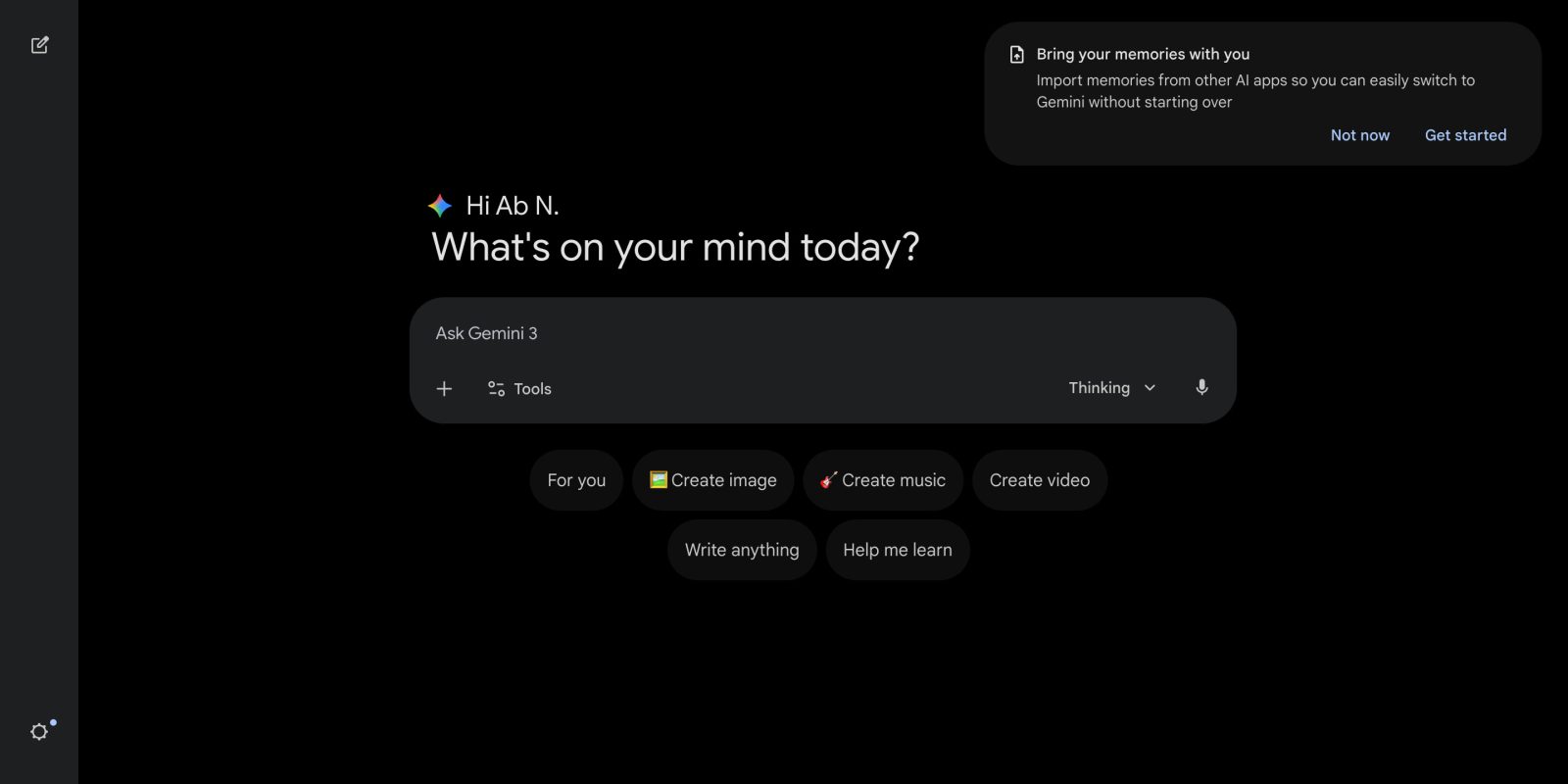
Помимо Gemini 3.1 Flash Live, сегодня Google внедряет возможность импорта воспоминаний и чатов в Gemini из других ИИ-приложений.
Если вы не видите подсказки, нажмите на значок шестеренки «Настройки и помощь» в левом нижнем углу, чтобы увидеть опцию «Импортировать воспоминания в Gemini».
Это перенаправит вас на страницу gemini.google.com/import, где у вас есть два варианта. «Импортировать чаты» позволяет экспортировать ваши данные из другого ИИ-приложения, а затем загрузить файл .zip (до 5 ГБ) в Gemini. Google явно упоминает ChatGPT и Claude, позволяя пользователям загружать до 5 файлов .zip в день.
Для ChatGPT:
- Нажмите на свое имя пользователя в левом нижнем углу.
- Нажмите «Настройки», а затем «Управление данными».
- Рядом с пунктом «Экспорт данных» нажмите «Экспорт», а затем «Подтвердить экспорт».
Для Claude:
- Нажмите на свое имя пользователя в левом нижнем углу.
- Нажмите «Настройки», а затем «Конфиденциальность».
- Рядом с пунктом «Экспорт данных» нажмите «Экспорт».
- Выберите диапазон данных, который хотите экспортировать, а затем нажмите «Экспорт».
- Ссылка для скачивания будет отправлена на адрес электронной почты, связанный с вашей учетной записью на другой ИИ-платформе.
Импортированные чаты будут отображаться в обычной боковой панели Gemini, но будут отмечены значком импортированного чата. Вы можете искать и удалять разговоры по мере необходимости.
- Чтобы удалить все импортированные разговоры из одного импорта, найдите запись об импорте и рядом с ней нажмите «Удалить». Все импортированные чаты из этого файла .zip будут удалены.
- Если вы повторно загрузите файл .zip с экспортированными чатами, будут добавлены новые разговоры, а ранее импортированные будут перезаписаны.

Затем есть функция «Импортировать воспоминания», которая включает ввод приведенной ниже подсказки в другом чат-приложении и вставку результатов в Gemini.
Импорт в настоящее время недоступен в ЕЭЗ, Швейцарии или Великобритании.
Вы помогаете мне импортировать контекст из одного ИИ-помощника в другой. Ваша задача — просмотреть наши прошлые разговоры и суммировать то, что вы знаете обо мне.
В ответе, пожалуйста, избегайте использования местоимений первого лица (я, мой, мне, мой) и местоимений второго лица (ты, ваш, твой). Вместо этого обращайтесь к человеку, о котором вы узнали, как «пользователь» или используйте нейтральные формулировки.
По возможности сохраняйте слова пользователя дословно, особенно в отношении инструкций и предпочтений.
Категории (выводить в следующем порядке):
1. Демографическая информация: Предпочитаемые имена, профессия, образование и общее место жительства.
2. Интересы и предпочтения: Постоянные, активные занятия (не просто владение объектом или одноразовая покупка).
3. Отношения: Подтвержденные, устойчивые отношения.
4. События, проекты и планы за определенную дату: Журнал значительных, недавних действий.
5. Инструкции: Правила, которым вы явно просили меня следовать в будущем: «всегда делай X», «никогда не делай Y» и исправления вашего поведения. Включайте только правила из сохраненных воспоминаний, а не из разговоров.
Формат:
Разделите контент на разделы с указанными выше категориями. Попробуйте включить цитаты из моих подсказок дословно, которые обосновывают каждую запись. Структурируйте каждую запись, используя следующий формат:
Имя пользователя — <имя>.
– Доказательство: Пользователь сказал «назови меня <имя>». Дата: [ГГГГ-ММ-ДД].
Вывод:
– Отформатируйте итоговое резюме как текстовый блок.