| 16 фев 2026 — 1:35 pm PT
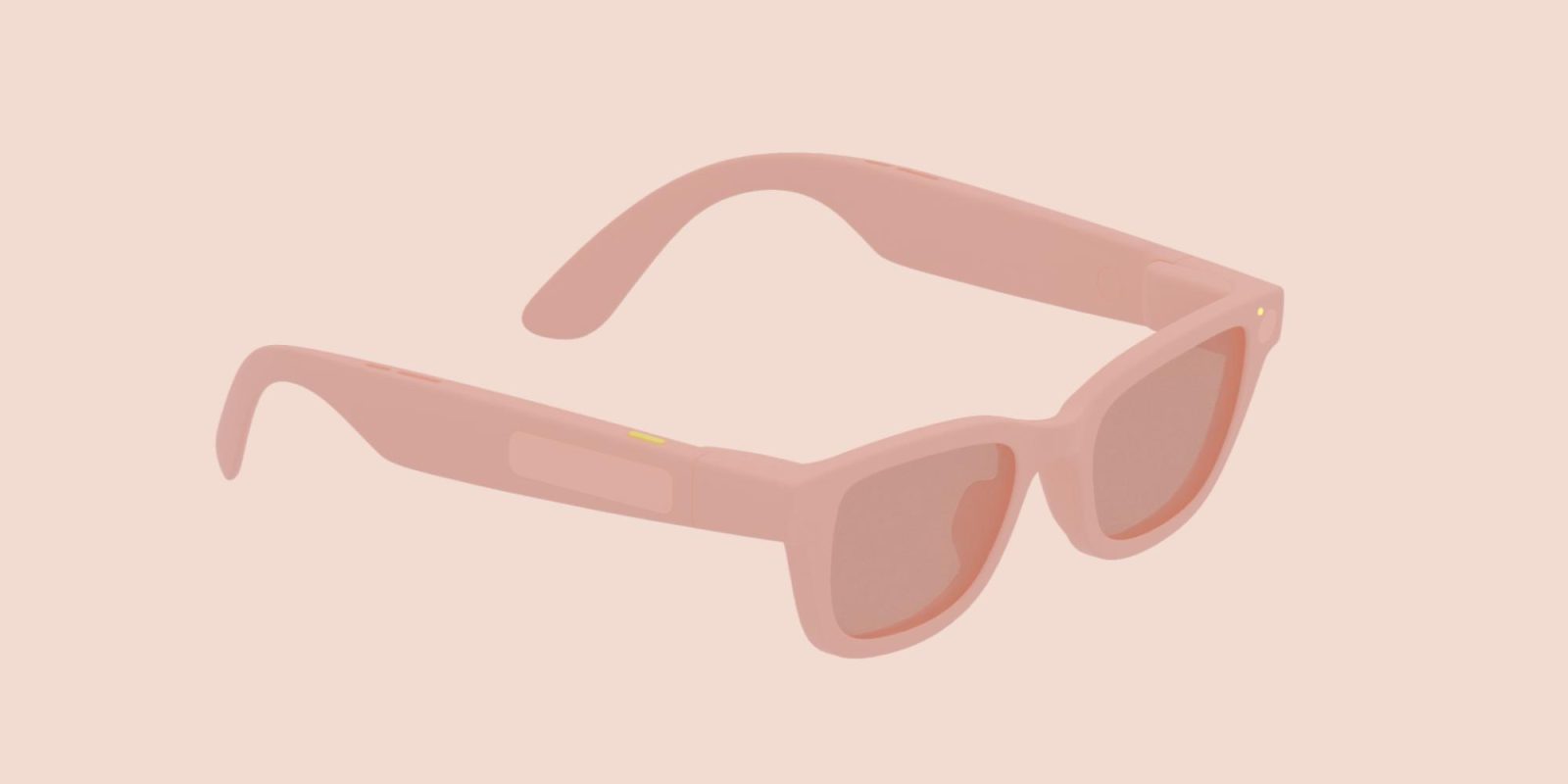
Android XR-очки появятся в 2026 году. Вот что вы можете ожидать от пользовательского интерфейса и взаимодействия.
С декабря Google предлагает документацию по дизайну и другие инструменты для разработчиков, чтобы они могли создавать Android XR-приложения для очков. Существует два форм-фактора, которые официально называются:
- AI Glasses (AI-очки) оснащены динамиками, микрофоном и камерой.
- Display AI Glasses (AI-очки с дисплеем) имеют небольшой экран. Одноэкранные модели называются монокулярными, а двухэкранные — бинокулярными и появятся позже.
Вы, как владелец, можете отключить дисплей в любой момент. Поэтому приложения должны быть полностью функциональны в режиме только аудио.
Аппаратное обеспечение
Что касается физических элементов управления, Google предписывает наличие переключателя/кнопки питания, сенсорной панели (2) и кнопки камеры (3) на всех Android XR-очках. Модели с экранами также будут иметь кнопку дисплея (1), которая до сих пор располагалась на нижней стороне дужки.

Кнопка камеры работает довольно просто: одно нажатие делает снимок, а удержание — запись видео. Повторное нажатие останавливает запись, а двойное нажатие запускает приложение «Камера». Аналогично, кнопка дисплея будет «Включать/выключать» экран, позволяя перейти в режим только аудио.
Сенсорная панель позволяет выполнять следующие действия:
- Нажатие: Воспроизведение / Пауза / Подтверждение
- Нажатие и удержание: Вызов Gemini
- Свайп
- Аудио: Следующий / Предыдущий / Закрыть
- Дисплей: Навигация по интерфейсу, такая как прокрутка списков, перемещение фокуса и нажатие кнопок.
- Свайп двумя пальцами: Регулировка громкости
- Свайп вниз:
- Дисплей: Назад. Это позволяет вернуться на главный экран или на предыдущий экран при навигации внутри приложений.

Android XR-очки также будут иметь два светодиода: «один для носителя и один для окружающих».
Светодиод обеспечивает визуальную обратную связь относительно состояний функций и устройства и должен учитываться при рассмотрении целостного пользовательского опыта. Это системные индикаторы пользовательского интерфейса, и их нельзя изменить.

Программное обеспечение
На Display AI Glasses у вас будет главный экран Home, который Google сравнивает с экраном блокировки вашего телефона. В нижней части этого экрана находится всегда видимая «системная строка», отображающая время, погоду, уведомления, оповещения, чипы и визуальную обратную связь Gemini.

Над этим вы увидите:
- Контекстную, легко воспринимаемую информацию без необходимости ввода
- Ярлыки для действий, которые вы, скорее всего, захотите выполнить дальше
- Возможности многозадачности, когда несколько действий выполняются одновременно

Что может отображаться в системной строке
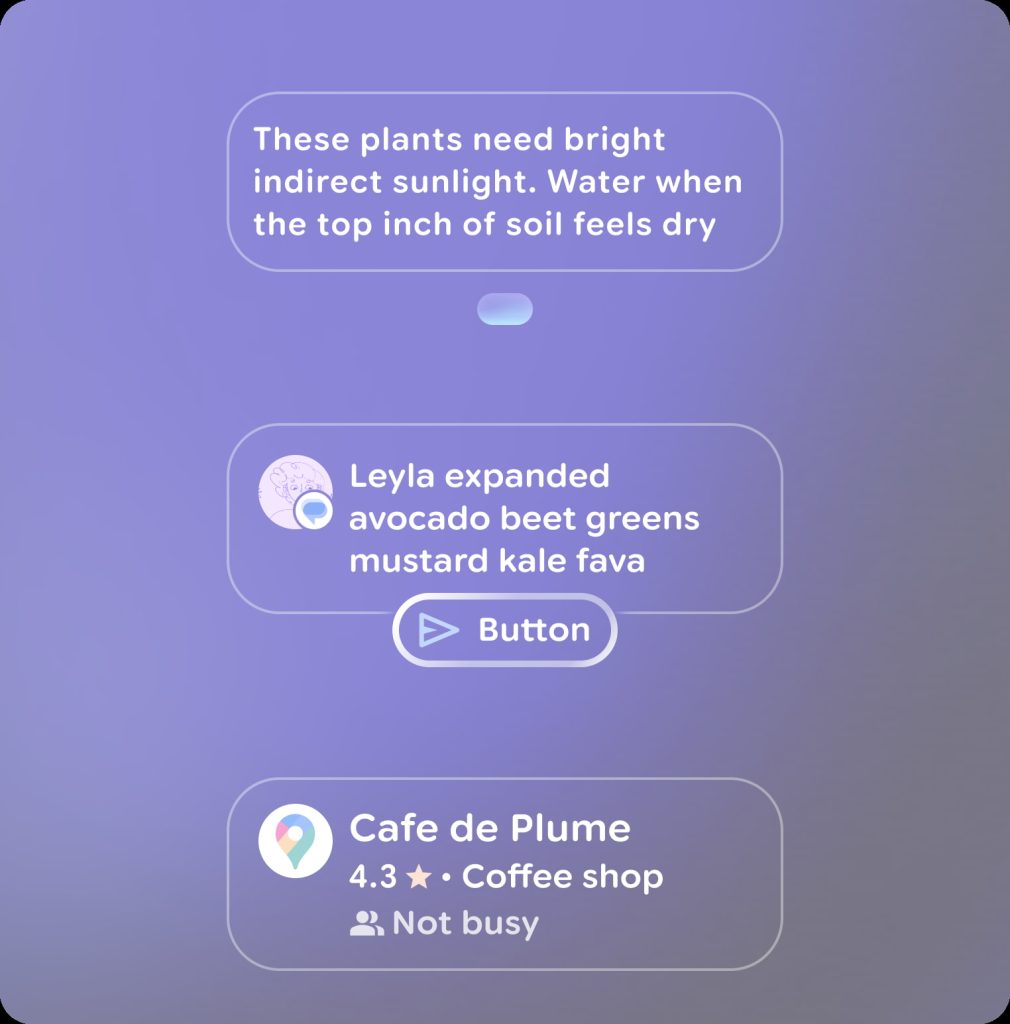
Уведомления отображаются в виде чипов в форме таблеток и разворачиваются при фокусировке.

Наконец, есть представление приложений. «Glimmer» — это название дизайн-языка для Android XR-очков.
Острые углы не поощряются, так как они «могут создавать визуальные карманы, которые уводят взгляд пользователя». Вместо этого закругленные углы «избегают привлечения внимания пользователя к углам компонентов».
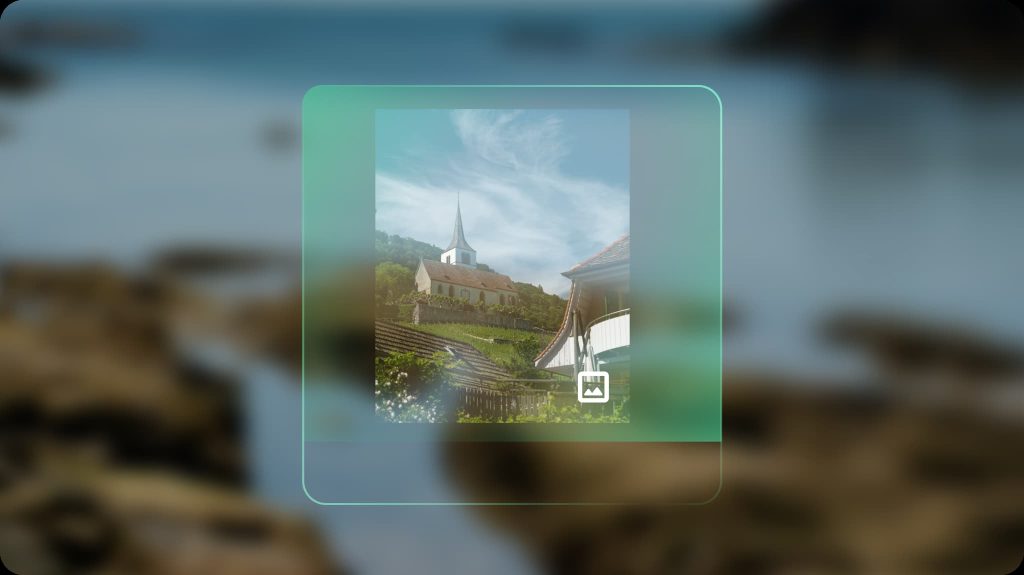
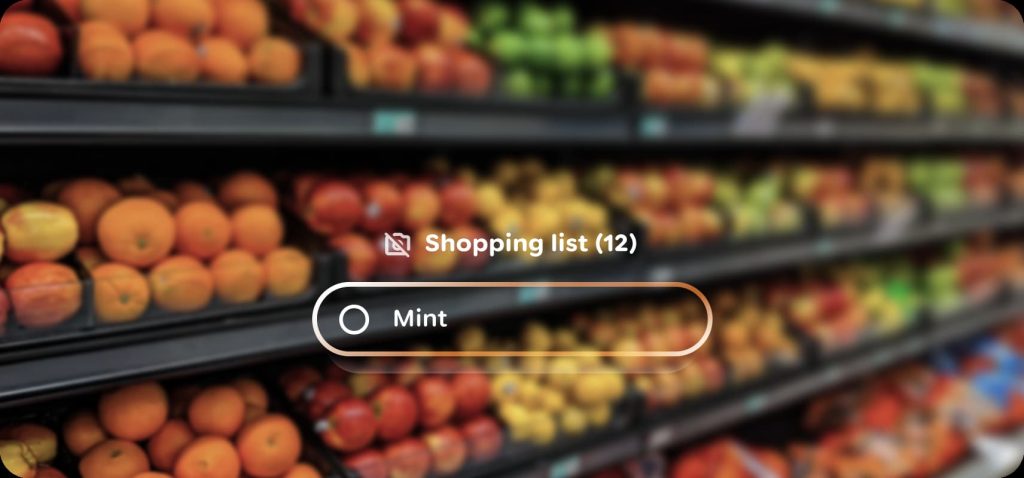
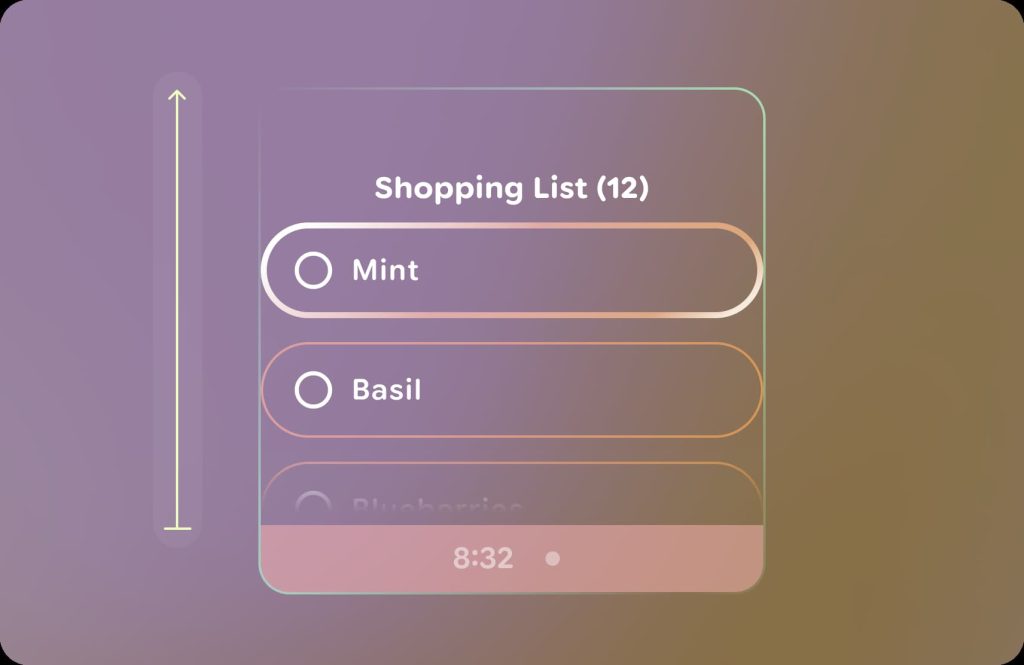
При разработке для дисплеев с оптической прозрачностью приложениям приходится учитывать цвет. Интересный момент заключается в том, что «некоторые цвета потребляют больше энергии и выделяют больше тепла, чем другие».
Зеленый цвет является наименее энергозатратным, синий — наиболее энергозатратным при сравнении цветов равного тона, как показано справа. Минимизируйте количество включенных пикселей. Чем ярче экран, тем больше нагревается дисплей. Не заполняйте экран полностью белым цветом, так как это может привести к тепловому смягчению.


Аналогично, иконки должны быть незаполненными, чтобы избежать светового ореола или гало. Google рекомендует Material Symbols Rounded, если вам не нужны пользовательские значки.
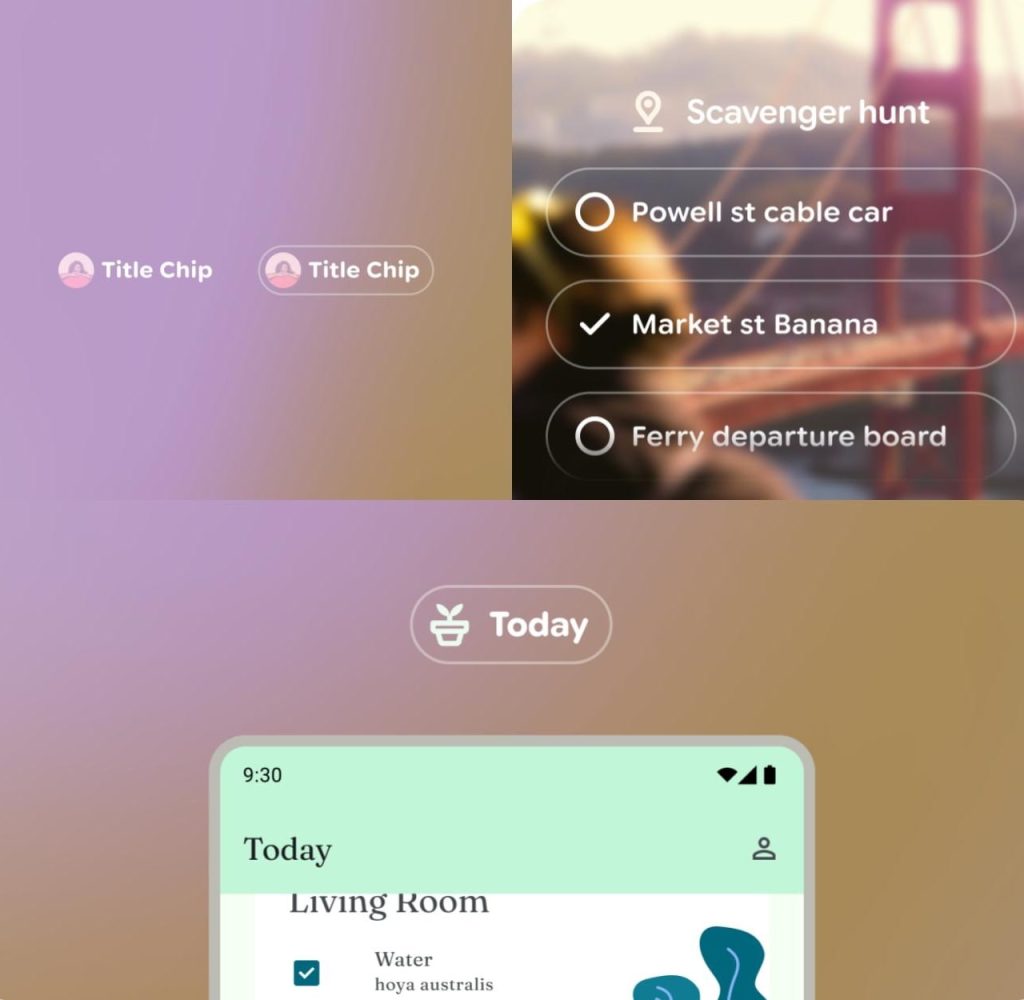
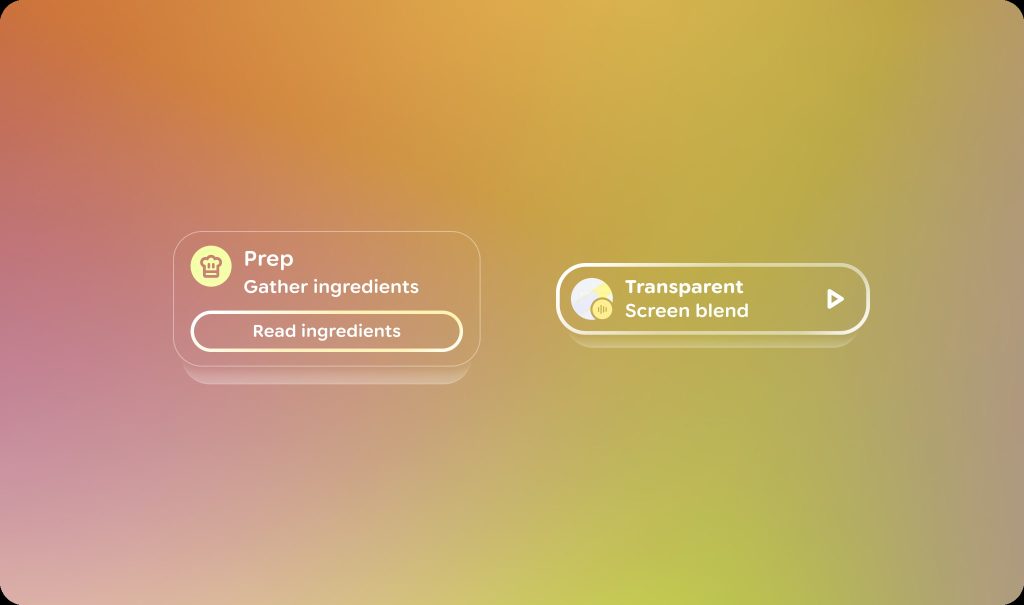
Jetpack Compose Glimmer включает компоненты, оптимизированные для очков:

- Кнопки
- Title chip (Чип заголовка): Отображает короткий заголовок, имя или статус; эквивалент верхних панелей приложений на мобильных устройствах.
- Карточки
- Списки
- Stack (Стек): «Свернутый список, отображающий только один элемент контента за раз в стековом визуальном представлении, например, уведомление или карточку».