
| 25 декабря 2025 г. — 9:00 PT
Не спрашивайте нас почему, но некоторые Android-телефоны поставляются не с лучшими включенными функциями из коробки.
Это не для хардкорных фанатов Android, но иногда мы все забываем включить некоторые вещи при настройке нового телефона или восстановлении существующего. Я знаю, что всегда забываю кое-что, а потом раздражаюсь, когда чего-то нет или оно работает не так, как я ожидал, после перехода на новый телефон или даже на старый любимый.
Некоторые из этих функций могут быть ограничены определенным оборудованием или иметь другие названия. Мы постараемся максимально точно перевести или адаптировать для каждого основного производителя устройств, где это возможно.
Оглавление
История уведомлений
Одна из самых полезных функций, добавленных в Android более пяти лет назад, до сих пор не включена по умолчанию на большинстве телефонов. История уведомлений — это здорово, потому что это означает, что если вы что-то упустили, случайно смахивая или отклоняя, вы можете прокрутить назад и узнать, кто или что отправило вам сигнал на устройство.
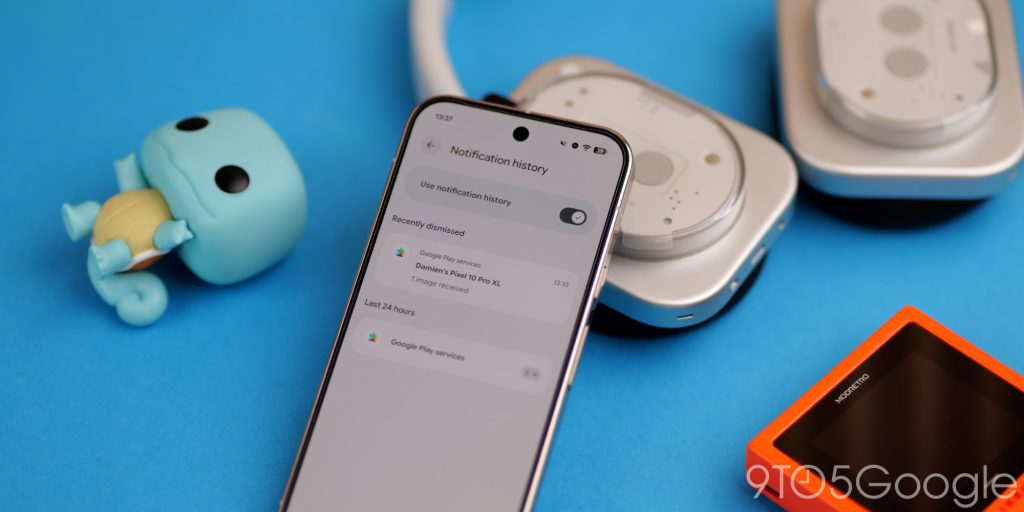
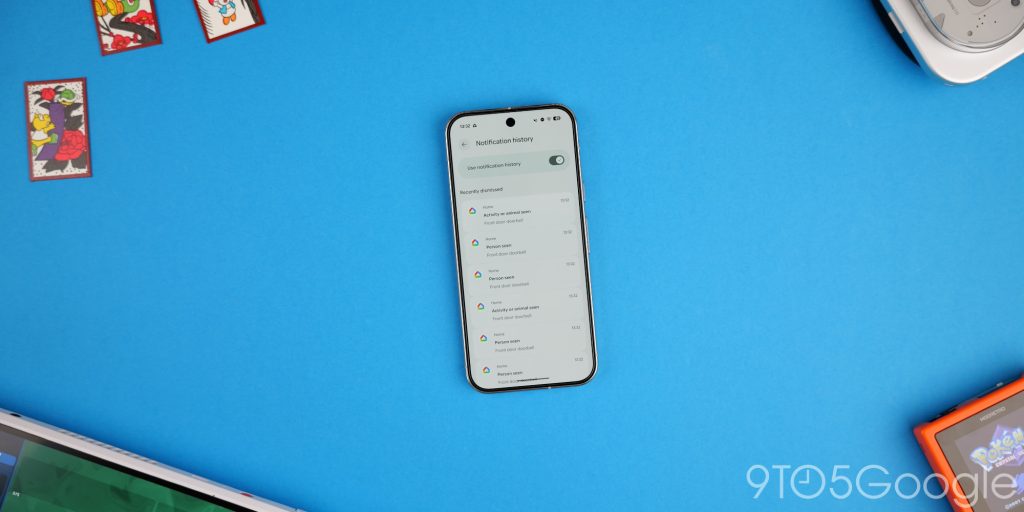
Когда столько приложений борются за наше внимание, приятно хотя бы иметь возможность увидеть что-то, что вы могли пропустить или случайно пролистать. Вы не можете вернуться и просмотреть пропущенные уведомления до включения этой функции, поэтому обязательно сделайте это как можно скорее.
Центр поиска
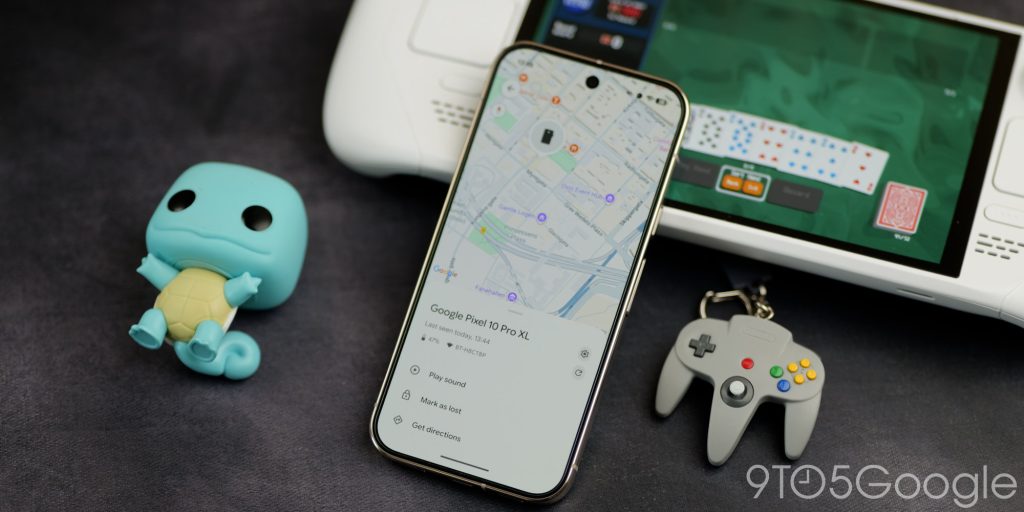
Google не настраивает Android-версию функции «Найти устройство» на вашем телефоне по умолчанию. Нет, вам нужно зайти и настроить ее вручную, войдя в свою учетную запись и активировав. В противном случае, если вы потеряете телефон, вы можете не сможете отслеживать его, отправлять сигналы или блокировать удаленно.
Это приложение также позволяет отслеживать другие аксессуары, такие как наушники, и метки-трекеры. Это очень полезно, так как вы можете делать такие вещи, как отправлять сигналы на свой телефон, если вы его потеряете. Просто убедитесь, что вы сделали это сразу после настройки телефона. Если вы уже настроили телефон, сделайте это сейчас. Вы не сможете сделать это позже, если потеряете телефон.
Обнаружение кражи
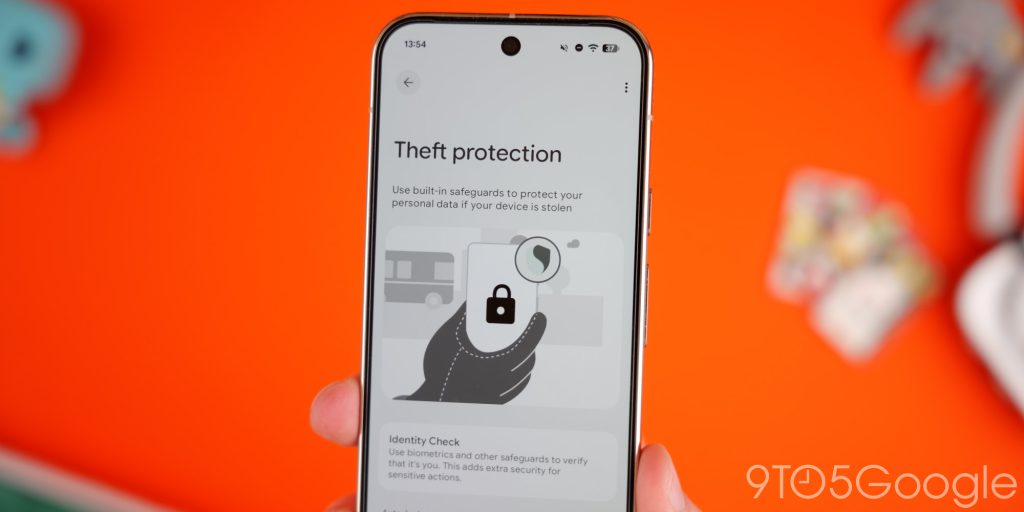
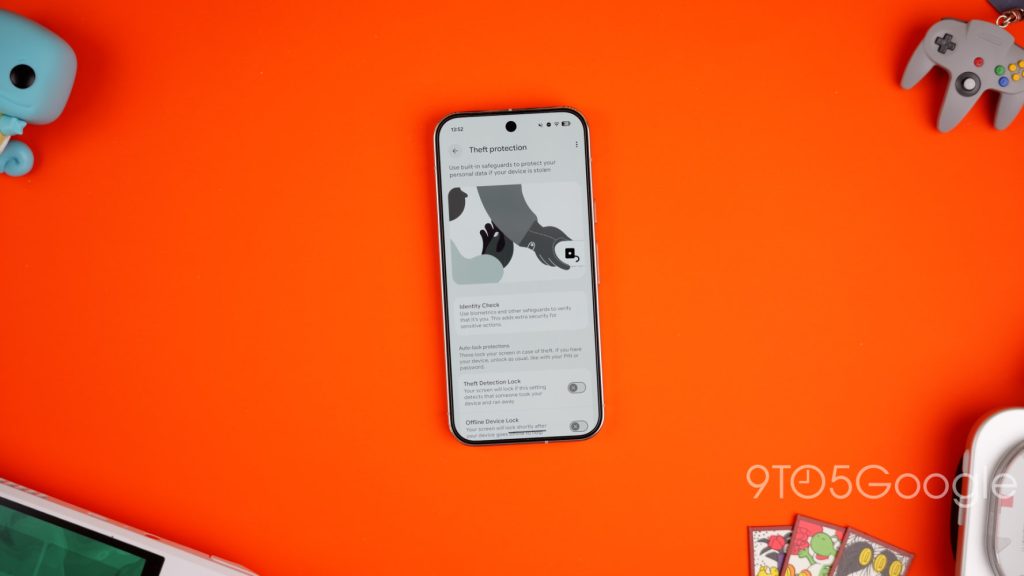
Не дай Бог вам потерять или сломать телефон, но кража телефона — это не только травматично, но и стрессово, беспокоясь о том, какие конфиденциальные данные могут быть доступны потенциальным ворам. Вам следует на 100% включить обнаружение кражи на своем телефоне, как только сможете — предпочтительно сразу после настройки.
Этот набор включает в себя множество мелких функций, которые гарантируют, что люди не смогут шпионить, даже если они получат доступ после экрана блокировки. Автономная блокировка устройства — одна из лучших, так как она заблокирует ваш телефон, как только вы потеряете соединение с Интернетом или сигнал. Удаленная блокировка — еще одна функция, которую вам следует включить как можно скорее. В сочетании с Центром поиска вы можете отслеживать свой телефон и стирать его, если вы действительно обеспокоены своими данными.
Перевернуть, чтобы умолкнуть
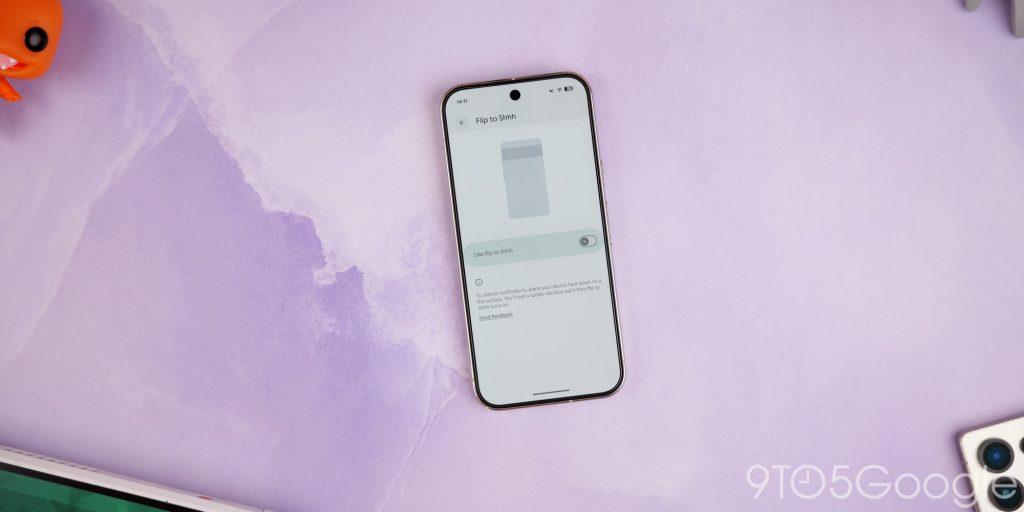
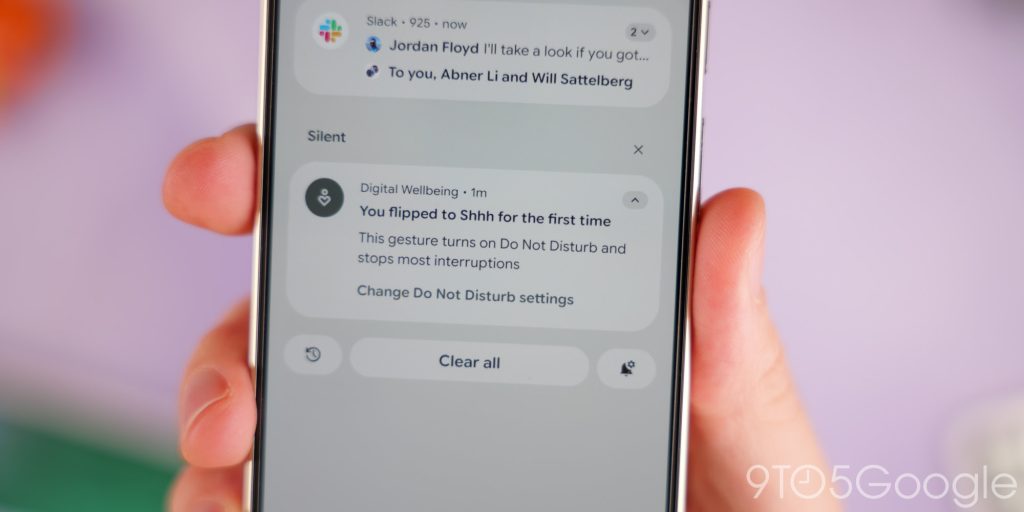
«Перевернуть, чтобы умолкнуть» — одна из тех недооцененных функций, которые вы не осознаете, что вам нужны, пока не окажетесь без них. При активации ваш телефон включит режим «Не беспокоить» и полностью заглушит все отвлекающие факторы. Даже если вы не используете режим вибрации или без звука, он работает точно так же. Тихо, когда экран вниз, снова нормально, когда экран вверх. Он синхронизируется с вашими Pixel Watch, поэтому его невозможно не рекомендовать всем.
Режим сна
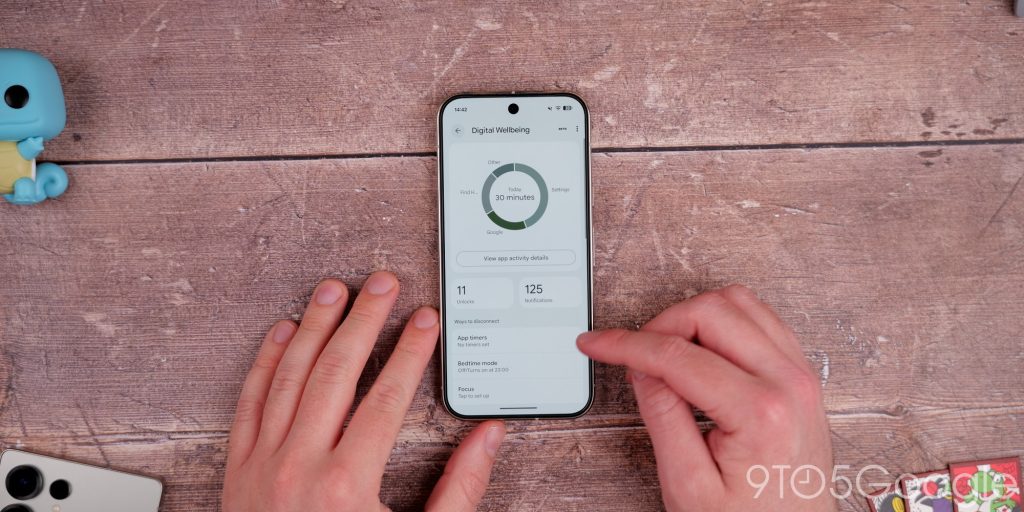

Есть ли что-нибудь хуже, чем услышать громкий сигнал уведомления, когда вы пытаетесь расслабиться или уснуть? Я бы сказал, что нет. Вот почему режим сна — это отличная опция, которую стоит включить на вашем телефоне. Хорошая новость заключается в том, что вы можете установить белый список для уведомлений, если вам нужно знать о конкретных сигналах. У вас есть элементы управления для затемнения экрана и установки дисплея телефона в оттенки серого, чтобы вы с меньшей вероятностью сидели всю ночь, используя его. Режим сна — полезный способ минимизировать отвлекающие факторы, а также отлично подходит для отдыха в конце дня.
Простой режим
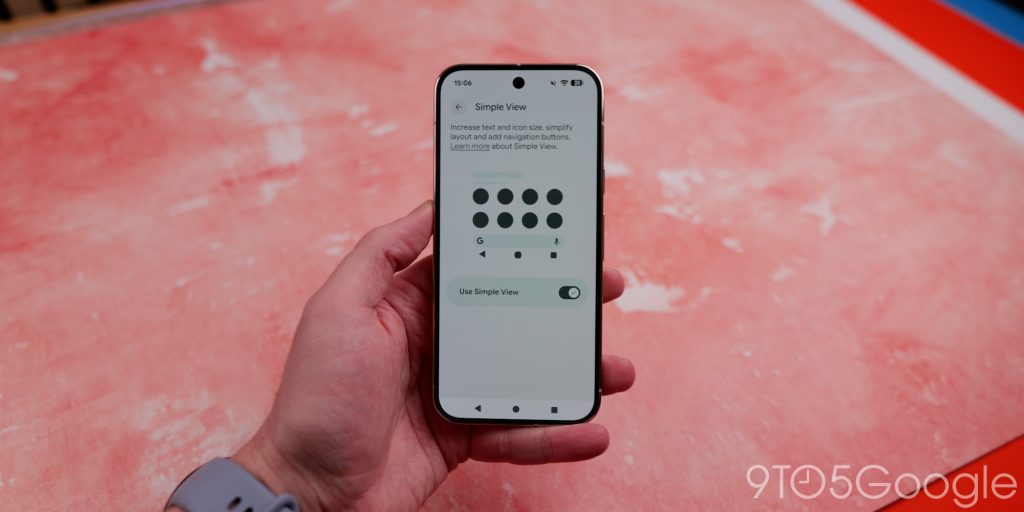
Почти все современные Android-телефоны имеют «базовый» режим, чтобы помочь менее технически подкованным пользователям. На Pixel он называется «Простой режим», и он меняет настройки, чтобы использовать экранные кнопки навигации, увеличивает размер текста и значков, чтобы вы могли видеть все более четко.
Для людей с легкими нарушениями зрения это хороший вариант. Однако мы думаем, что это может быть отличным решением для менее технически подкованных людей в вашей жизни, которые, возможно, испытывают трудности без настроек по умолчанию на телефонах и все еще хотят, чтобы большинство функций работали так, как ожидается. Простой режим просто помогает с навигацией и не мешает работе и не скрывает ее за глубокими разделами настройки, так как вы можете легко включить или выключить его.
Адаптивный тон

Раздражает то, что не все Android-телефоны имеют функцию «Адаптивный тон», но те, у кого она есть, не всегда имеют ее включенной из коробки. На телефонах Pixel 10 Pro ее нужно включить. Адаптивный тон регулирует цветовой тон вашего экрана, чтобы лучше соответствовать вашему окружению, «исправляя» баланс белого и снижая нагрузку на глаза. В изоляции это звучит безумно, но при включении вы должны получить лучший опыт везде, поскольку ваш дисплей вносит изменения, чтобы гарантировать, что все выглядит как можно лучше.
Адаптивный тон отделен от других функций защиты глаз. Они обычно регулируют теплоту дисплея в течение дня, чтобы уменьшить усталость от синего света, но вы можете комбинировать функции, если вам нужен полный уход за глазами от дисплея вашего телефона.
Режим защиты экрана
Вы можете не знать, но защитная пленка, которую вы наклеили, может быть не идеальной для сенсорного экрана. Мы рекомендуем включить режим защиты экрана. Это повышает чувствительность сенсорной поверхности под защитной пленкой, чтобы требовались более легкие касания. Он компенсирует дополнительный слой пластика или стекла, и в зависимости от толщины защитной пленки, может существенно повлиять на работу вашего телефона.
Стоит отметить, что это может помочь некоторым телефонам с дактилоскопическими сканерами под дисплеем. Так что, если у вас возникли проблемы, попробуйте включить эту функцию, и это может быстро решить проблему.
Одноручный режим
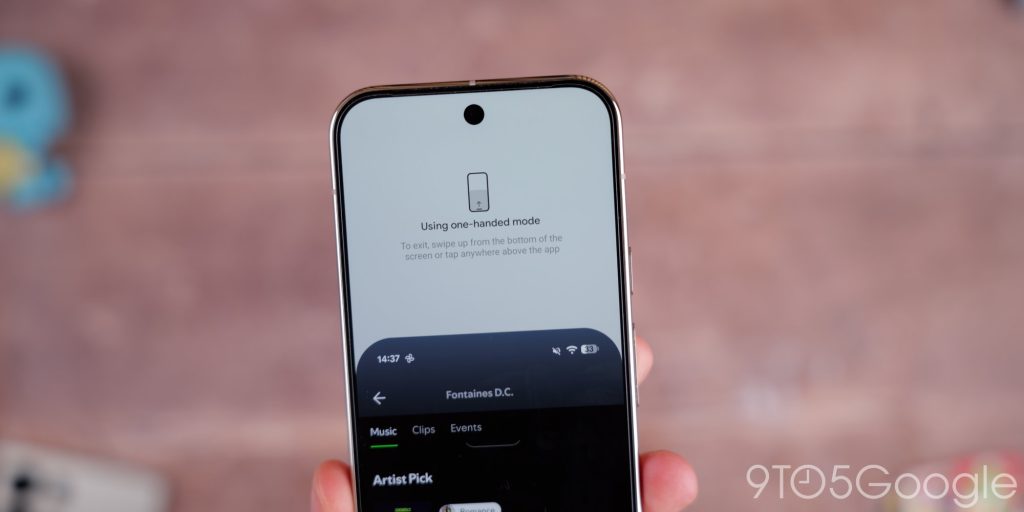
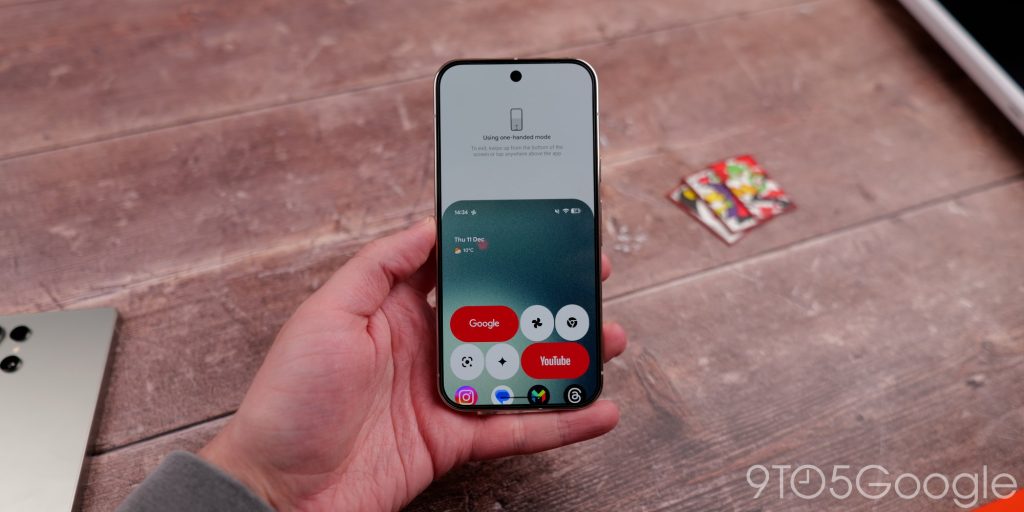
Телефоны не становятся меньше, и, что еще хуже, не становятся меньше и некоторые разделы пользовательского интерфейса. Решение состоит в том, чтобы масштабировать интерфейс, но если вы предпочитаете сохранять вещи как задумано, то одноручный режим может быть полезен. На большинстве телефонов это делается проведением пальцем вниз по панели жестов. Затем весь ваш дисплей сдвигается вниз. Это позволит вам использовать или достигать областей, которые обычно находятся ближе к строке состояния.
Когда вы пользуетесь телефоном одной рукой, это означает, что вы можете добраться до мест, не изгибая пальцы. Это то, чем не все будут пользоваться или нуждаться, но может быть полезно в экстренной ситуации, поэтому его на 100% стоит включить.
Буфер обмена в Gboard
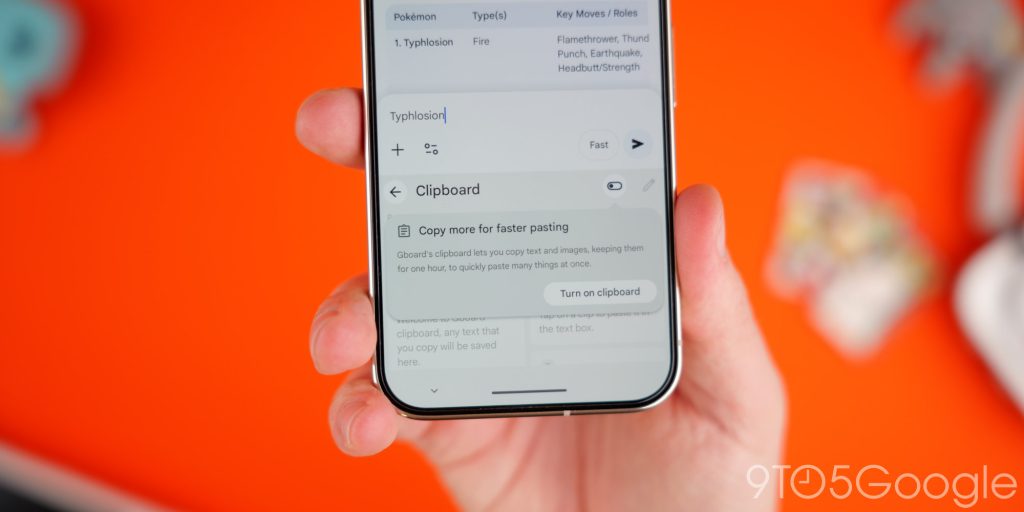
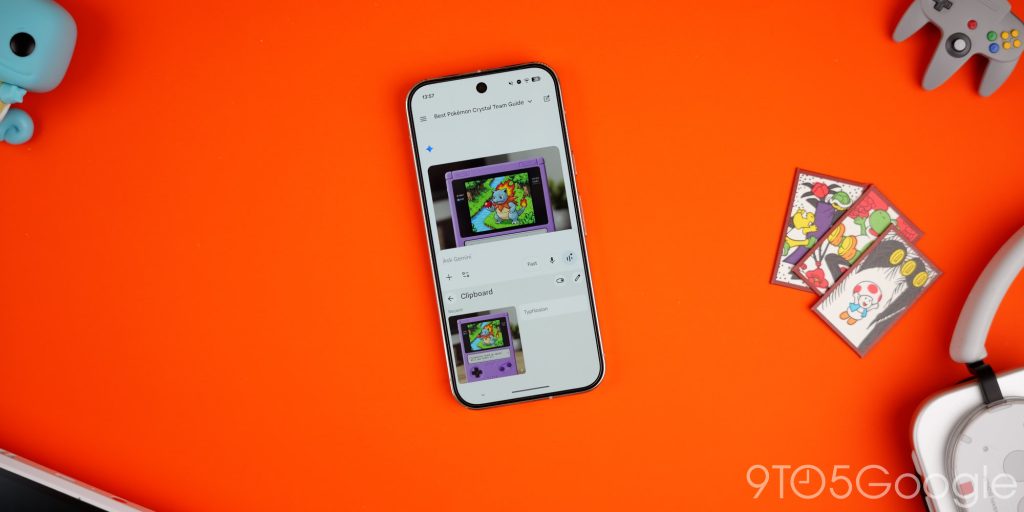
Вы можете не пользоваться Gboard, но если пользуетесь, то знаете, что это, возможно, лучшая клавиатура на Android. У нее есть несколько отличных функций, но одна, которая до сих пор не активна по умолчанию, — это буфер обмена для Gboard. Он может сохранять скопированный текст и даже изображения для быстрого повторного использования.
Для безопасности он отключен на экранах ввода пароля и автоматически очищается примерно через час, чтобы он не переполнялся и не раскрывал конфиденциальную информацию. Вы можете закреплять скопированное, если вам нужно держать его постоянно доступным. Я нахожу это очень полезным для таких вещей, как электронные письма, но будьте осторожны. Чтобы получить доступ, нажмите переключатель с четырьмя квадратами, затем значок буфера обмена, включите его, и вы получите совершенно новый интерфейс, который проведет вас через шаги по его использованию.

