
| 25 декабря 2025 г. — 5:53 утра по тихоокеанскому времени
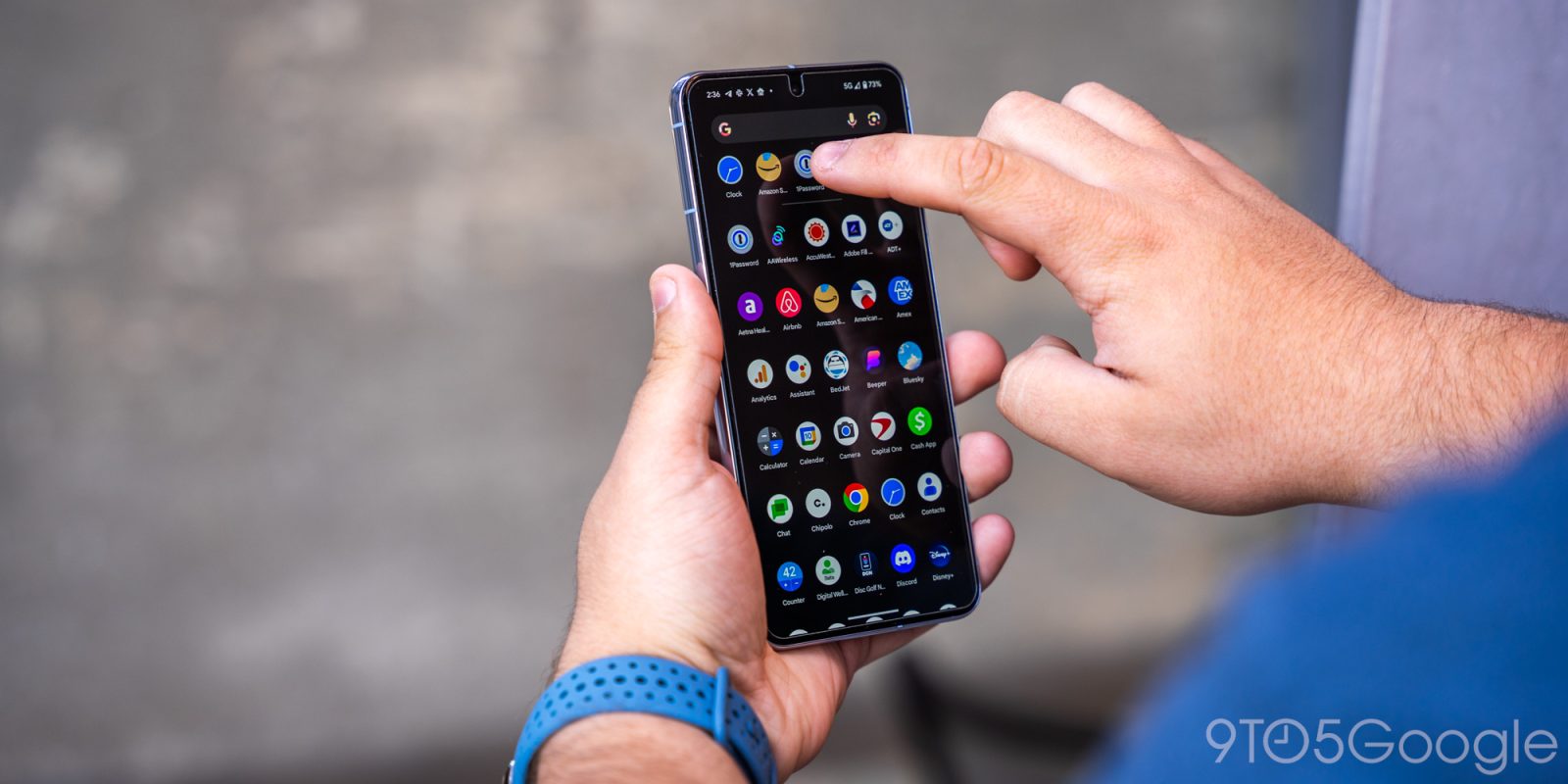
Только что получили новый Android-смартфон на праздники? Если это ваш первый смартфон, он может показаться немного пугающим, поэтому, чтобы помочь вам начать, вот несколько приложений, которые стоит сразу установить или настроить на новом Android-устройстве. Или, если вы еще не используете эти приложения, возможно, пришло время попробовать их!
Используйте менеджер паролей!
У всех нас есть множество онлайн-аккаунтов, и лучший способ управлять этими данными и защищать их — это менеджер паролей. Менеджеры паролей обычно работают, шифруя ваши данные с помощью «мастер-пароля» или других средств, одновременно позволяя организовывать эти данные по сайтам, к которым они относятся, или по папкам.
Использование менеджера паролей — один из самых важных, но и один из самых простых способов повысить вашу онлайн-безопасность. Используя один из них, вы не только не потеряете и не забудете свои пароли, но и сможете использовать более надежные пароли, поскольку вам не нужно будет запоминать их наизусть.
Один из наших любимых менеджеров паролей — 1Password, с доступными ценами, отличной безопасностью, использующей как мастер-пароль, так и «секретный ключ», и простым в использовании приложением.
DashLane работает аналогично, но также имеет функцию автоматической смены ваших паролей и некоторую бесплатную функциональность. Если вам действительно нужен полностью бесплатный вариант, то Bitwarden — отличный выбор. ProtonPass — более новый вариант, который также интегрируется с ProtonMail, безопасным почтовым клиентом. Он также включает удобную функцию создания псевдонимов электронной почты для защиты от спама. Сам менеджер паролей бесплатен, но некоторые функции требуют подписки. LastPass не является нашей первой рекомендацией из-за некоторых инцидентов безопасности в последние годы и изменений, которые делают бесплатный тариф неудобным в использовании, но он все равно лучше, чем ничего.
И, конечно же, Google имеет свой собственный менеджер паролей, встроенный в телефоны Android и браузер Chrome. Он работает довольно хорошо! Единственный недостаток — обычно желательно отделять менеджер паролей от ваших критически важных онлайн-аккаунтов, а Google, безусловно, является одним из них, но это опять же *гораздо* лучше, чем ничего.
Улучшите свое общение
Google Сообщения (RCS)
По крайней мере, в США обмен сообщениями традиционно был слабым местом Android-смартфонов. К счастью, Google усердно работал над исправлением этого в последние месяцы, и теперь решение, известное как RCS (Rich Communication Services), доступно каждому Android-смартфону в мире на данный момент.
Как получить RCS на свое устройство, и, что более важно, какова его польза? Прежде всего, RCS гораздо более функционален, чем SMS/MMS. С RCS можно отправлять изображения в более высоком качестве, индикаторы набора текста и многое другое. Групповые чаты также получают огромное обновление. Кроме того, чаты RCS теперь зашифрованы для обеспечения лучшей безопасности.
По сути, RCS — это аналог iMessage от Apple, но для телефонов Android.
И, с прошлого года, RCS работает по умолчанию на большинстве iPhone, что означает, что RCS «просто работает» между миллионами пользователей.
Чтобы получить RCS на свой Android-телефон, вам нужно всего лишь скачать Google Сообщения.
Бесплатное приложение по сути является SMS-приложением, но оно также может включать RCS-сообщения на любом операторе и любом Android-смартфоне. Просто скачайте, установите его как приложение для SMS по умолчанию и подождите, пока появится запрос на включение RCS. У нас есть более подробный учебник по процессу, а также некоторые советы и рекомендации по лучшим функциям, которые стоит включить. RCS через Google Сообщения имеет сквозное шифрование как для индивидуальных сообщений, так и для групповых чатов.
Beeper: Все и везде одновременно
Приложение Beeper, разработанное основателем Pebble и в настоящее время принадлежащее компании, стоящей за WordPress, является центром для всех ваших мессенджеров. Подключаясь в основном через локальные мосты на вашем телефоне, Beeper может объединить WhatsApp, Google Сообщения, Telegram, Slack, Twitter/X DM и *множество других* приложений в одно. Это удобно как для подключения к вашим мессенджерам через компьютер, планшет или второе устройство, так и просто для того, чтобы собрать все ваши переписки в одном месте. Beeper бесплатен в использовании, с некоторыми более продвинутыми функциями, доступными по подписке.
Telegram, Signal и другие мессенджеры
Если вам нужно приложение для еще лучшего обмена сообщениями, вы можете выйти за пределы RCS и обычных SMS. Telegram — одно из наших любимых приложений для обмена сообщениями, и оно работает очень похоже на суперпопулярный WhatsApp. Однако, в отличие от этого приложения, Telegram легко работает на нескольких смартфонах или планшетах одновременно и автоматически создает резервные копии всех ваших сообщений. Кроме того, все по-прежнему зашифровано, и доступны как голосовые, так и видеозвонки. Приложение постоянно улучшается за счет обновлений и значительно улучшило опыт обмена сообщениями, а также добавило более надежное приложение для видеозвонков.
Discord — еще один отличный альтернативный мессенджер, предлагающий личные сообщения, а также «серверы» для размещения нескольких друзей или сотен, все с комнатами и администраторами чата. Это отличный опыт, особенно для геймеров.
Тем временем, Signal — это еще более ориентированное на конфиденциальность приложение для обмена сообщениями, которое стало особенно популярным, когда принадлежащий Meta WhatsApp подвергся критике за новые политики конфиденциальности. Конечно, мы были бы небрежны, если бы не упомянули популярность WhatsApp и Facebook Messenger как в мире, так и в США. Хотя многие испытывают дискомфорт от Meta, эти приложения по-прежнему намного лучше обычных SMS, которыми вы бы пользовались в противном случае. Facebook Messenger теперь даже по умолчанию использует сквозное шифрование, что очень важно!
Оставайтесь на связи
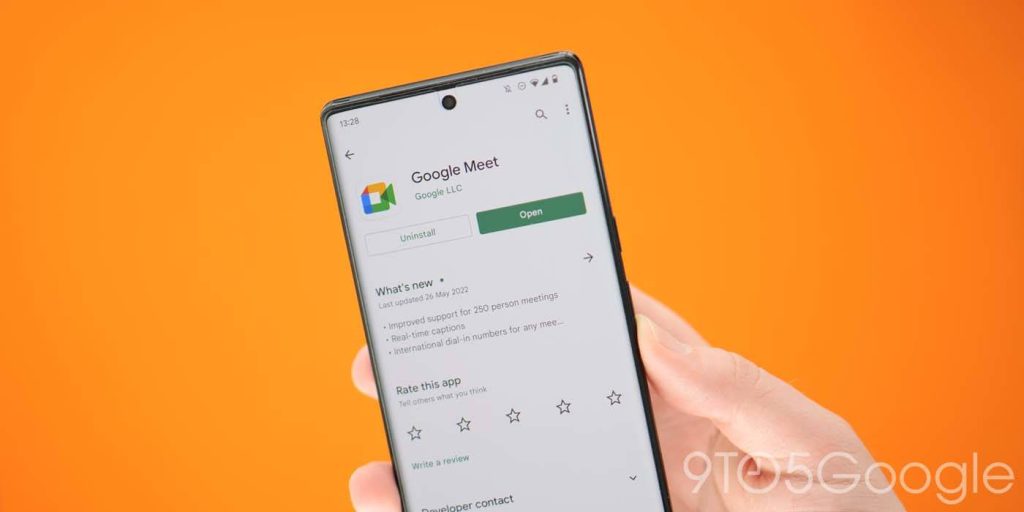
Google Meet
Видеозвонки — отличный способ оставаться на связи с друзьями и семьей помимо просто текстовых сообщений и аудиозвонков, и существует несколько отличных сервисов для этого. Использование Google Meet для звонков друзьям и семье совершенно бесплатно, и он работает на множестве устройств. Android-телефоны и планшеты. Chromebook. Windows и macOS. Он работает даже на iOS!
Думайте об этом как о FaceTime от Apple, но не запертом в одной экосистеме.
Приложение работает с вашим адресом электронной почты и предлагает забавные фильтры и даже демонстрацию экрана на некоторых устройствах. Однако его лучшей функцией, возможно, является то, насколько хорошо оно работает при неидеальных соединениях.
Zoom
Одним из самых популярных инструментов для видеозвонков/конференций во время пандемии был Zoom. Только благодаря его популярности это приложение, которое вы должны установить. Сервис предлагает встречи, к которым можно подключиться просто по ссылке или паролю, легко связываясь с близкими и друзьями или используя его для деловых встреч. Многие школы также используют Zoom для дистанционного обучения. Это мощное приложение, и оно не будет стоить вам ничего, если только вы не являетесь организатором, и даже тогда у него есть бесплатное предложение.
Резервное копирование фотографий и видео
Google Фото
Одна из первых вещей, которую следует установить на новый Android-смартфон — или iPhone, кстати — Google Фото. Для подавляющего большинства пользователей Android приложение будет предустановлено на вашем устройстве, но вам все равно придется его настроить.
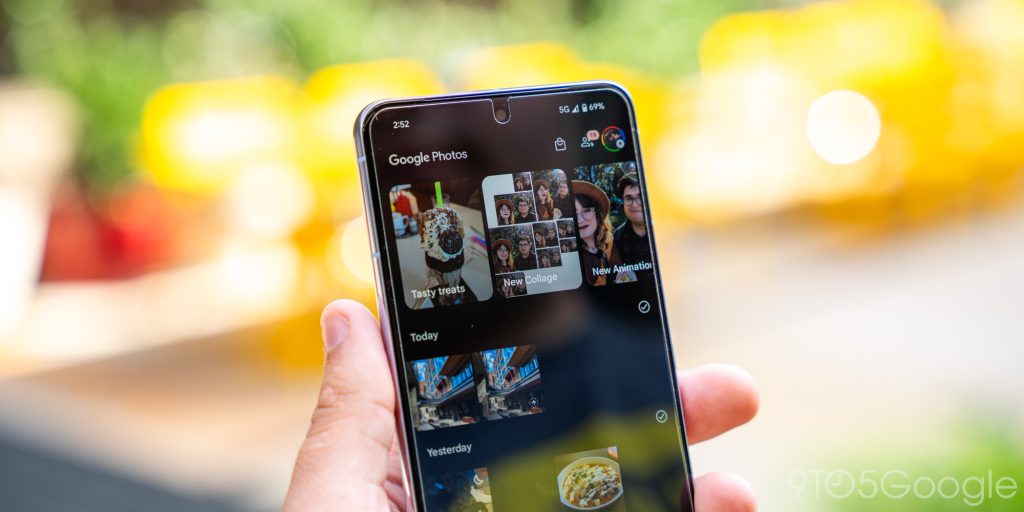
Для этого просто откройте приложение, войдите в свою учетную запись Google и выберите параметры резервного копирования. Фотографии будут автоматически создавать резервные копии ваших фотографий и видео в фоновом режиме, но вам нужно будет указать, хотите ли вы, чтобы это происходило только через Wi-Fi или через мобильные данные.
Оттуда вам останется только выбрать качество. Google предлагает резервное копирование в полном разрешении, а также слегка сжатый вариант, экономящий трафик, который немного потеряет в качестве, но вы вряд ли заметите разницу. Кроме того, есть несколько замечательных функций, доступных по подписке Google One, таких как Magic Eraser и множество полезных инструментов редактирования.
Вы получите 15 ГБ хранилища бесплатно, а тарифы начинаются от 1,99 доллара в месяц за дополнительное хранилище через Google One, которое добавляет хранилище не только для Фото, но и для Диска и Gmail.
Amazon Photos и другие
Помимо Google, есть и другие надежные варианты для хранения ваших фотографий. Amazon Photos предлагает одну из лучших ценностей с неограниченным хранилищем *фотографий* для клиентов Prime, в то время как OneDrive имеет доступные тарифы и надежную настройку как для фотографий, так и для файлов.
Обновите свою клавиатуру
Gboard
Клавиатуры, предустановленные на многих популярных сегодня Android-смартфонах, ну, скажем так, *не очень хороши*.
Хотя многое зависит от личных предпочтений, вы можете получить больше функций и, во многих случаях, лучшую функциональность от другой клавиатуры.
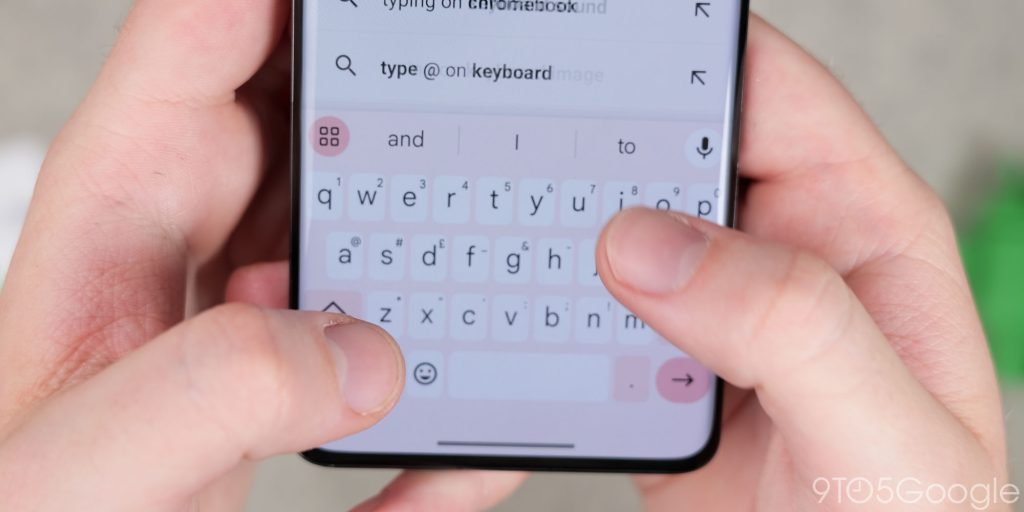
Наш главный выбор? Собственная Gboard от Google. Эта клавиатура имеет отличный макет, удобный для наборщиков всех стилей, и поддерживает такие функции, как ввод жестами/свайпом, поиск и ввод GIF-анимаций и многое другое. Есть даже уникальные функции, такие как » Emoji Kitchen«, которая может создавать на лету некоторые забавные стикеры-эмодзи. Вы также можете настроить Gboard по своему вкусу. Есть также удобная панель инструментов, которую можно настроить!
Проще говоря, это отличная клавиатура, совершенно бесплатная, и если ее еще не было на вашем телефоне (например, она не установлена по умолчанию на устройствах Samsung Galaxy), вам стоит попробовать. Проверьте ее в Play Store.
SwiftKey и другие
Если Gboard вам не совсем подходит, есть еще один отличный вариант в Play Store — принадлежащая Microsoft SwiftKey. Эта клавиатура была одним из самых популярных Android-приложений с момента появления магазина приложений платформы. Недавно приобретенное Microsoft приложение предлагает отличный ввод жестами и отличается интересной функцией обучения и адаптации к вашему стилю набора текста и вашим ошибкам в написании. SwiftKey поддерживает более 400 языков и является бесплатным. Он даже поддерживает синхронизацию буфера обмена с ПК с Windows.
Еще одна клавиатура, которая вам может понравиться, — это Grammarly. Он стал популярен как расширение для Chrome, но отлично работает и на Android. Клавиатура Grammarly для Android выходит за рамки базовой проверки орфографии, предлагая исправления грамматики и альтернативные формулировки для улучшения того, как вы отправляете тексты и электронные письма, а также имеет некоторые полезные функции ИИ.
Не потеряйте телефон или данные
Настройка Find Hub
Вот еще одно приложение, которое *должно* быть предустановлено на любом новом Android-смартфоне. Find Hub, ранее «Find my Device», — это приложение Google, предназначенное для отслеживания вашего смартфона в случае его потери. Если приложение по какой-то причине не установлено на вашем устройстве, Find Hub доступен через Play Store.
Когда вы откроете Find Hub, вам будет предложено войти в свою учетную запись Google и ввести пароль. После этого вы сможете видеть свое устройство, а также любые другие, связанные с вашей учетной записью. Затем вы сможете звонить, блокировать или стирать данные с любого устройства в вашей учетной записи. То же самое относится и к вашему новому телефону, а также к любому другому Android-устройству, которым вы владеете, Android-телефону друга или даже просто к веб-браузеру. Как дополнительное замечание, основная функция фактического поиска вашего телефона с помощью этого приложения включена по умолчанию в Google Play Services, но, используя приложение, вы получите немного больше контроля, а также сможете находить свои другие Android-устройства через приложение, а также помогать друзьям находить свои телефоны.
Приложение Find Hub также является способом использования трекеров типа AirTag, разработанных для Android. Эти трекеры доступны через приложение и используют сеть Android-телефонов, чтобы помочь вам найти их, если они потеряются. На устройствах Samsung вы также захотите настроить SmartThings Find для аналогичной функциональности с Galaxy SmartTags.

Google One
Если вы *потеряете* или сломаете свой телефон, вам не придется терять свои данные. Вот где Google One пригодится. С любым планом хранения Google One (начиная всего с 2 долларов в месяц) вы получите улучшенное резервное копирование телефона. По умолчанию Android уже бесплатно резервирует основные данные в вашей учетной записи Google, но приложение One может создавать резервные копии SMS и MMS-сообщений вместе с вашими фотографиями и видео.
Резервное копирование (и перенос!) ваших SMS
Если вы по-прежнему активно пользуетесь SMS, рекомендуется создавать их резервные копии. SMS Backup & Restore — это удобный небольшой клиент, который может создавать резервные копии ваших SMS и MMS-сообщений в Google Drive или другом облачном хранилище для сохранности, но особенно удобной функцией является восстановление сообщений. Это может быть полезно при настройке нового телефона или если вы планируете сменить его позже.
Фитнес и здоровье
Особенно с приближением Нового года, фитнес и здоровье важны. С Android это поддерживается сервисом Health Connect, который в фоновом режиме вашего устройства может синхронизировать ваши данные о здоровье между различными приложениями. Некоторые совместимые приложения, которые стоит попробовать, включают:
- MyFitnessPal: Простой и бесплатный трекер потребления пищи, очень полезен для снижения веса
- Nourish: Это приложение не только упрощает отслеживание питания, но и связывает вас с зарегистрированным диетологом для улучшения вашего здоровья и достижения ваших целей. Оно покрывается большинством страховок в США, и я лично им пользуюсь
- Fitbit: Хотя оно в основном используется для устройств Fitbit и Pixel Watch, приложение Fitbit является отличным центром для всех ваших данных о здоровье, особенно с предстоящим обновлением Gemini, разработанным для того, чтобы помочь вам достичь ваших целей.
Управляйте своими деньгами
Google Wallet – Управление бесконтактной оплатой и не только
Мобильные NFC-платежи очень удобны, и их настройка на Android проще, чем когда-либо. Google Wallet — это бесплатное и довольно простое приложение, которое позволяет добавлять кредитные/дебетовые карты на ваш телефон для NFC-платежей, а также хранить ваши карты лояльности, подарочные карты, авиабилеты и многое другое. Оно также работает над добавлением поддержки водительских удостоверений в отдельных штатах США, многие из которых уже доступны.
Google Wallet предустановлен на *большинстве* Android-устройств, но вам, возможно, придется вручную загрузить его, например, на устройство Samsung. На устройствах Samsung вы также можете использовать Samsung Pay для аналогичных функций.

Приложения для перевода денег
Отправка денег стала намного проще с помощью приложений, и существует несколько отличных вариантов для этого. Вот несколько популярных вариантов.
- PayPal: Классический PayPal — отличный способ отправлять деньги друзьям и семье, но также очень полезен для онлайн-покупок и продаж.
- Venmo & Cash App: Используя одну и ту же базовую модель, Venmo и Cash App — отличные приложения для отправки денег между друзьями и семьей с использованием имен пользователей для обмена и легкой привязки к вашему банковскому счету. Кроме того, поскольку они широко используются, у большинства людей, вероятно, будет хотя бы одно из этих двух приложений.
Эти приложения предпочтительнее Zelle, который, вероятно, связан с вашим банковским счетом. Хотя Zelle работает хорошо, он печально известен мошенничеством до такой степени, что ведется федеральный иск, поэтому, возможно, будьте осторожны с ним.
Лучшие Android-приложения для заметок
Google Keep
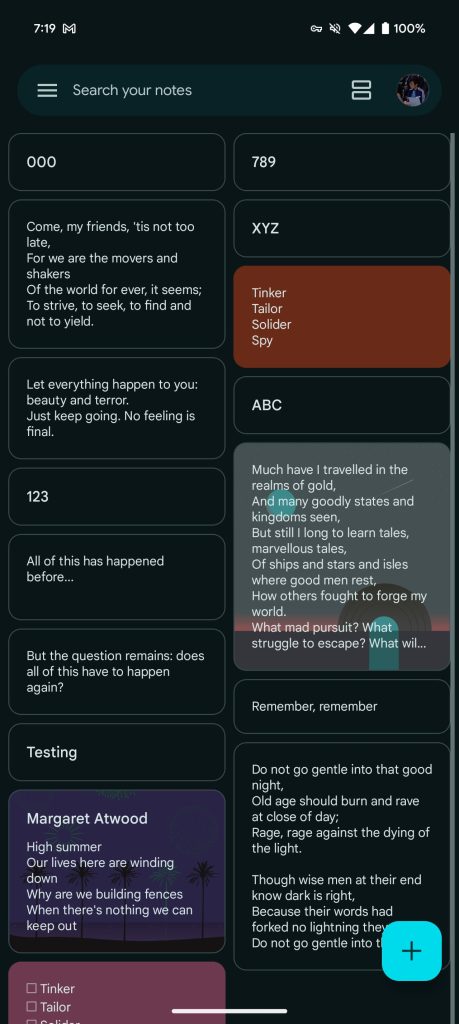
Отслеживать напоминания, списки и многое другое можно сделать намного проще, используя приложение для заметок. Лично мое любимое приложение для заметок на Android — это Google Keep Notes, и оно, похоже, постоянно улучшается.
Google Keep совершенно бесплатен и позволяет хранить в приложении заметки, списки и даже рисунки. Также есть некоторые функции ИИ, добавленные недавно. Заметки синхронизируются с вашей учетной записью Google, что означает, что вы можете получить к ним доступ на любом другом устройстве, включая компьютеры.

Другие приложения для заметок
Если вам нужно что-то не от Google с более продвинутыми функциями, Microsoft OneNote — отличный вариант. Приложение полностью бесплатное, хотя оно лучше работает с другими приложениями Microsoft при подписке на Microsoft 365. Вы можете создавать резервные копии заметок и рисунков и вставлять изображения в приложение, и, как и приложение Google, они будут синхронизироваться между устройствами с вашей учетной записью Microsoft. Другие хорошие варианты включают Joplin, бесплатное приложение для заметок с открытым исходным кодом и мультиплатформенное, а также Notion, популярное приложение, работающее на разных платформах и интегрирующее некоторые функции ИИ.
Подключение к компьютеру
Link to Windows
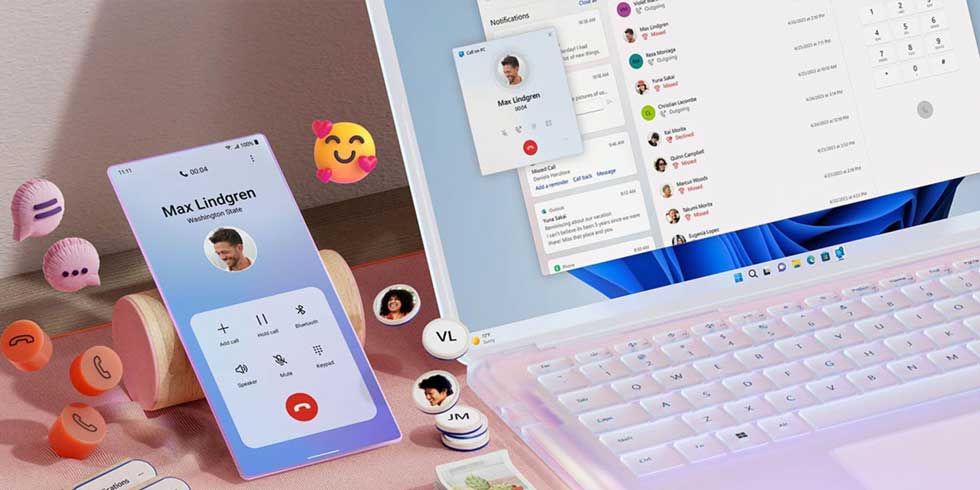
Если вы проводите весь день за столом, удобно держать ваш Android-телефон подключенным к ПК. С приложением Link to Windows это очень просто.
После подключения Link to Windows позволяет пользователям Android совершать телефонные звонки на своем ПК, использовать сообщения, получать уведомления на свой компьютер и даже получать доступ к своим фотографиям и видео без подключения проводов. Вы даже можете зеркалировать Android-приложения с телефона на компьютер. Microsoft продолжает развивать приложение, добавляя новые функции и более глубокую интеграцию с Windows.
Установите Quick Share и на свой Windows PC
Если у вас есть Windows-компьютер, одно из приложений, которое вы захотите сразу же настроить, — это Quick Share. Сервис, подобный AirDrop, работает по умолчанию на вашем Android-телефоне, но приложение для Windows нужно устанавливать вручную. После установки вы сможете обмениваться файлами туда и обратно с телефона, планшета и ПК, используя одну и ту же нативную функциональность.
Chrome Remote Desktop прост, но всегда полезен
Приложение Chrome Remote Desktop позволяет подключаться к вашему компьютеру по беспроводной сети, и его очень просто настроить. Установите приложение на свой телефон и на браузер Chrome на выбранном вами ПК, свяжите оба с вашей учетной записью Google и включите доступ с ПК. Готово, теперь вы можете подключаться откуда угодно, без подписок и чего-либо еще. Существуют более универсальные инструменты, но Chrome Remote Desktop прост, удобен и совершенно бесплатен.
Как настроить Phone Hub на Chromebook
Альтернативно, если у вас есть Chromebook, вы можете настроить «Phone Hub». Он предлагает большинство тех же функций, что и Link to Windows, но расширяет их поддержкой настройки точки доступа и использованием телефона в качестве «ключа» для разблокировки вашего устройства ChromeOS. Вам не нужно ничего скачивать, чтобы настроить Phone Hub, просто следуйте инструкциям ниже.
Еще несколько достойных внимания приложений:
- Feedly: Хотите отслеживать новости, используя персонализированные RSS-ленты? Feedly — одно из лучших приложений для этой задачи, и оно бесплатное!
- Google Home/Amazon Alexa: У вас есть умные колонки или дисплеи? Вам понадобятся установленные приложения Google Home или Amazon Alexa, в зависимости от того, какие устройства у вас есть.
- Kinestop: Это бесплатное приложение позволяет пользователям запускать визуальный оверлей на Android, который уменьшает укачивание при использовании смартфона в машине или во время движения.
Последнее обновление: 25.12.2025

