
| 19 декабря 2025 — 4:45 утра по тихоокеанскому времени
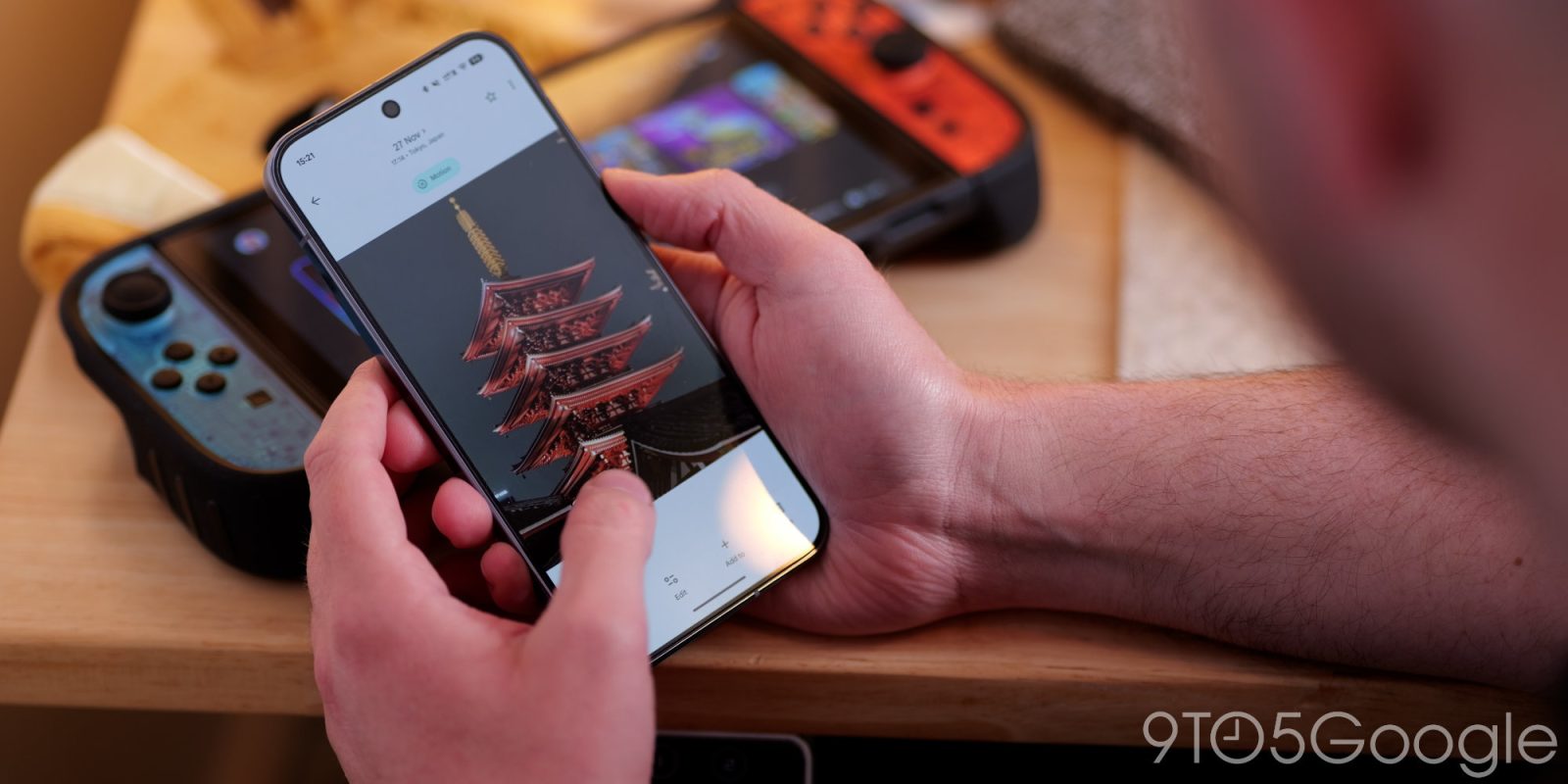
Google напоминает пользователям Google Фото о том, как работает удаление фотографий или видео на различных устройствах.
Google Фото — чрезвычайно полезный инструмент, но он также имеет множество различных уровней взаимодействия. Как и всё сложное, он может немного сбивать с толку. На этой неделе Google опубликовал пост в сообществе, чтобы прояснить, как работает удаление фотографий и видео.
Коротко говоря, удаление чего-либо из Google Фото может привести к трем различным результатам.
Во-первых, есть сценарий удаления фотографии из приложения Google Фото при выключенном резервном копировании. Это просто удаляет фотографию с устройства, что означает, что она будет потеряна, если на вашем устройстве нет локальной корзины (как в случае с современными устройствами Android).
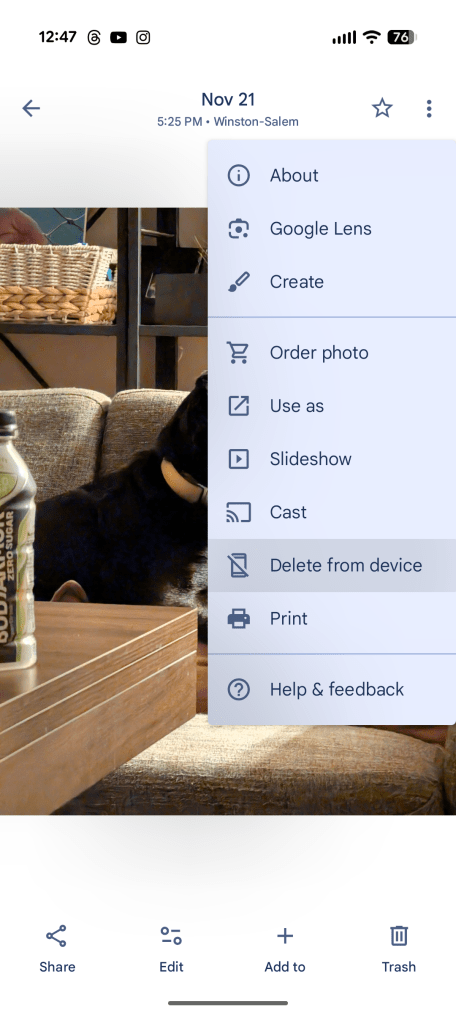
Далее, есть удаление фотографии из приложения Google Фото при включенном резервном копировании. Это действие удаляет фотографию как из локального хранилища вашего устройства, так и из вашей облачной учетной записи. Интересно, что в посте Google не упоминается опция «Удалить с устройства» в меню переполнения, которая удаляет только локальную копию, оставляя резервную копию в вашем облачном хранилище.
Google объясняет:
- Действие:
- Откройте приложение Google Фото.
- Выберите фотографию.
- Нажмите Удалить
- Результат:
- Фотография удаляется из:
- Вашей учетной записи Google (облако).
- Локального хранилища вашего телефона (если оно было снято или сохранено локально на устройстве).
- Любых других синхронизированных устройств.
- Вы больше не найдете эти элементы в Интернете. Они перемещаются в корзину на 60 дней.
- Это самый простой способ удалить фотографию отовсюду.
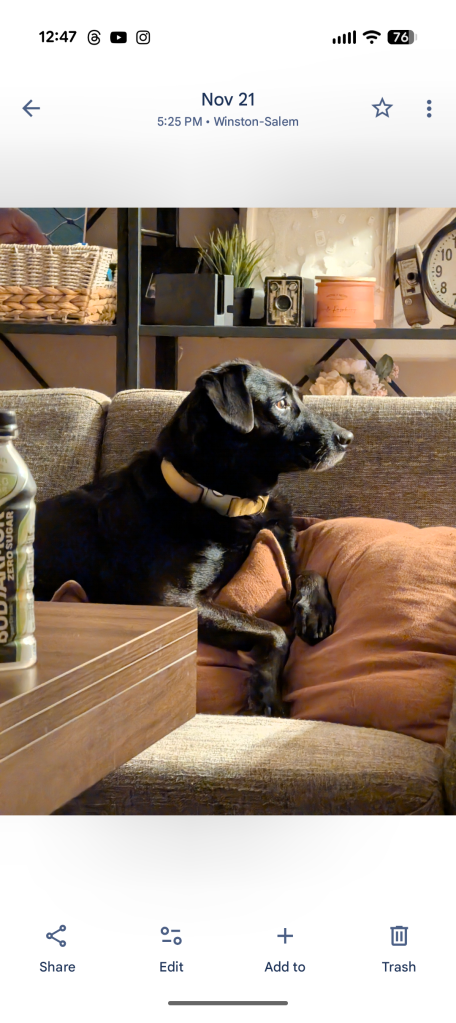
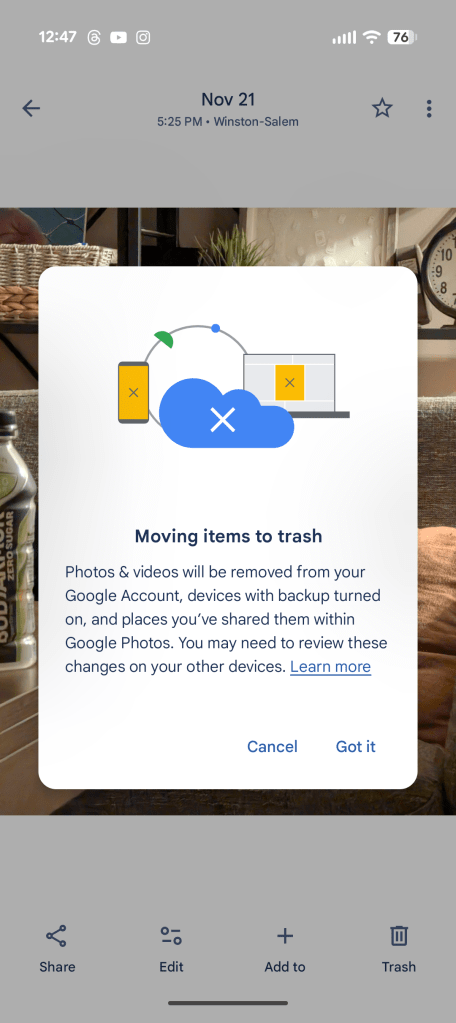
Наконец, есть удаление через веб-интерфейс.
Именно здесь некоторые пользователи могут запутаться. Удаление резервной копии фотографии с веб-сайта photos.google.com может удалить только версию, хранящуюся в облаке. Локальная копия на вашем устройстве не будет удалена, если вы не перейдете на это устройство и вручную не удалите ее, используя опцию «удалить с устройства», показанную выше, или основную кнопку «удалить», которая удаляет обе копии фотографии или видео.
Снова Google говорит:
- Действие:
- На компьютере перейдите на photos.google.com.
- Выберите фотографию.
- Нажмите Удалить.
- Результат:
- Это удаляет только облачную копию, а исходный файл фотографии остается в локальном хранилище вашего телефона.
- Вы по-прежнему можете найти фотографию в приложении Google Фото на своем телефоне.
- Приложение отображает локальную копию, хранящуюся на вашем устройстве.
- Чтобы удалить фотографию с телефона, удалите ее отдельно.
- Вы также можете использовать функцию «Освободить место».
Если вы уже много лет пользуетесь Google Фото на разных устройствах, вы, вероятно, понимаете, как это работает. Но для тех, кто, возможно, был сбит с толку или просто никогда не пользовался Google Фото за пределами своего смартфона, руководство Google действительно помогает прояснить некоторые моменты.
Аналогично, Google также недавно опубликовал пост, чтобы уточнить для пользователей, что Google Takeout — это инструмент для экспорта данных, а не для восстановления потерянных данных, что, по словам компании, «часто» является источником путаницы.
Больше о Google Фото: