
Пользователи Pixel могут скрывать приложения и данные в новом Личном пространстве, доступном через Android 15. Этот раздел надежно хранит приложения, файлы и фотографии в виртуально отдельном пространстве на вашем телефоне, вдали от посторонних глаз. Вот как его включить и настроить.
Личное пространство — это секретный уголок вашего Pixel
Эта функция делает именно то, что следует из названия. Вместо того чтобы просто создавать раздел в списке приложений, который скрывает приложения, которые вы хотите сохранить в тайне, личное пространство Pixel создает, по сути, новую экосистему приложений на вашем телефоне.
Это пространство почти похоже на наличие другой учетной записи пользователя на устройстве. Такие приложения, как Google Фото, Файлы, Chrome и новое приложение Pixel Screenshots, получают приватную копию. Это закладывает основу для личного пространства Android – каждое приложение, установленное в секретном разделе, будет сохранять данные по пути к файлу внутри него, изолируя его от обычного списка приложений.
Например, снимки экрана, сделанные при использовании приложений личного пространства Android, появятся в заблокированных версиях Pixel Screenshots и Google Фото. Загруженные изображения и файлы будут сохранены в заблокированной версии Google Файлы. Во всех отношениях это пространство является личным.
Любое приложение, используемое в приватном разделе, будет отображать небольшой значок в строке состояния, указывающий на то, что это заблокированная версия. Эти приложения не будут отображаться в списке недавно использованных приложений или в окнах многозадачности. Они также не отправляют уведомления, когда личное пространство заблокировано.
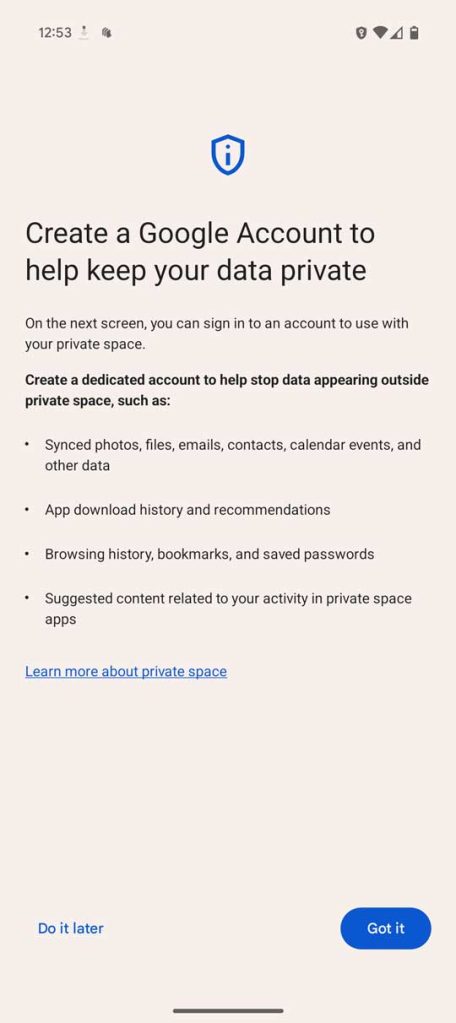
В процессе настройки пользователи могут выбрать, как часто личное пространство Android будет блокироваться. Оно может блокироваться автоматически через 5 минут или после блокировки самого телефона. Пользователям также потребуется выбрать, хотят ли они использовать другую учетную запись Google для личного пространства. Другой вариант — создать новую учетную запись вообще. Кроме того, пользователи могут захотеть выбрать новый пароль для личного раздела. Это будет сопровождаться новым сканированием отпечатков пальцев в процессе.
Как включить личное пространство
Прежде чем включать личное пространство приложений Android на своем Pixel, ваш телефон Pixel должен работать под управлением Android 15. Вы можете проверить наличие обновлений через приложение настроек. Если у вас нет последней версии Android, вам придется дождаться обновления.
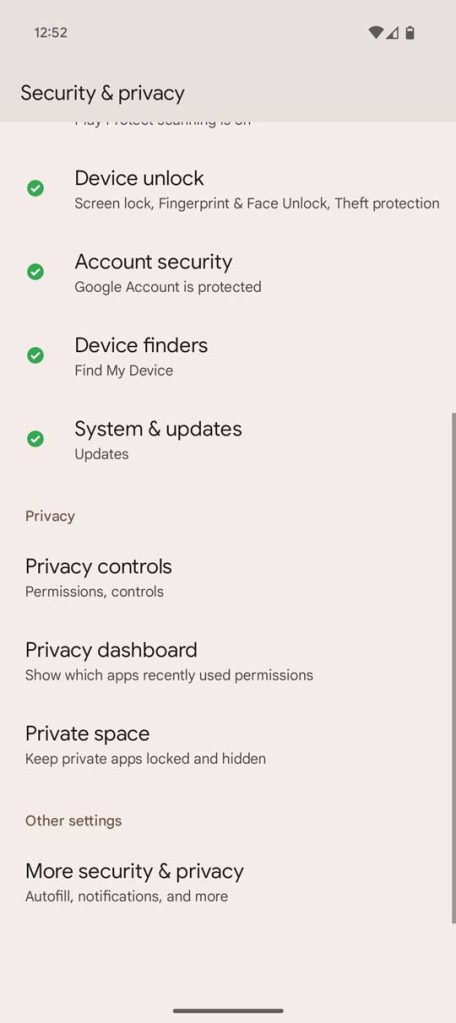
- В приложении Настройки перейдите в раздел Безопасность и конфиденциальность.
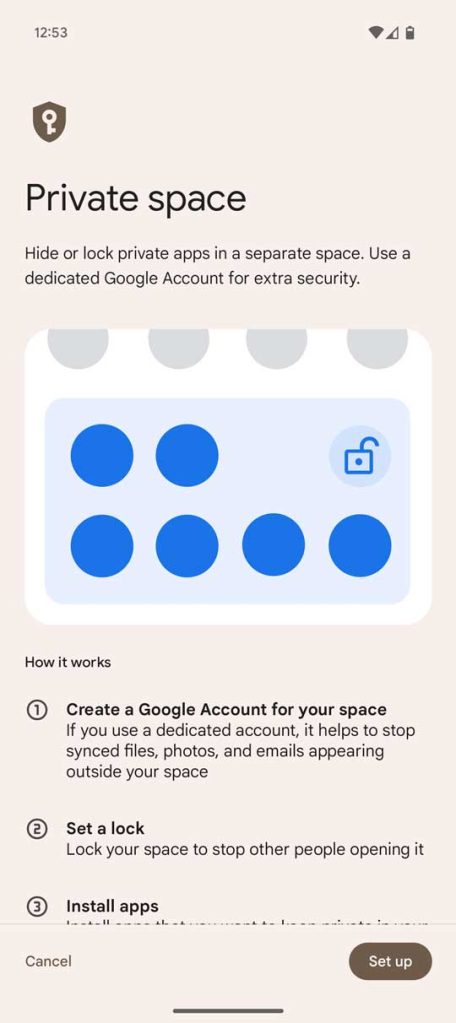
- Нажмите Личное пространство.
- Нажмите Настроить и следуйте инструкциям.
После настройки функции вы сможете найти свое новое пространство в нижней части списка приложений. Чтобы разблокировать его, просто нажмите на значок замка. Оттуда вы можете использовать любое уже доступное приложение или установить новые через приватную версию Play Store.
Функция личного пространства — отличное новое дополнение, которое составит конкуренцию решениям других производителей OEM в области заблокированных приложений.