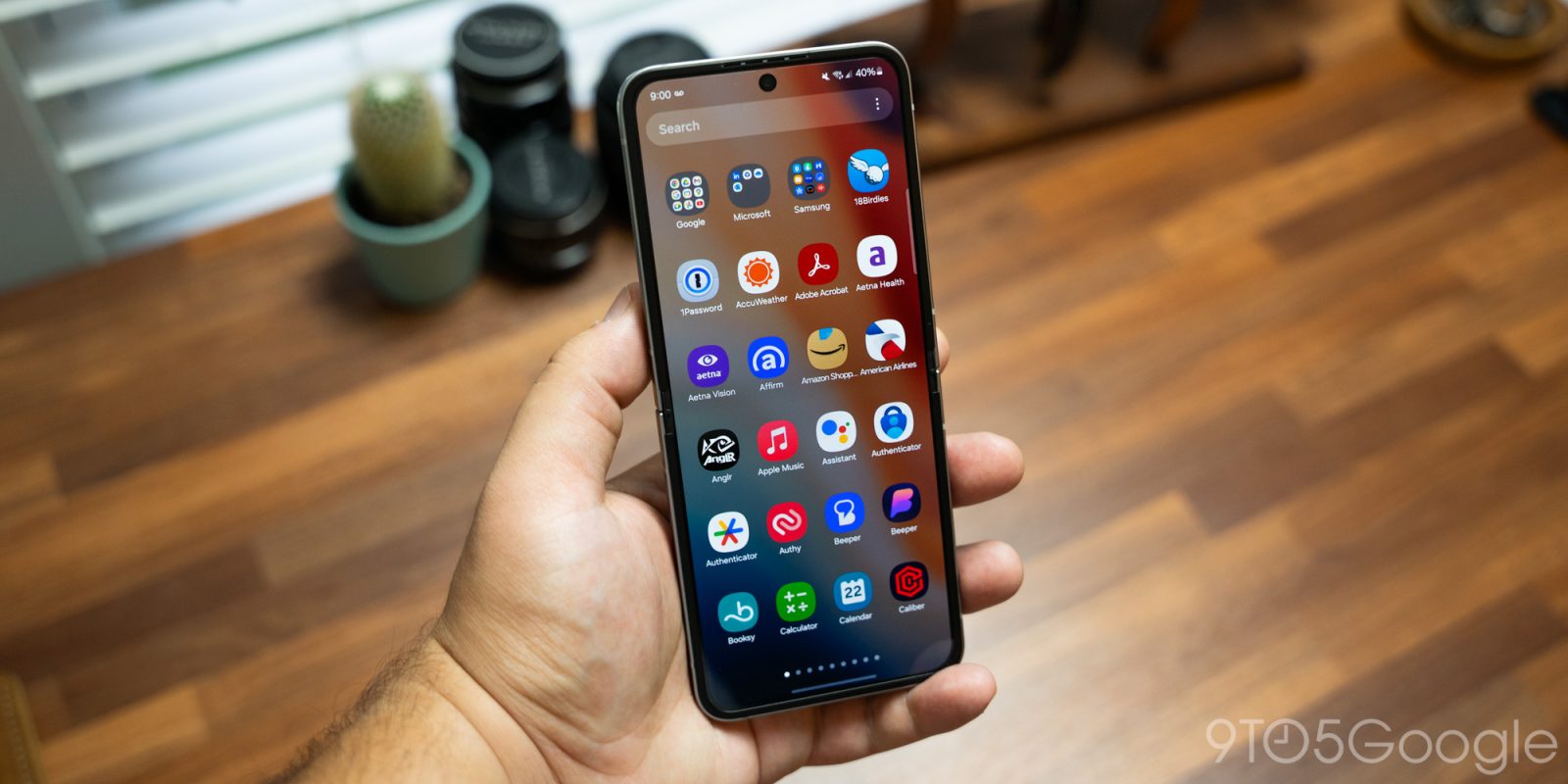
One UI 7 представил странное изменение для телефонов Galaxy. Вместо страниц в ящике приложений, к которым мы так привыкли на телефонах Galaxy, Samsung фактически вернулся к бесконечно прокручиваемой сетке приложений. Если вам не нравится эта настройка, вот как вы можете ее изменить.
One UI 7 официально доступен, а это значит, что произойдут некоторые изменения, и One UI 7 приносит их много. Одно из самых заметных изменений — это возврат к списку ящика приложений из статического набора страниц.
Это изменение вызвало споры, поскольку большинство других производителей выбирают отображение установленных приложений в сетке, по которой можно перемещаться, прокручивая ее. Для очень быстрого поиска приложений макет с прокруткой кажется немного проще в использовании и требует меньше усилий, чем пролистывание страниц.
Изменение означает, что тем, кто хочет видеть свои приложения, отображаемые на страницах, придется отказаться от этого макета, что Samsung делает возможным через нетрадиционный путь на своих телефонах Galaxy.
Как вернуться к страницам в ящике приложений
Если вы знакомы с настройками главного экрана и приложений в One UI 7, найти опцию для возврата страниц будет легко. Даже если это не так, процесс прост и быстр.
- На вашем телефоне Galaxy с One UI 7 или новее, проведите пальцем вверх, чтобы открыть ящик приложений.
- Внизу нажмите небольшую кнопку меню с тремя точками.
- Нажмите Сортировать, а затем выберите Пользовательский порядок.
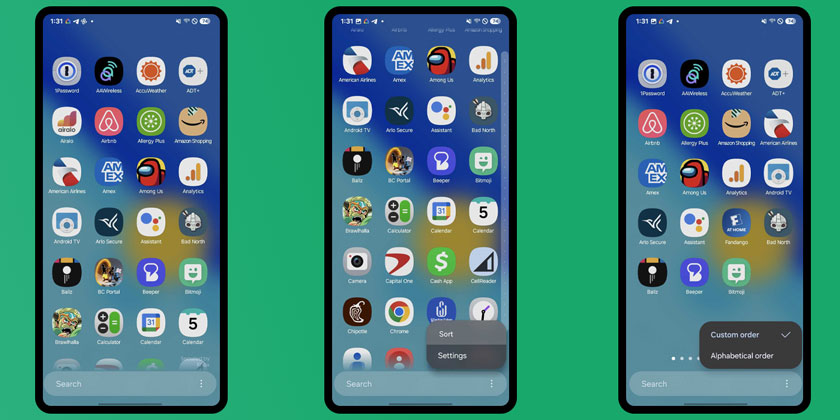
Это небольшое изменение настроек вернет ваш прокручиваемый ящик приложений к постраничному представлению. Хотя Samsung напрямую не предлагает возможность изменить способ отображения ящика приложений, он предоставляет пользователям способ вернуть это представление — даже если это, кажется, не совсем намеренно.