Открытие и закрытие вкладок может очень быстро привести к беспорядку, особенно если они не организованы и не отслеживаются. К счастью, в Google Chrome есть функция, позволяющая группировать вкладки, что избавляет от множества проблем. Это руководство расскажет вам, как создавать группы вкладок в Google Chrome.
Содержание
Что такое группы вкладок в Google Chrome?
В Google Chrome у вас есть возможность собирать определенные открытые вкладки и объединять их в собственную группу — группу вкладок. Эти группы можно организовать с помощью названия и цвета для легкой дифференциации, в зависимости от вашего мыслительного процесса.
Группы вкладок предназначены не только для пользователей, которые никогда не закрывают вкладки; они идеально подходят даже для самых аккуратных пользователей браузера, которые одновременно открывают всего несколько вкладок. В Chrome также нет ограничений на создание групп вкладок. Пока ваш компьютер имеет достаточно оперативной памяти для этого, это возможно.
Как создавать группы вкладок в Google Chrome
Создание и поддержка групп вкладок довольно просты. Все, что вам нужно, это иметь как минимум две открытые вкладки в Google Chrome. Вот как создать одну:
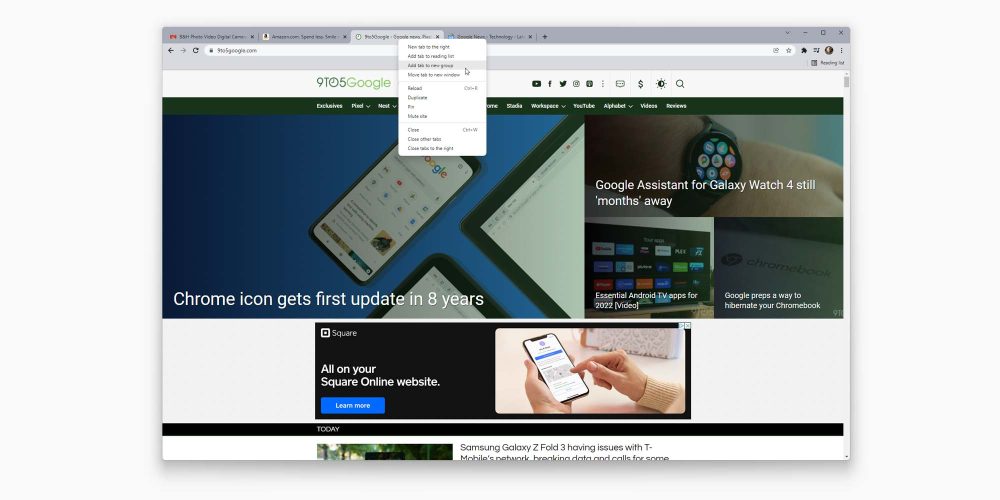
- Щелкните правой кнопкой мыши любую вкладку в Google Chrome.
- Найдите «Добавить вкладку в новую группу» и нажмите на нее.
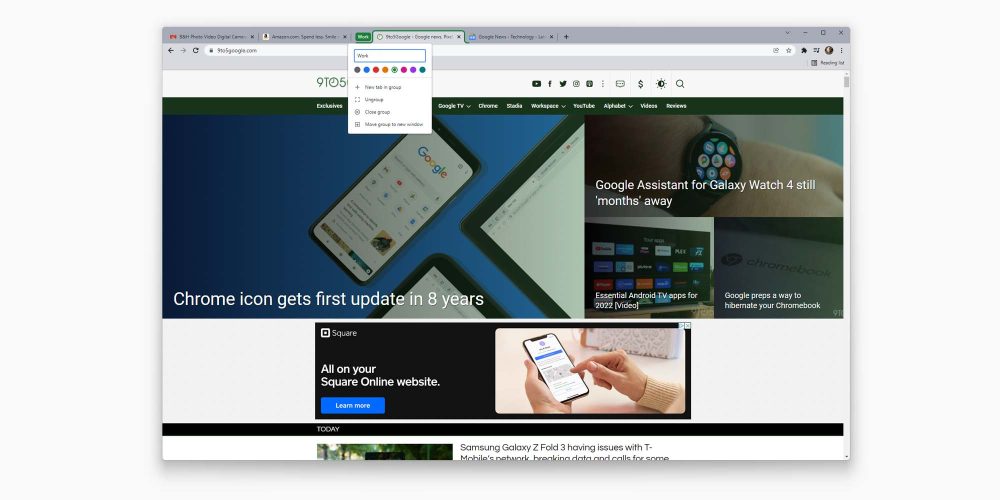
- Появится всплывающее окно с предложением назвать группу и выбрать цвет. Сделайте это.
- После того как вы назвали группу и выбрали цвет, щелкните вне всплывающего окна или нажмите Enter.
Как перемещать вкладки между группами
Существует несколько способов перемещения вкладок, будь то удаление вкладки из группы или добавление ее в другую. Чтобы добавить вкладку в группу, просто щелкните и перетащите вкладку в существующую группу. Когда вкладка окажется в группе, вы узнаете это, поскольку граница вкладки изменит цвет, отражая ее положение.
Чтобы извлечь вкладку из группы, просто щелкните и перетащите вкладку из группы в сторону. Граница исчезнет, и она будет выглядеть как обычная, одинокая вкладка. Как для добавления, так и для удаления вкладок из групп, вы также можете просто щелкнуть правой кнопкой мыши по вкладке и выбрать «Удалить из группы» или «Добавить в группу», а затем выбрать назначение.

Как организовать группы вкладок
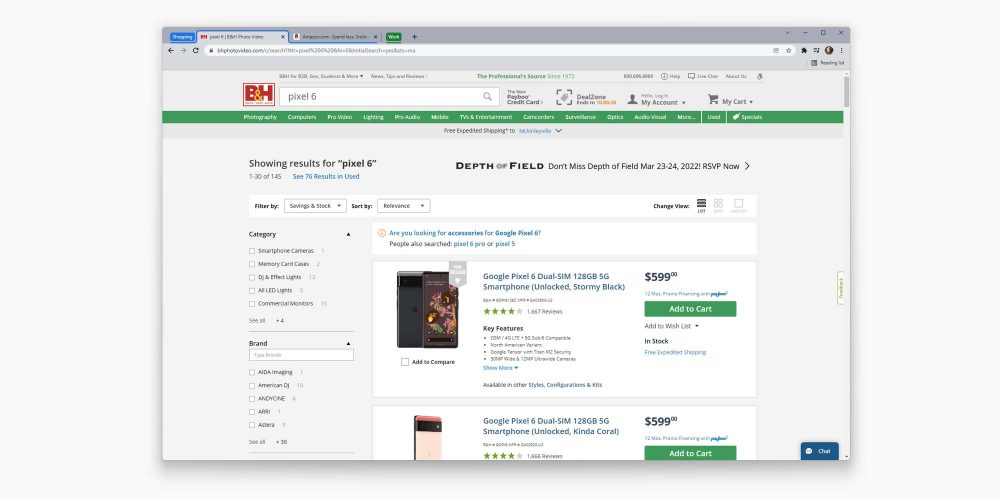
Используя группы вкладок, очень легко разделять разные категории сайтов. Например, если вы хотите держать все свои онлайн-покупки в одном разделе, а рабочие документы в Google Drive — в другом, вам не нужно иметь несколько окон открытыми, только несколько групп вкладок. Это, в сочетании с цветовой координацией, может сделать работу в Chrome хорошо организованной.
Гибкость, которую группы вкладок добавляют в Chrome, действительно впечатляет. Никто не организует вкладки совершенно одинаково, и то, как Google разработал группы вкладок, это демонстрирует. Лично мне нравится строгая структура вкладок с названиями «Работа», «Покупки» и так далее; хотя такая техника организации подходит не всем. Гибкость групп вкладок в Chrome позволяет называть вкладку как угодно. Вы можете даже использовать эмодзи для более легкого распознавания.
Советы и хитрости по использованию групп вкладок
Что делает группы вкладок отличным инструментом для организации, так это возможность скрывать содержимое группы в любое время. Это освобождает место и делает Chrome гораздо более аккуратным. Все, что вам нужно сделать, это просто щелкнуть название группы, и все вкладки, назначенные этой группе, скроются, исчезнут из виду.
Еще одна функция — возможность выполнять действия для всей группы вкладок. Щелкнув правой кнопкой мыши по названию группы вкладок, вы можете добавить новую вкладку в группу, разгруппировать или расформировать группу вкладок, закрыть группу и выйти из всех вкладок в группе или переместить группу в новое окно.
Например, если у вас есть вкладка «Покупки» с открытыми сайтами, такими как Amazon и B&H, вы можете закрыть всю группу, как только сделаете заказы и закончите с тем, что делали. Делая это, вы одновременно закрываете все вкладки схожей тематики. После закрытия группы вкладок вы не сможете вернуться к ней, если не создадите ее заново, хотя Google работает над решением этой проблемы.
Сказав это, вы можете использовать группы вкладок так, как вам угодно. Организация для всех работает по-разному. Знание того, как создавать группы вкладок в Google Chrome, надеюсь, позволит вам стать более продуктивным в Интернете.