Все мы думаем, что полностью контролируем ситуацию и осведомлены о рисках, связанных с интернетом, нашими данными и личной информацией. Даже если вы хорошо разбираетесь в безопасности, вам, вероятно, стоит проверить несколько настроек безопасности Android, чтобы быть начеку.
В зависимости от нескольких факторов, таких как возраст вашего телефона, модель, версия программного обеспечения и некоторые другие неуловимые моменты, большинство современных устройств Android довольно безопасны. Однако некоторые вещи все еще требуют активации или включения для обеспечения полной защиты.
Содержание
Мы не будем вдаваться в запутанный мир сбора данных или конфиденциальности данных, потому что факт заключается в том, что большие технологические компании работают на наших данных. Правда в том, что вам придется полностью отказаться от своего телефона, удалить все свои учетные записи и отказаться от многих удобств современного телефона Android во имя *настоящей* личной безопасности. Или вы можете установить ROM, такой как GrapheneOS, вернуть полный контроль и по-прежнему наслаждаться многими преимуществами современных мобильных устройств.
Find Hub / Find My Device
Не спрашивайте меня почему, но Find My Device или Find Hub не настроены по умолчанию на вашем телефоне Android. Вся суть этой функции — помочь вам вернуть или найти потерянный телефон. Нет смысла в том, что она не активируется мгновенно во время первоначального процесса настройки устройства. На самом деле, Google, можете взять эту бесплатную подсказку. Добавьте ее в процедуру первоначальной настройки устройства.
Оставив в стороне списки желаний, вам нужно будет вручную скачать или открыть приложение Find Hub на своем телефоне, прежде чем вы сможете отслеживать его. Войдите в учетную запись Google, связанную с вашим телефоном, затем он должен быть виден на глобальной карте на основе последнего местоположения, где он был замечен или подключен к сети.
Защита от кражи
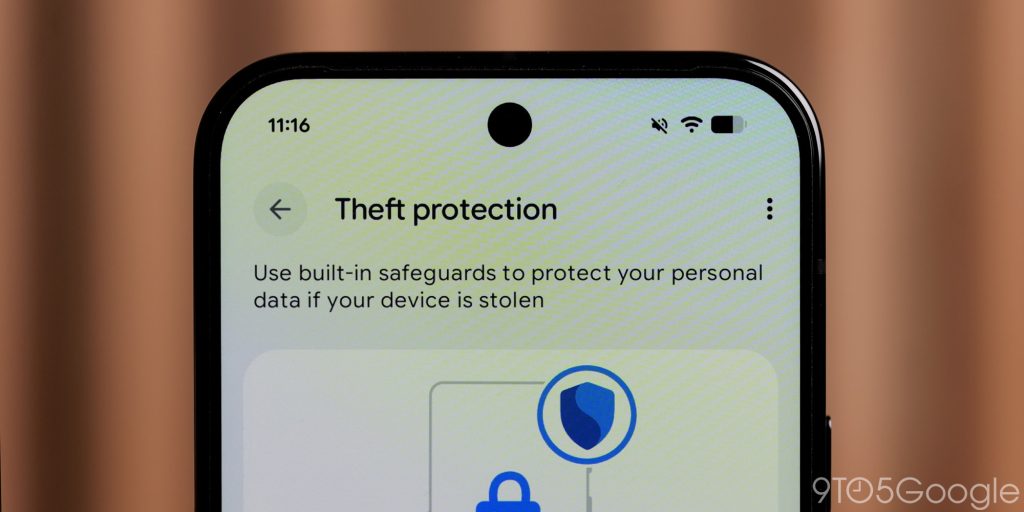
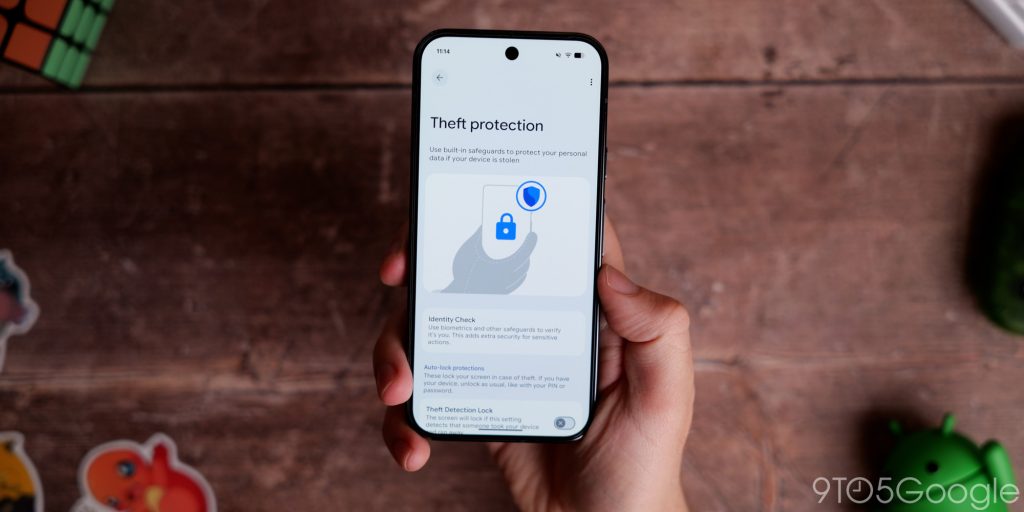
Новейшая и самая интересная функция безопасности Android — Защита от кражи. Потеря телефона из-за кражи — ужасный опыт. Ценен не только сам телефон; все остальное на нем дает ворам возможность выкачать больше денег из вас, ваших аккаунтов и, возможно, даже ваших контактов.
Как и многие вещи в Android, это полностью необязательно. Он работает, используя датчики и аппаратное обеспечение устройства для определения того, если кто-то выхватит ваш телефон из руки, пока он разблокирован. В этом случае он включается и блокирует ваш телефон, обеспечивая безопасность. Вы могли бы смягчить это, используя ремешок на запястье, но не всем он нужен.
Однако «Защита от кражи» не является стопроцентным вариантом. Если кто-то просто возьмет ваш телефон, пока он разблокирован, а затем отойдет, он по-прежнему сможет получить доступ к незащищенным файлам на устройстве, при условии, что ваш телефон остается разблокированным. Вот где вам понадобится включить другую опцию в этом разделе.
Автономная блокировка устройства

Многие телефонные воры мгновенно извлекают SIM-карту из телефона, чтобы вы не могли отследить его через Find My Device. Чтобы решить эту проблему, есть несколько вещей, которые вам следует включить в разделе «Защита от кражи». Первое — это «Автономная блокировка устройства».
При активации ваш телефон может определять, когда соединение с Wi-Fi или сетью передачи данных было потеряно, и автоматически блокироваться. Вы не сможете получить доступ или сделать что-либо, пока не будет установлено новое соединение. Если вы вернете телефон, введите свой PIN-код или пароль, и он будет работать как обычно.
Удаленная блокировка
Связанная с функцией Find My Device или Find Hub, возможность удаленно заблокировать ваш телефон, если вы его потеряли. Это способ уберечь ценные файлы на устройстве от кого-либо, кто может найти ваш телефон или мог его украсть. Theft Protection предлагает здесь более надежный набор элементов управления, но, на наш взгляд, иметь несколько дополнительных уровней безопасности для вашего телефона Android не повредит.
При активации «Удаленная блокировка» позволяет ввести номер вашего телефона на android.com/lock, чтобы отправить команду блокировки экрана на ваш телефон. Однако он должен быть в сети, поэтому важно сделать это как можно скорее. К сожалению, вы можете заблокировать свой телефон этим способом только до двух раз в день.
Google Play Protect
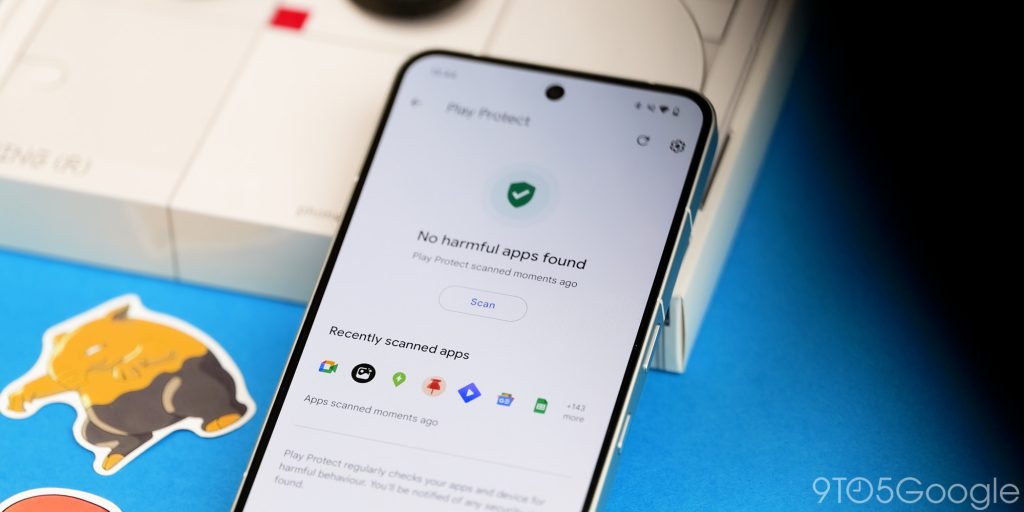
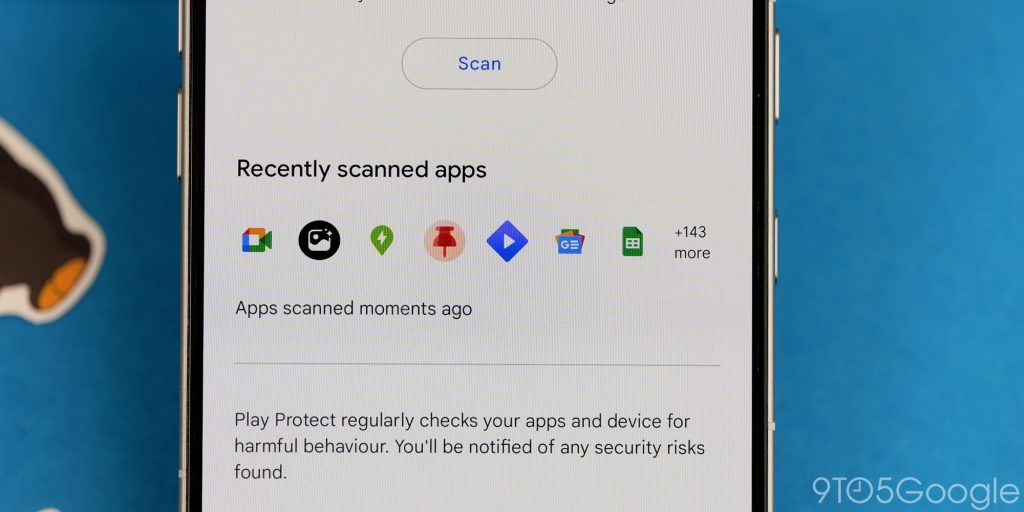
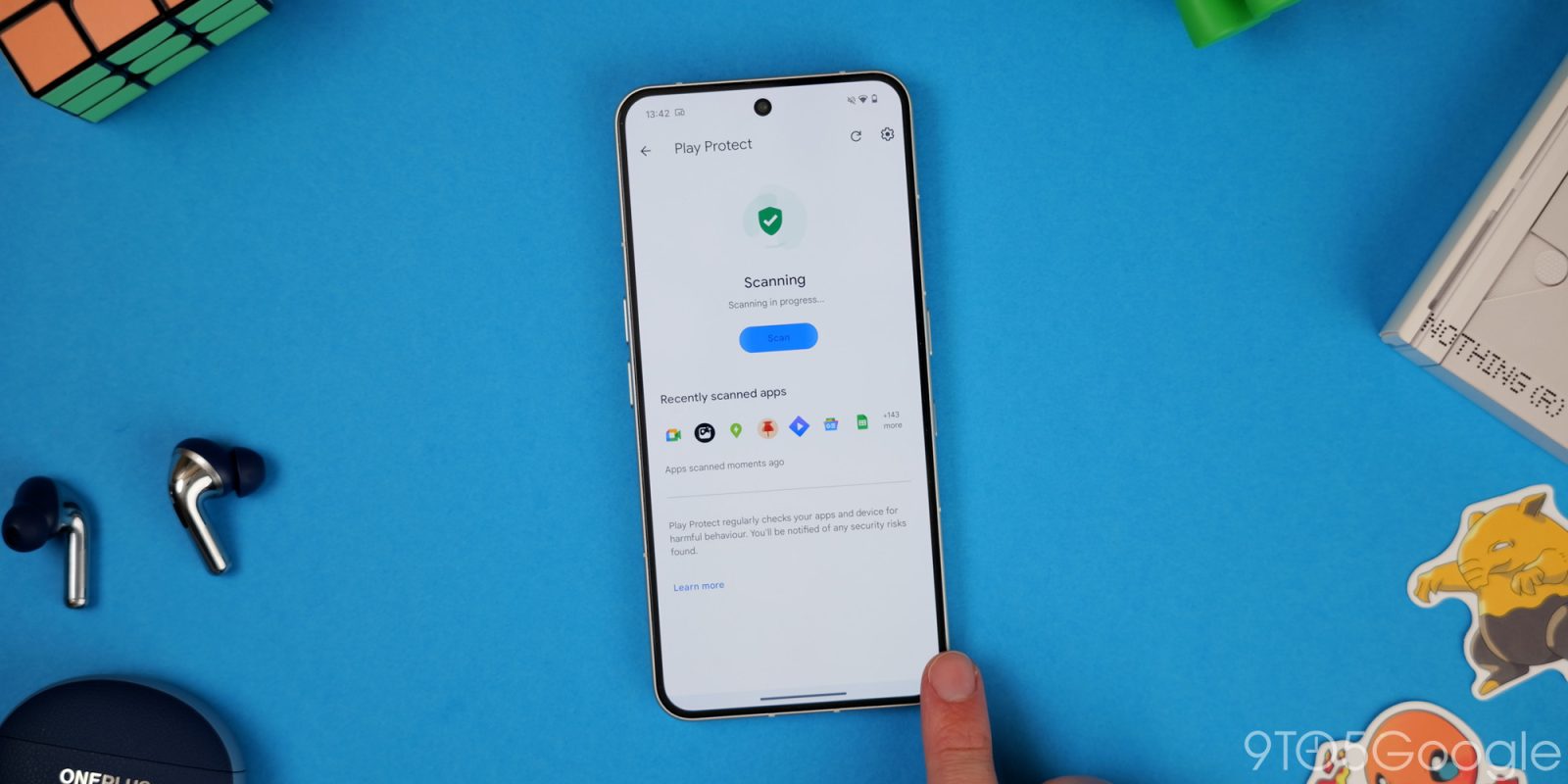
Я бы не назвал Google Play Protect стопроцентным способом контроля над вредоносными приложениями, но это удобная опция, которая попытается обнаружить любые подозрительные приложения на вашем телефоне, установлены ли они или предустановлены по умолчанию. Play Store в некоторой степени обеспечивает его работу.
Вы можете сканировать свой телефон Android на наличие любых приложений, которые могут быть вредоносными или представлять риск для безопасности устройства. Обычно приложения сканируются в фоновом режиме, без вашего вмешательства, но вы можете инициировать это вручную, если считаете нужным. Просто перейдите в Play Store > Нажмите на значок вашего профиля > Play Protect > Сканировать. Это займет несколько секунд, и любые отмеченные приложения будут выделены.
Это может не работать с приложениями, которые вы скачали из сторонних магазинов приложений, таких как Aurora, F-Droid или APK с веб-сайтов, так что имейте это в виду.
Скрыть пароли
Я понимаю, что эта настройка полезна для некоторых людей, но вы, вероятно, не хотите, чтобы кто-то мог видеть каждый отдельный символ, который набирается при вводе паролей на вашем телефоне. Некоторые телефоны отключают эту функцию по умолчанию, но стоит проверить.
Просто перейдите в «Настройки» > «Безопасность и конфиденциальность» > «Дополнительные настройки безопасности» > «Показывать пароли» или «Показывать пароли во время ввода». Просто отключите ее, если хотите дополнительный уровень конфиденциальности.
Режим блокировки

До появления многих из этих других элементов управления режим блокировки был одним из краеугольных камней безопасности Android. Он очень простой, поскольку работает, предотвращая обход биометрической аутентификации. Включите его, и вам потребуется ввести PIN-код или пароль при разблокировке.
Моя главная претензия к режиму блокировки заключается в том, что он активируется один раз. Вам придется включать его каждый раз, когда он вам нужен. В сочетании с другими разрешениями на блокировку вы можете заставить его работать хорошо или использовать как крайнее средство защиты.
Проверьте разрешения приложений
Существует так много приложений, которые получают доступ к вашему местоположению, возможно, даже к вашему микрофону и камере, и все это делают в фоновом режиме, без вашего явного ведома. Исключение для приложений для карт и совместных поездок, таких как Uber: нужно ли eBay знать ваше точное местоположение? Нет, не нужно.
Хотя это и не относится напрямую к безопасности Android, это личная безопасность. В вашем телефоне есть целый раздел, посвященный этому. Просто просмотрите и измените настройки приложений, чтобы запретить приложениям отслеживать вас без вашего разрешения.
Скрыть уведомления на экране блокировки
Еще одна настройка Android по умолчанию — отображение уведомлений приложений и сообщений на экране блокировки. В большинстве случаев это, вероятно, нормально, и это отлично подходит для быстрого просмотра. Тем не менее, может прийти код двухфакторной аутентификации или что-то столь же конфиденциальное, что вы не хотите, чтобы люди видели или читали. В этом случае вам следует контролировать, какие приложения могут отображаться на экране блокировки.
Вы можете делать это для каждого приложения по отдельности или использовать глобальный блок. Просто зайдите в раздел «Уведомления» вашего устройства в «Настройках», чтобы настроить или изменить его по своему усмотрению.
Экстренные контакты
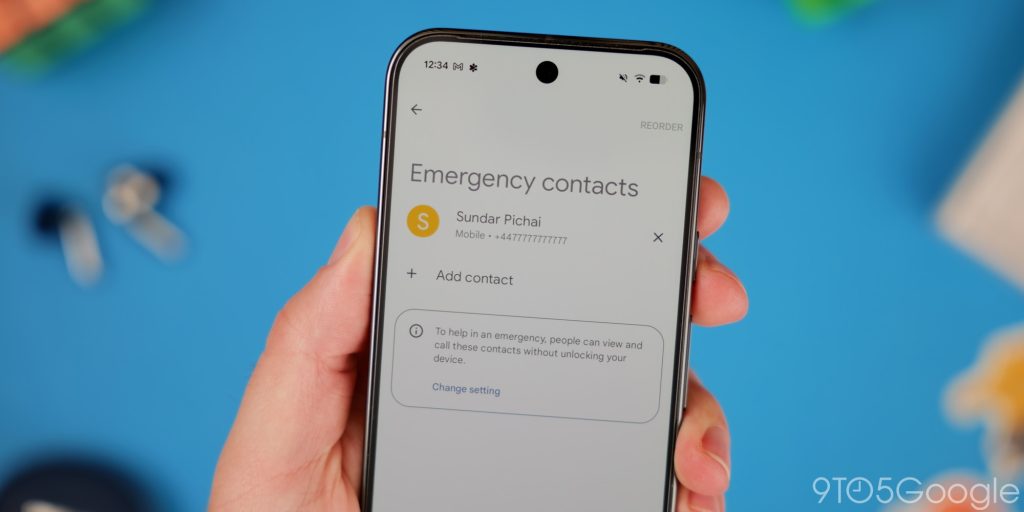
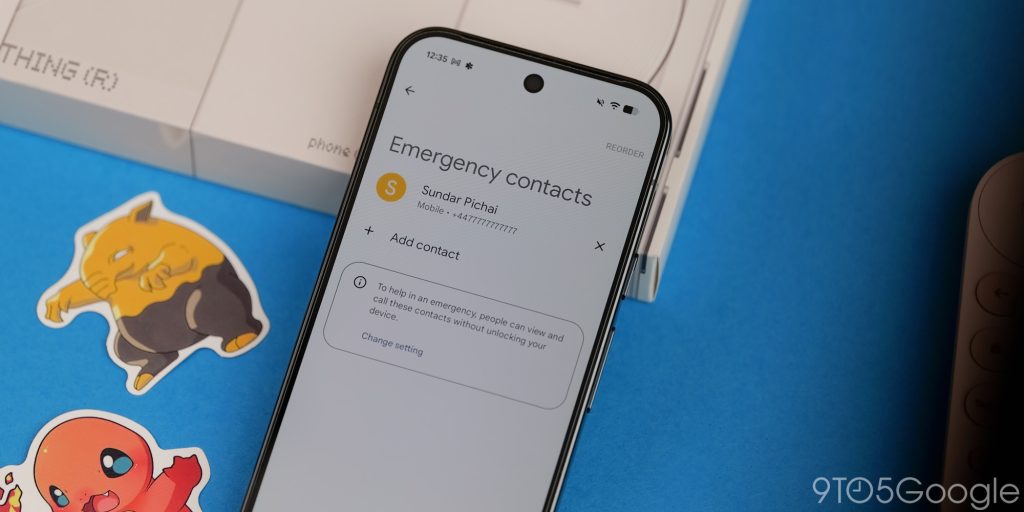
Меня часто шокирует, как мало людей настроили экстренные контакты на своих телефонах. Подумайте об этом: если случится худшее, и кому-то понадобится позвонить одному из ваших друзей или родственников, сможете ли вы назвать точные данные по памяти? Я бы поставил на то, что в 95% случаев, нет.
Настройка экстренных контактов, вероятно, не то, о чем вы даже думали. Это не контроль безопасности Android как таковой, но все же стоит включить и использовать, если случится худшее.