Google предлагает множество способов для пользователей и разработчиков тестировать последние сборки Android. В 2024 году это Android 15. Обновление наконец-то вышло, и вы можете прошить его или дождаться OTA. Если у вас возникнут проблемы или вам просто не понравится последнее обновление, вот как вернуться с Android 15 на Android 14 на вашем телефоне.
В интересах помощи в решении проблем это руководство предназначено специально для Android 15. Все ссылки и информация касаются последней сборки Android. У нас есть несколько руководств для более старых версий, которые предлагают помощь и советы по возврату на предыдущую версию Android вашего телефона по мере необходимости. Вы можете найти их здесь:
- Основы Android: как установить OTA-обновления на ваш Google Pixel [Видео]
- Как вернуться с Android 14 на Android 13 на Google Pixel [Видео]
- Как вернуться с Android 13 на Android 12 на Google Pixel [Видео]
Полная прозрачность: все эти руководства почти идентичны тому, что вы собираетесь прочитать. Основной процесс не изменился с 2016 года, но он включает в себя некоторые безотказные методы, которые Google добавил за эти годы, чтобы помочь тем, кому это было трудно или непонятно. Android Flash Tool позволяет очень легко прошивать заводские образы на ваш Pixel, не занимаясь этим процессом.
Если вы хотите узнать, как установить или sideload Android 15 на свой телефон, планшет или складное устройство, у нас есть удобное руководство, охватывающее все основы. Процесс не менялся более десяти лет. Кроме того, если вы хотите узнать, что именно предлагает Android 15, ознакомьтесь с нашим подробным разбором ниже:
Еще одно замечание: из-за различных сроков поддержки для серии Google Pixel, Android 15 будет официально доступен только для Pixel 6, Pixel 6 Pro, Pixel 6a, Pixel 7, Pixel 7 Pro, Pixel 7a, Pixel Fold, Pixel Tablet, Pixel 8, Pixel 8 Pro и недавно выпущенного Pixel 8a. Грядущая серия Pixel 9, вероятно, будет поставляться с Android 15, поэтому вернуться на Android 14 на этих устройствах, как только они появятся в продаже, будет невозможно.
Хотя вы можете быть довольны работой Android 15, предыдущая Developer Preview и сборки Beta, возможность вернуться к стабильному Android 14 может потребоваться для исправления некоторых ошибок или восстановления стабильности на вашем телефоне. Несмотря на всю привлекательность этой опции, все перечисленные нами методы имеют некоторые ограничения.
Резервное копирование данных
Вы должны сделать резервную копию всех своих данных, прежде чем даже пытаться это сделать. Вы ПОТЕРЯЕТЕ данные своего устройства, поскольку этот метод требует ПОЛНОГО стирания устройства, и оно будет стерто несколько раз в процессе.
Быстрый метод 1: Отписаться от бета-версии (если вы еще подписаны)
Отписка от бета-версии — это очень быстрый способ вернуть ваш телефон на стабильный канал обновлений во время общедоступного предварительного просмотра. Это сработает, если вы подписались и еще не обновились до последней стабильной OTA. Специальная страница Android 15 Beta покажет все устройства, подходящие для участия в общедоступном предварительном просмотре, и позволит вам отказаться от будущих обновлений.
Просто нажмите кнопку «Отписаться», и это отправит OTA-обновление на ваше устройство. Однако это OTA полностью сотрет все данные на вашем телефоне, а затем установит последнюю общедоступную или стабильную версию Android.
Если вы используете какие-либо сборки developer preview на своем Google Pixel, к сожалению, этот быстрый метод недоступен, но вы увидите уведомление, подтверждающее это. Если вы используете сборку developer preview, вам понадобится это руководство.
Быстрый метод 2: Использование Android Flash Tool
Самый быстрый ручной способ вернуть ваш телефон с любой версии Android на другую поддерживаемую версию на вашем устройстве — это использовать Android Flash Tool. Он работает из вашего браузера и требует от вас всего нескольких простых вещей. Перейдите к шагу 6a этого руководства, чтобы начать.
Содержание
- Резервное копирование данных
- Быстрый метод 1: Отписаться от бета-версии (если вы еще подписаны)
- Быстрый метод 2: Использование Android Flash Tool
- 1. Загрузка и установка пакета Android SDK Platform-Tools
- 2. Включение отладки по USB и разблокировки OEM
- 3. Загрузка заводского образа для вашего устройства
- 4. Загрузка в загрузчик устройства
- 5. Разблокировка загрузчика
- 6a. Ввод команды прошивки
- 6b. Доступ к Android Flash Tool
- 7. Повторная блокировка загрузчика (необязательно)
- 8. Перезагрузка телефона
1. Загрузка и установка пакета Android SDK Platform-Tools
Вам понадобится инструмент под названием ADB (Android Debug Bridge). Чтобы легко использовать ADB, загрузите пакет platform-tools на свой компьютер и распакуйте его. Это даст вам быстрый доступ к необходимым командам. Вы можете скачать последний zip-архив platform-tools здесь.
Альтернативно, Nexus Tools от Corbin Davenport предлагает очень простой способ обеспечить наличие самой последней версии Platform-Tools на вашей машине Windows, Mac или Linux в любое время. Nexus Tools написан на Dart, поэтому он может работать на Linux, macOS, Windows, Windows Subsystem for Linux и Chrome OS. После завершения работы Nexus Tools вы сможете беспрепятственно выполнять команды adb, fastboot и другие.
Мы настоятельно рекомендуем использовать Nexus Tools, если вы используете Mac серии M. Могут возникнуть проблемы с файлом PATH, и это устраняет любые проблемы, с которыми может столкнуться новичок.
2. Включение отладки по USB и разблокировки OEM
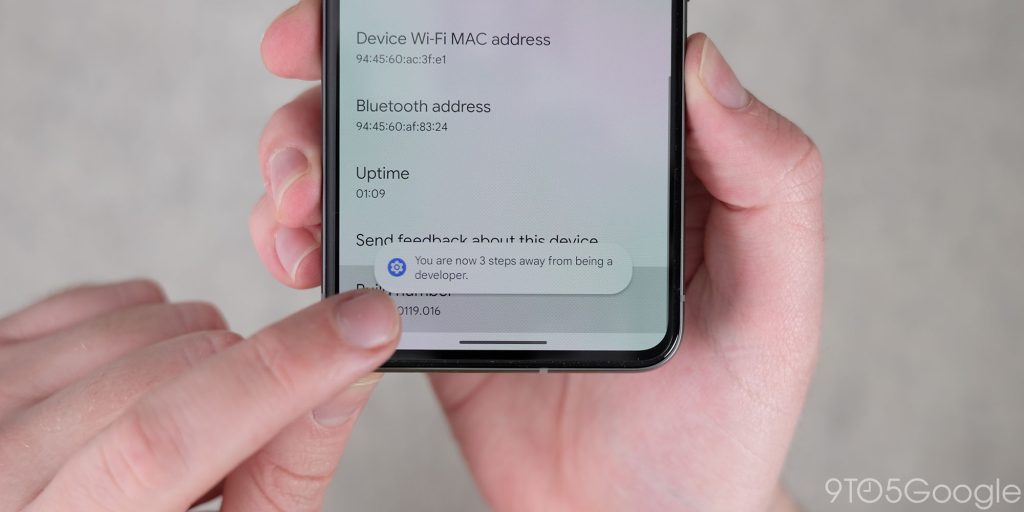
Во-первых, прежде чем мы сможем инициировать любую другую часть процесса возврата с Android 15, вам нужно убедиться, что на вашем Pixel включены «Параметры разработчика». Вы можете сделать это, зайдя в «Настройки» устройства > «О телефоне», затем нажмите «Номер сборки», пока не появится сообщение, подтверждающее, что параметры разработчика включены.
Теперь вам нужно перейти в «Настройки» > «Система» > «Дополнительно» > «Параметры разработчика» (возможно, вам придется раскрыть скрытое меню для этого). Прежде чем продолжить, вам нужно прокрутить вниз и включить «OEM-разблокировка», так как это необходимо для дальнейших шагов. Теперь прокрутите немного дальше вниз до раздела «Отладка» и нажмите опцию «Разрешить отладку по USB».
3. Загрузка заводского образа для вашего устройства
Для возврата на Android 15 требуется заводской образ для вашего конкретного телефона Pixel. Думайте об этом как о полной переустановке программного обеспечения, содержащей все файлы, необходимые для этой конкретной версии Android. К счастью, Google предоставляет их все на своем сайте для хостинга заводских образов OTA.
Вам нужно будет добавить этот файл и распаковать его содержимое в папку platform-tools для последующего доступа.
Примечание: Не распаковывайте во внутреннюю подпапку, просто распакуйте все файлы в основную папку platform-tools.
4. Загрузка в загрузчик устройства
Это можно сделать несколькими способами. Простейший способ — подключить ваше устройство к ПК с Windows и открыть папку platform-tools, ввести «cmd» в адресную строку файлового менеджера, а затем нажать клавишу Enter. Это откроет окно командной строки в нужном месте.
На Mac щелкните правой кнопкой мыши по распакованной папке platform-tools и в мини-меню выберите «Сервисы» > «Новый терминал в папке».
Проверьте, подключено ли ваше устройство и распознается ли вашим ПК или Mac, введя следующую команду:
Windows:
adbdevicesMac: ./
adbdevices
Если ваш Pixel подключен успешно, будет указан идентификатор устройства. Это может быть полезно для идентификации кабелей, которые небезопасны для этого процесса. При полностью подключенном устройстве введите следующую команду, чтобы запустить демон adb:
Windows:
adb reboot bootloaderMac: ./
adb reboot bootloader
Ваше устройство Pixel теперь загрузится в загрузчик, где нам нужно будет вводить команды.
В качестве альтернативы вы можете нажать и удерживать кнопку питания и кнопку уменьшения громкости, пока не увидите лежащую фигуру Android. Теперь вам нужно нажать и удерживать кнопку питания и кнопку увеличения громкости на короткое время, прежде чем отпустить кнопку увеличения громкости. Используя кнопки увеличения и уменьшения громкости, вы можете прокручивать, чтобы выбрать «enter fastboot».
5. Разблокировка загрузчика
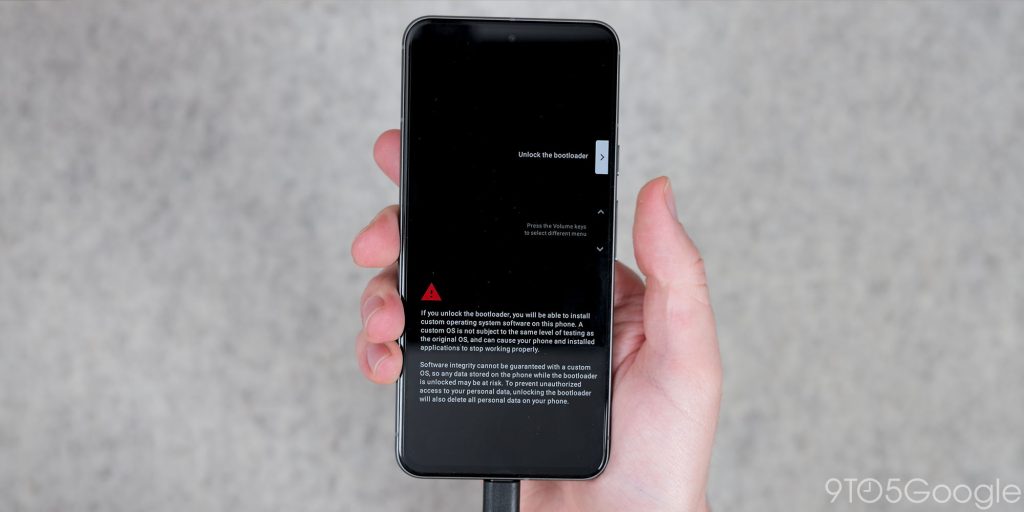
Чтобы вернуться с Android 15 на предыдущую сборку с помощью заводского образа, вам потребуется разблокировать загрузчик вашего телефона. В отличие от более простого метода ADB sideloading, прошивка заводского образа требует этого дополнительного шага. Однако это довольно простой процесс. При использовании интерфейса командной строки введите следующую команду:
Windows:
fastboot flashing unlockMac: ./
fastboot flashing unlock
На дисплее появится немного пугающее сообщение, предупреждающее, что разблокировка загрузчика может привести к нестабильности устройства. Используя физические кнопки регулировки громкости, выберите опцию «Разблокировать загрузчик» и подтвердите свой выбор, нажав кнопку питания. Перезагрузите свой Pixel, так как этот процесс сотрет данные вашего смартфона.
Нам также потребуется пропустить процесс запуска устройства, чтобы повторно включить отладку по USB для подготовки к следующему шагу. После этого убедитесь, что ваш Pixel подключен к ПК, и вам нужно снова войти в загрузчик устройства с помощью следующей команды:
Windows:
adb reboot bootloaderMac:
./adb reboot bootloader
6a. Ввод команды прошивки
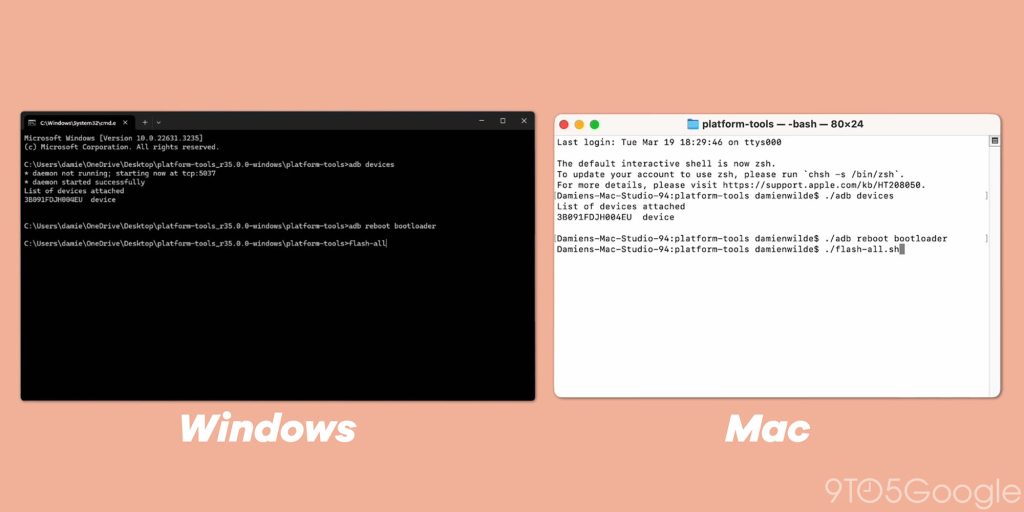
Когда все файлы заводского образа будут извлечены в папку platform-tools и доступны. Вы можете выполнить следующую команду (в вашем открытом окне командной строки/PowerShell):
Windows:
flash-allMac:
./flash-all.sh
Обратите внимание, что Mac серии M могут столкнуться с проблемами при использовании этого метода, как было отмечено. Вы можете попытаться решить эту проблему, используя USB-хаб и подключая свое устройство. Однако мы рекомендуем использовать метод Android Flash Tool при использовании Mac с процессором M1, M2 или M3, если вы не установили Nexus Tools.
Ваш Pixel начнет процесс возврата с Android 15 Developer Preview на Android 14, что может занять несколько минут. Оставьте окно командной строки открытым, и когда процесс завершится, вы увидите сообщение о завершении.
6b. Доступ к Android Flash Tool
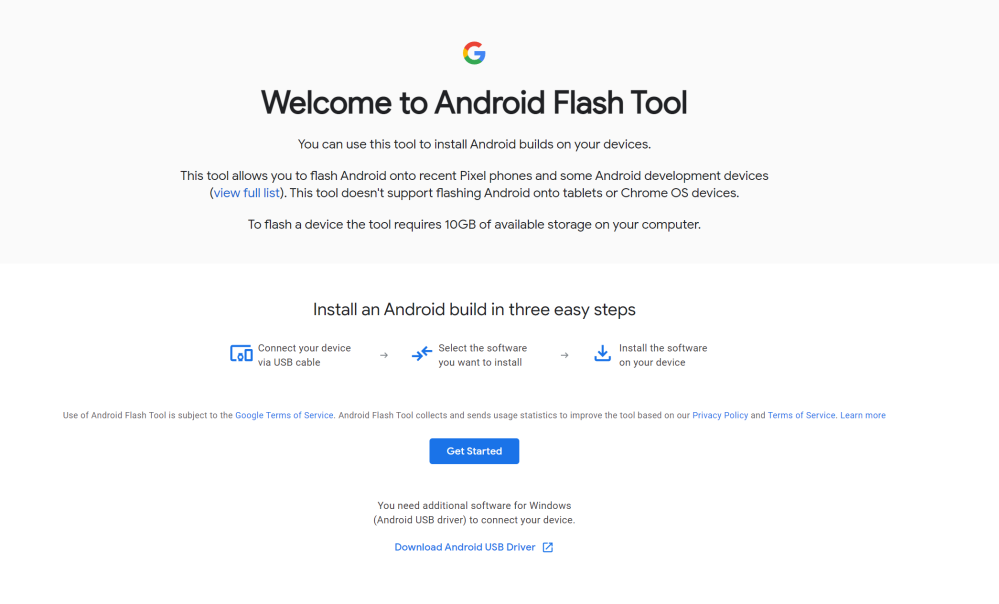
Для более простого процесса возврата с Android 15 попробуйте Android Flash Tool от Google. Он работает непосредственно в вашем браузере Chrome, заменяя сложные командные строки удобным интерфейсом. Возврат с помощью этого инструмента — проще простого, если вы выполнили предыдущие шаги, но эти шаги не обязательны, так как инструмент может автоматизировать этот процесс.
Подключите ваш Pixel к компьютеру через кабель USB-C и перейдите на специальную страницу прошивки для вашего конкретного устройства. Прямые ссылки на все доступные устройства можно найти ниже:
- Pixel 6 («oriole»
- Pixel 6 Pro («raven»)
- Pixel 6a («bluejay»)
- Pixel 7 («panther»)
- Pixel 7 Pro («cheetah»)
- Pixel 7a («lynx’)
- Pixel Fold («felix»)
- Pixel Tablet («tangorpro»)
- Pixel 8 («shiba»)
- Pixel 8 Pro («husky»)
- Pixel 8a («akita»)
Найдите нужную сборку или сборку, которую вы желаете для своего конкретного телефона, и нажмите ссылку «Flash», которая находится рядом со «Version» сборки. Это запустит страницу Android Flash Tool, и выбранная вами прошивка будет автоматически загружена и готова к установке на ваше устройство.
Нажатие кнопки «Get Started» вызовет всплывающее окно, которое вам нужно будет принять, чтобы разрешить доступ ADB. Это также означает, что ваш Pixel сможет взаимодействовать с вашим компьютером, и процесс возврата с Android 15 на Android 14 (или другую доступную сборку программного обеспечения) может начаться.
Появится новая страница с описанием шагов (которые мы подробно описали выше). Отсюда нажмите кнопку «Add a new device», и при условии, что ваш смартфон подключен и находится в необходимом режиме восстановления, он должен быть распознан. Выберите свой Pixel и дважды проверьте, соответствует ли сборка программного обеспечения той, которую вы хотите установить. Также отсюда вы можете повторно заблокировать загрузчик, не используя командную строку — это сэкономит время в рамках этого процесса. Если вы довольны, нажмите «Install», а затем «I accept», когда появится диалоговое окно «Лицензионное соглашение».
Процесс установки должен занять несколько минут, но убедитесь, что ваше устройство надежно подключено и не отключается во время этого процесса. Вы увидите новую страницу с сообщением «Software successfully updated», а ваш Pixel должен загрузиться в выбранное вами программное обеспечение.
7. Повторная блокировка загрузчика (необязательно)
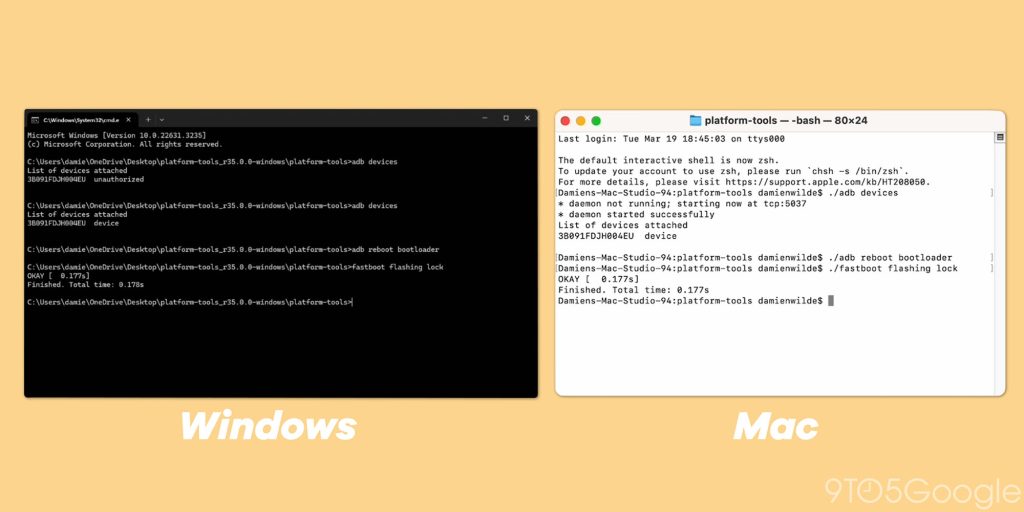
Это необязательный шаг, но он необходим, если вы хотите получать будущие OTA-обновления.
Если вы решите не блокировать загрузчик после возврата с Android 15, при каждой перезагрузке устройства вы будете видеть всплывающий экран с предупреждением.
Для тех, кто использует Android Flash Tool, есть удобный переключатель, который сделает это за вас (как указано выше). Если вы уже сделали это, можете пропустить этот шаг.
Вам нужно будет снова пройти процесс настройки устройства, который можно полностью пропустить. Отсюда вернитесь и снова включите отладку по USB из шага № 2 — ваш загрузчик разблокирован, поэтому OEM-разблокировка должна быть серой.
Подключите устройство обратно к ПК с Windows, откройте папку platform-tools и снова откройте окно командной строки, используя «cmd». Введите следующую команду, чтобы быстро загрузить устройство в загрузчик:
Windows:
adb reboot bootloaderMac:
./adb reboot bootloader
Теперь мы можем повторно заблокировать загрузчик, введя следующее:
Windows:
fastboot flashing lockMac:
./fastboot flashing lock
На вашем Pixel, используя кнопки регулировки громкости, прокрутите до опции «lock the bootloader» и нажмите кнопку питания для подтверждения. После подтверждения на экране в меню загрузчика появится надпись «locked».
Примечание: Этот процесс сотрет данные вашего устройства еще раз после перезагрузки вашего Pixel.
8. Перезагрузка телефона
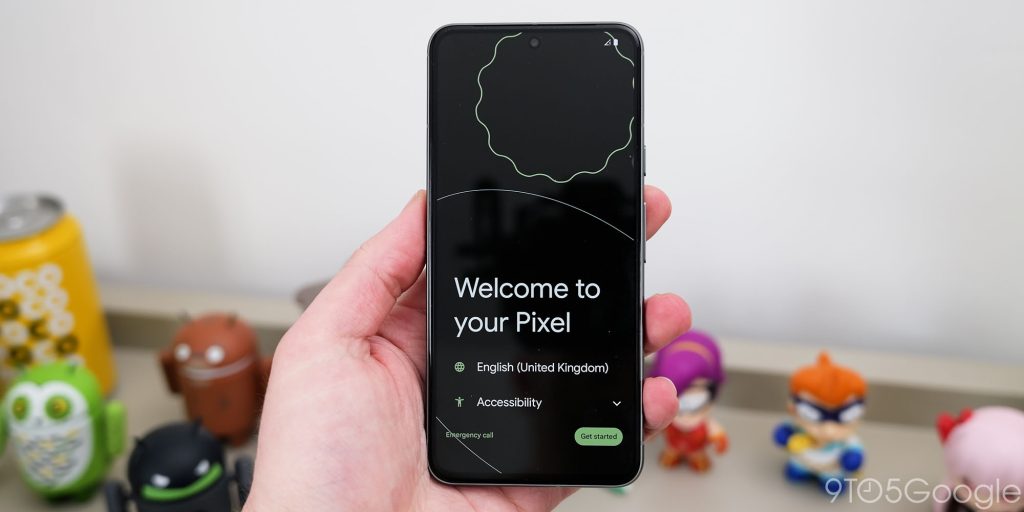
Возврат завершен! Отключите устройство и перезагрузите его. Вы успешно вернулись на Android 14 (больше никаких Developer Preview, Beta или даже стабильного Android 15). После быстрой настройки вы снова сможете наслаждаться привычным и стабильным опытом работы с Android.
Если у вас возникнут или возникли проблемы, обязательно попробуйте другой кабель USB-C. В некоторых случаях мы видели жалобы от людей, использующих кабели USB-C на C. В большинстве случаевмы обнаружили, что кабели USB-A на C более надежны, но это зависит от того, используете ли вы Windows или Mac OS. На некоторых Mac серии M вам также может потребоваться соединить его через USB-C хаб или что-то подобное. Часто прямое подключение к вашей машине может вызывать проблемы без прямого известного нам решения.
Вы также можете использовать этот процесс для возврата с Android 15 на еще более старые сборки на совместимых телефонах Pixel. Пока ваш телефон поставлялся со старой операционной системой, можно вернуться к более старой сборке.
Однако есть важное исключение для Pixel 6, 6 Pro и 6a из-за мер безопасности против отката. Эти телефоны не могут вернуться на Android 12 без обходных путей, даже если это операционная система, с которой они официально поставлялись. Как только вы обновитесь до Android 13 или более поздней версии, вы не сможете вернуться на Android 12 на серии Pixel 6. Хорошая новость в том, что это ограничение касается только этих конкретных моделей Pixel. Возврат на более старые поддерживаемые версии, как правило, возможен для всех других устройств Pixel. Вы можете прочитать полное объяснение этого ограничения для Pixel 6 ниже:
Мы не рекомендуем откатывать устройства на более старые сборки, если у вас нет другого выбора. Это может привести к различным рискам безопасности устройства и дальнейшим потенциальным проблемам с устройством. Тем не менее, если вы решите вернуться с одной версии Android на другую, вы делаете это на свой страх и риск. На более старых сборках Pixel 4 также потеряет доступ к разблокировке по лицу, если вы вернетесь с Android 11 на Android 10.