Собственный инструмент Google «Список покупок» уходит и переносит все свои данные в Google Keep. Этот шаг имеет смысл, поскольку списки так же легко создавать в приложении Google для списков и заметок. В этом руководстве вы узнаете, как создавать списки покупок в Google Keep.
Инструмент «Список покупок» от Google был связан с Google Ассистентом и предназначался для упрощения создания списков покупок, используя способность виртуального помощника к естественному обмену информацией. Теперь инструмент прекращает свое существование, и Google переносит все свои данные в Google Keep.
К счастью, приложение имеет все необходимые инструменты для легкого создания списков покупок, и оно довольно хорошо с этим справляется.
Как создавать списки покупок с помощью Google Keep
В Keep список покупок начинается как любой другой список.
- Нажмите большую кнопку «+», чтобы создать новую заметку.
- Введите заголовок.
- Нажмите квадратную кнопку «+».
- В появившемся меню выберите «Флажки».
- Дополните свой список названиями товаров, нажимая Enter каждый раз, когда хотите перейти на новую строку.
Основы списка здесь есть – заголовок, флажки и названия элементов для заполнения списка. Заметки Keep не ограничены каким-либо образом, который мог бы вызвать беспокойство. Пока вы не превысите 19 999 символов в одной заметке, вы можете писать столько, сколько вам нужно.
Стилизация и организация списка покупок
После создания списка покупок со всеми вашими товарами хорошей идеей будет стилизовать список, чтобы он не потерялся в Google Keep. С миграцией то, что когда-то было простым набором списков покупок, теперь стало потенциально полнофункциональным приложением для заметок с материалами для покупок здесь и там.
Чтобы убедиться, что список выделяется и его легко найти, вы можете сделать несколько вещей. Во-первых, попробуйте дать ему метку для идентификации. Любые заметки с одинаковой меткой будут отображаться под этой меткой в меню Keep, что облегчит их поиск. Создание метки «Списки покупок» поможет вам найти их гораздо проще.
- В заметке нажмите меню из трех точек внизу.
- Нажмите «Метки».
- Введите «Списки покупок».
- Нажмите «Создать «Списки покупок»».
Еще одно, что вы можете сделать, это добавить тему. Google Keep позволяет выбирать из основных цветов или стилизованных обоев. Существует несколько тем, связанных с продуктами питания, которые отлично подходят для списков покупок.
- В заметке Google Keep нажмите палитру цветов.
- Выберите цветовую тему или обои.
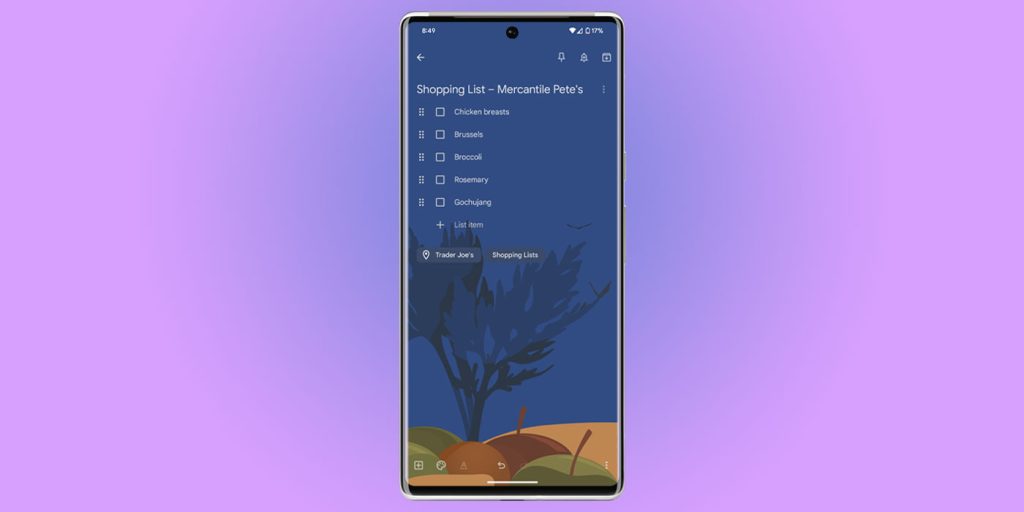
Вы также можете закрепить ее вверху ленты Keep или установить напоминание для списка. Вы даже можете перейти на профессиональный уровень и установить напоминание на основе местоположения, чтобы список появлялся, когда вы прибываете в продуктовый магазин. Эти два инструмента находятся в правом верхнем углу страницы заметки Keep.
Нужно ли что-то делать для переноса данных из инструмента «Список покупок» Google?
Поскольку «Список покупок» прекращает свое существование, Google планирует перенести все данные в Google Keep. Компания отметила, что пользователям не придется ничего делать, и они увидят, как их данные будут перенесены со временем. После переноса на каждом списке будет отображаться ярлык, помечающий его как перенесенный контент.
Google Keep вполне способен создавать и хранить списки покупок. Он может быть немного более полным и сложным, но это инструмент, который стоит освоить. Благодаря таким отличным функциям, как напоминания на основе местоположения и простая система меток, Keep является хорошей альтернативой старому опыту «Списка покупок».