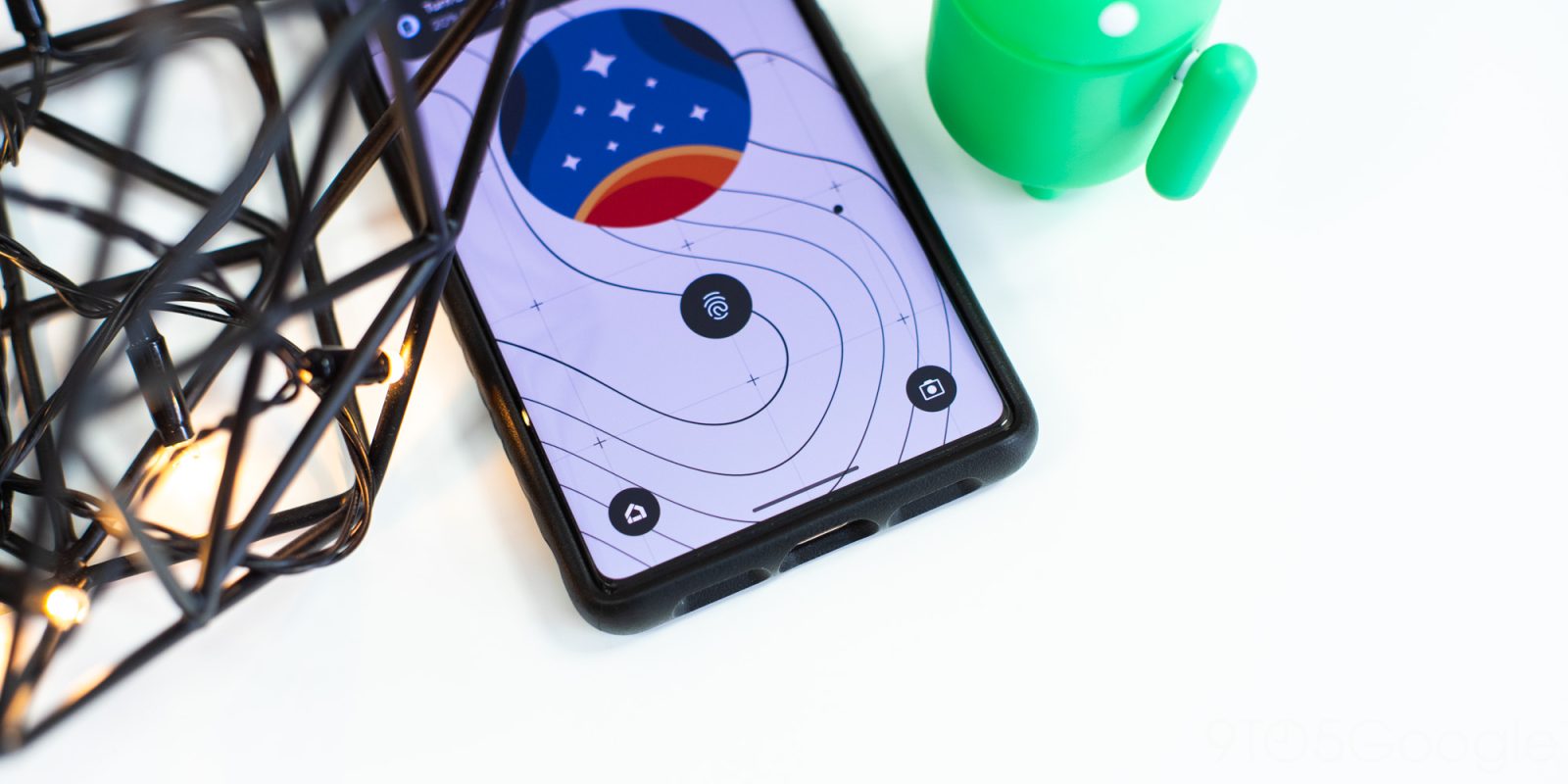
Новейшая версия Android позволяет пользователям заменять статические ярлыки Wallet и Google Home другими вариантами. Это краткое руководство покажет вам, как менять ярлыки экрана блокировки в Android 14.
Android 14 принес множество мелких улучшений, касающихся персонализации вашего устройства. Например, одно из значительных изменений — появление новых стилей часов на экране блокировки. Вы можете получить почти любой вид, от профессионального до шрифтов в виде пузырей — полностью зависит от вас и ваших вкусов.
Еще одно важное изменение — добавление ярлыков на экран блокировки. Мы видели, как элементы управления устройством и Google Wallet появились на Pixel с Android 12, с простой опцией включения и выключения. Теперь, в Android 14, у нас есть возможность выбирать другие ярлыки для замены одного или обоих слотов на экране блокировки.
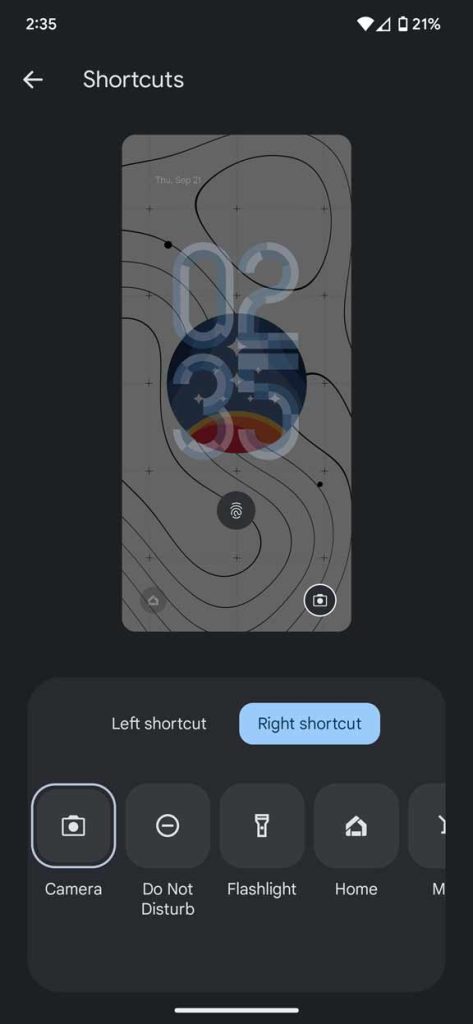
Этот расширенный список опций очень приветствуется, поскольку ярлыки «Дом» и «Кошелек» казались несколько ограниченными. Теперь ярлыки могут быть любыми из следующих:
- Камера
- Не беспокоить
- Фонарик
- Дом
- Без звука
- Сканер QR-кодов
- Видеокамера
- Кошелек
Различие между «Камера» и «Видеокамера» является ключевым, поскольку при открытии последней вы напрямую переходите в режим видео. Это избавляет от необходимости переключать режимы, если вы спешите снять видео, хотя это проще сделать с обновленным приложением Google Camera — версией 9.0.
Помимо этого, остальные функции довольно самоочевидны и делают именно то, что вы от них ожидаете.
Как настроить ярлыки экрана блокировки в Android
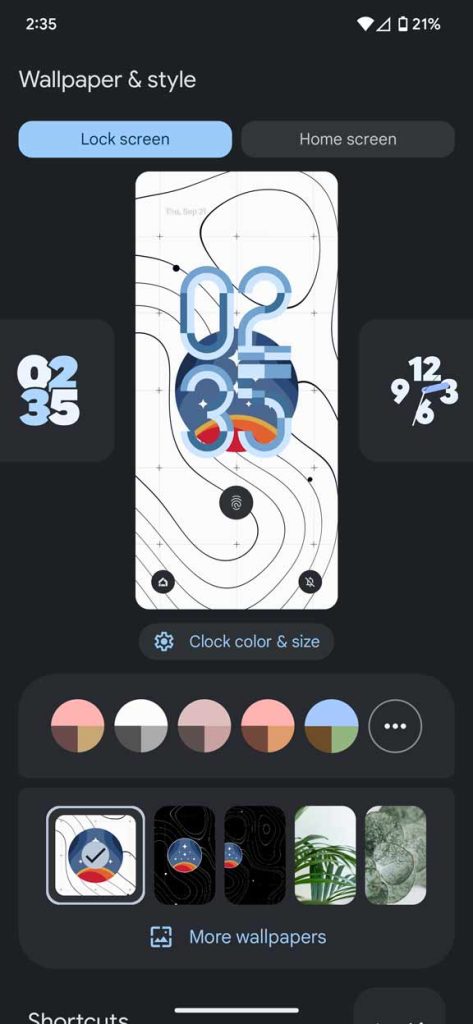
Выбрать ярлыки, которые отображаются на экране блокировки, очень просто. Вам просто нужно открыть страницу настроек «Обои и стиль», чтобы начать.
- На пустом месте на главном экране нажмите и удерживайте.
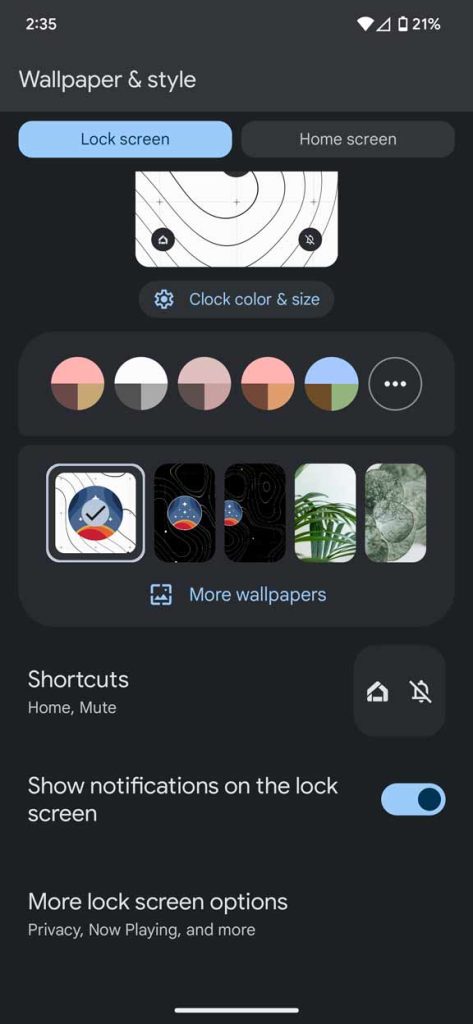
- Нажмите Обои и стиль.
- Нажмите Экран блокировки вверху.
- Прокрутите и нажмите Ярлыки.
- Между Левый ярлык и Правый ярлык выберите новые функции.
- Когда закончите, заблокируйте телефон и протестируйте их.
Список не такой большой, как мы надеялись, и многие из этих функций можно выполнить, используя панель быстрых настроек. Тем не менее, ярлык на экране блокировки предпочтительнее, чем проведение пальцем вниз и поиск нужной настройки, если вы часто им пользуетесь.