Многие известные сервисы и веб-сайты расширяют свои настройки безопасности, включая доступ с помощью passkey — нового способа входа на сайты и в приложения без использования потенциально уязвимого пароля. 1Password, в свою очередь, внедряет поддержку passkey в браузерах в последней бета-версии.
Пароли уязвимы, и они всегда были такими. Даже самые сложные комбинации цифр и букв могут быть расшифрованы при наличии достаточного времени. По сравнению с этим, «пароль» выглядит архаичным, если сравнить его с такими методами, как отпечаток пальца или распознавание лица. Это главная причина, по которой многие компании начали предлагать пользователям возможность использовать passkey, и 1Password готов предоставить эту возможность.
Доступная в последней бета-версии расширения для браузеров, 1Password теперь предлагает поддержку passkey для определенных веб-сайтов. Поскольку веб-сайты внедряют эту новую форму безопасности, 1Password может хранить цифровой отпечаток, используемый для создания или обновления учетной записи. В следующий раз, когда вы попытаетесь войти в систему, 1Password применит passkey, устраняя необходимость вводить или выбирать пароль для автозаполнения сервиса.
Это расширение в настоящее время доступно в публичной бета-версии 1Password для браузеров, включая Chrome, Firefox, Edge, Brave и Safari. Пользователям не нужно регистрироваться для участия в бета-тестировании. Вместо этого они могут просто установить бета-версию 1Password. В Chrome это реализовано в виде бета-расширения.
Это объявление от 1Password не следует путать с их другим объявлением о том, что приложение начнет использовать passkey для доступа. Последняя новость фокусируется на поддержке сохраненных passkey для множества веб-сайтов.
Как создавать и использовать passkey с 1Password
В бета-расширениях 1Password вы, скорее всего, увидите уведомление о том, что используемые вами веб-сайты добавили поддержку passkey. Хотя мы еще не видели этих уведомлений, нам удалось начать создавать passkey для некоторых веб-сайтов.
На данный момент эта функция ограничена определенными поддерживаемыми веб-сайтами, хотя в ближайшие месяцы она, вероятно, будет значительно расширена. Как только веб-сайт добавит поддержку passkey, и 1Password сможет ею воспользоваться, добавить этот passkey в каталог будет легко.
- Перейдите на веб-сайт, для которого вы хотите создать passkey.
- Войдите в систему и перейдите в настройки этого веб-сайта.
- Найдите раздел passkey и нажмите добавить или что-то похожее.
- Откройте расширение 1Password и позвольте ему обновить запись этой учетной записи с помощью passkey.
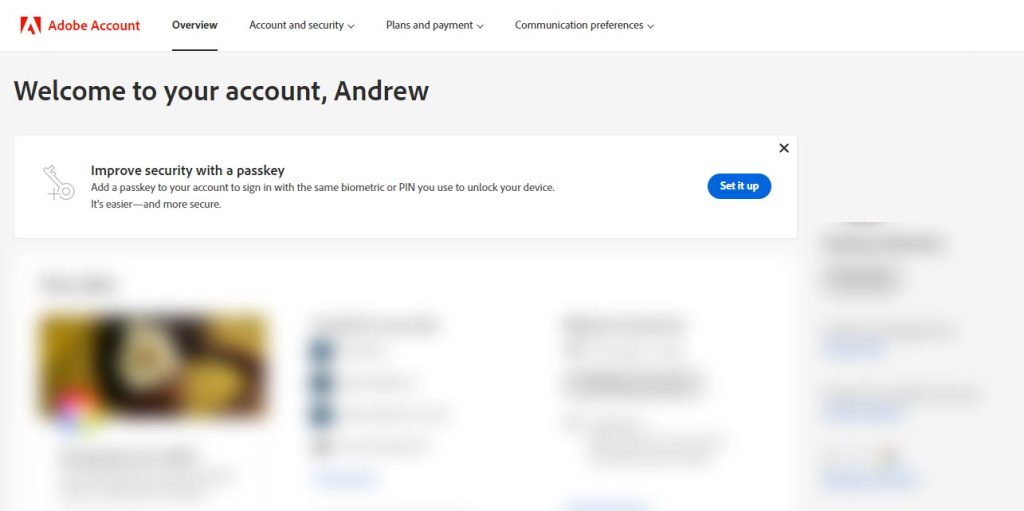
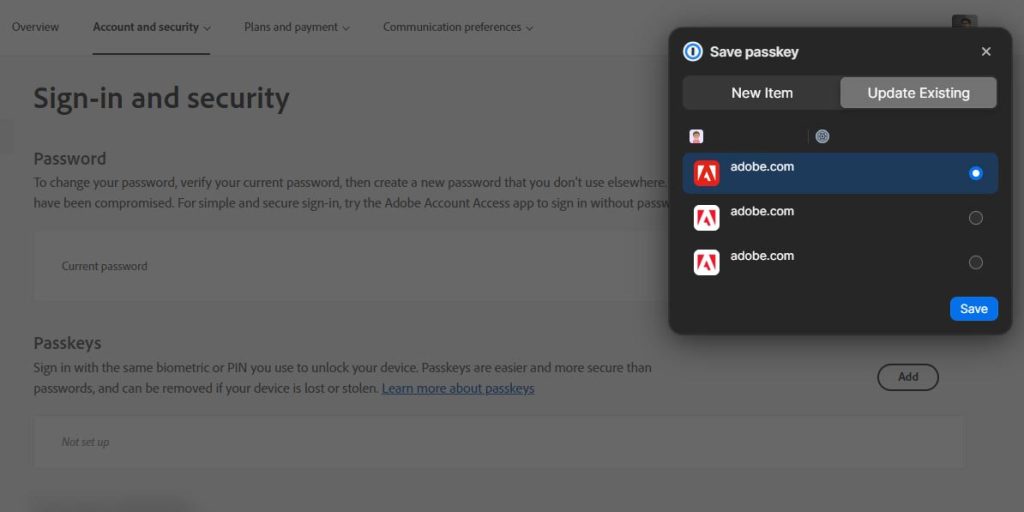
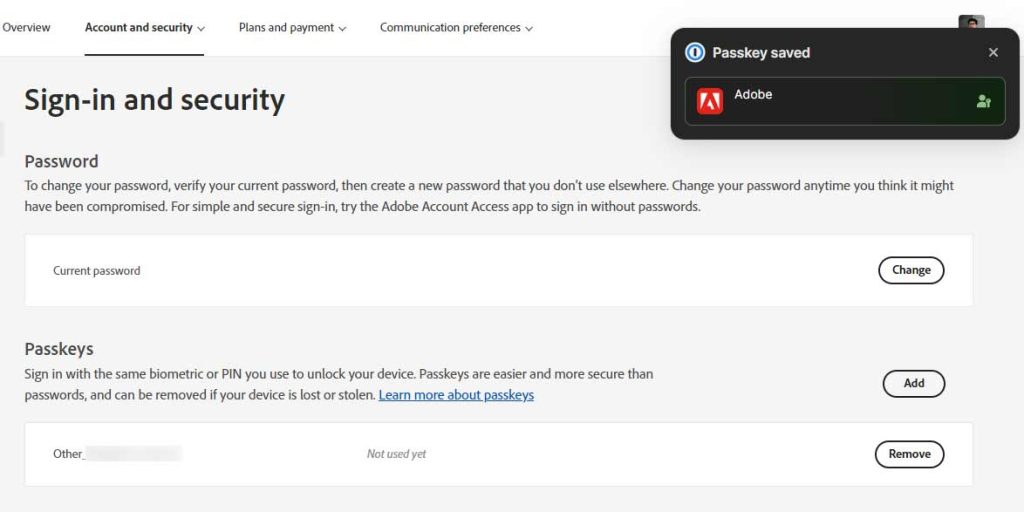
Шаги варьируются для каждого веб-сайта, но идея заключается в том, что 1Password берет на себя всю сложную работу, создавая passkey через этот веб-сайт и сохраняя его для последующего использования. В следующий раз, когда вы войдете на сайт, вы сможете выбрать passkey — идентифицируемый по фиолетовому значку ключа — и войдете в систему.
1Password пока не сообщал, когда поддержка passkey появится в публичной версии, хотя по нашим тестам бета-версия расширения работала очень хорошо. Хотя пароли еще не исчезнут полностью, passkey, возможно, быстрее и обеспечивают лучшую защиту.