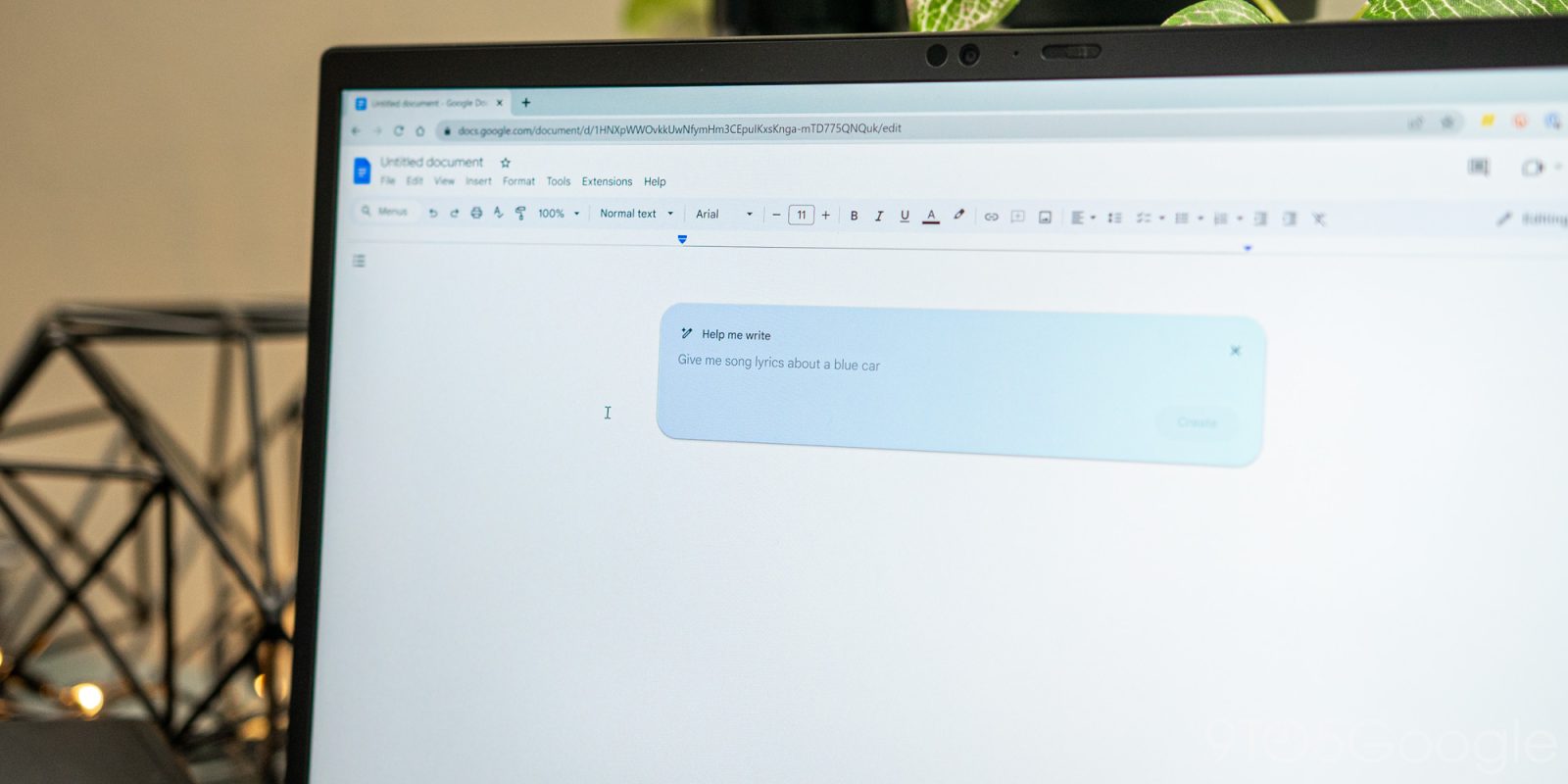
Было неизбежно, что ИИ начнет перемещаться за пределы базовых чат-ботов на языковых моделях во что-то более полезное для обычного пользователя. С новым Duet AI от Google в Labs, Google Docs получил функцию «Напиши для меня», которая снимает основную нагрузку при составлении документов. Вот как ее использовать.
По своей сути, Google Docs призван содержать все необходимое для текстового процессора, чтобы облегчить создание любого рода документов, будь то руководство, инструкция или творческое произведение. Независимо от того, что пишется в Google Docs, инструменты для этого есть.
Теперь это включает в себя возможность доверить Google Docs полностью генеративному ИИ. В новом наборе инструментов Duet AI от Google для Workspace пользователи могут поручить Duet AI создание и форматирование работы. Вместо чат-бота, который, вероятно, просто выдаст информацию, Duet AI предоставит вам эту информацию, а затем отформатирует ее так, чтобы она больше напоминала готовый документ.
Все, что сгенерирует ИИ-модель, будет редактируемым, будь то доработка до более отточенного варианта или полное переделывание. В конце концов, ИИ-модели, как правило, дают лучшие результаты, когда предоставляются четкие детали.
Как использовать Duet AI в Google Docs
Чтобы использовать Duet AI в Google Docs, вам нужно зарегистрироваться для участия в предварительном тестировании в Labs. Labs — это зонтичное название для многих проектов Google перед их выпуском для широкой публики. Тем не менее, любой желающий может зарегистрироваться, чтобы протестировать новейшие проекты, предлагаемые Google.
Как подписаться на новейшие функции ИИ от Google в Labs
После того как вы зарегистрируетесь для Duet AI, вам не придется долго ждать приглашения в программу — от нескольких часов до пары дней после регистрации. Когда вы получите доступ, у вас будет доступ к генеративному ИИ-помощнику Google Docs и новой функции, которая позволяет вам задавать модели практически любую задачу.
- В Google Docs откройте новый документ.
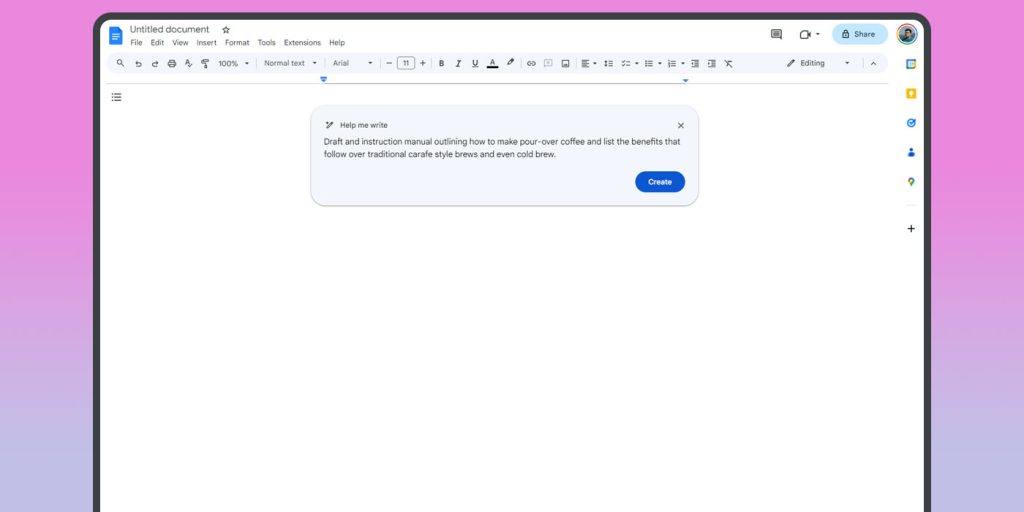
- Вы должны увидеть поле в форме таблетки с надписью «Помоги мне написать». Нажмите на него.
- Прочитайте описание и нажмите Понял.
- Опишите, что вы хотите, чтобы ИИ Google написал, и нажмите Создать.
- Совет: Обязательно укажите желаемый стиль — например, пост в блоге, стихотворение, руководство и т. д. — и любые другие конкретные детали о предмете и содержании запроса.
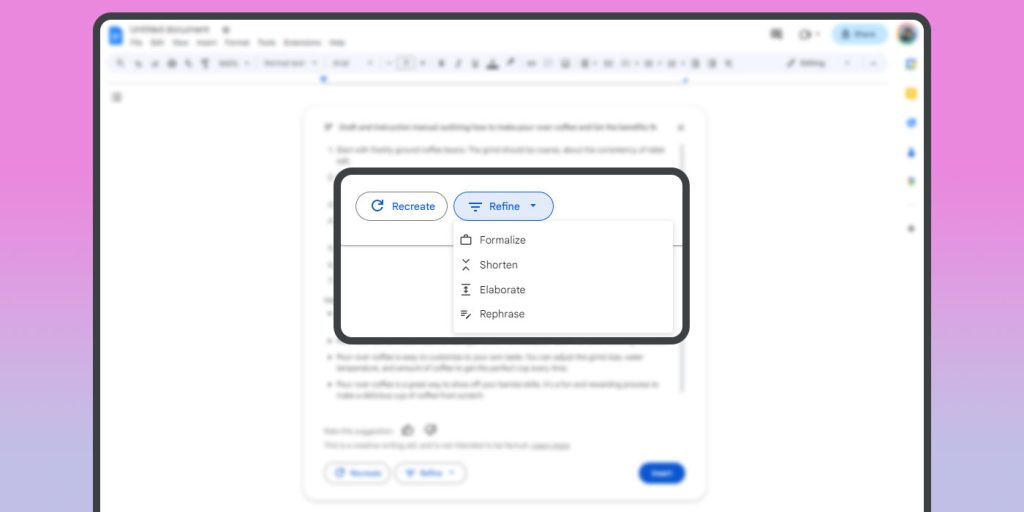
- Duet AI начнет писать что-то в соответствии с вашим запросом. Как только он это сделает, вы можете выбрать «Улучшить» или «Пересоздать».
- Если вы выберете «Улучшить», вы можете выбрать несколько дополнительных опций: Сделать официальным, Сократить, Расширить и Перефразировать. Экспериментируйте с каждой из них, чтобы увидеть, как они влияют на ваш текст.
- Если вы довольны результатом, нажмите Вставить, чтобы Duet AI вставил этот текст в ваш документ.
- Примечание: После вставки текста вы не сможете вернуть его для доработки. Вы можете редактировать его, как любой другой документ, но вам придется снова запустить Duet AI и попробовать еще раз для внесения дополнительных изменений.
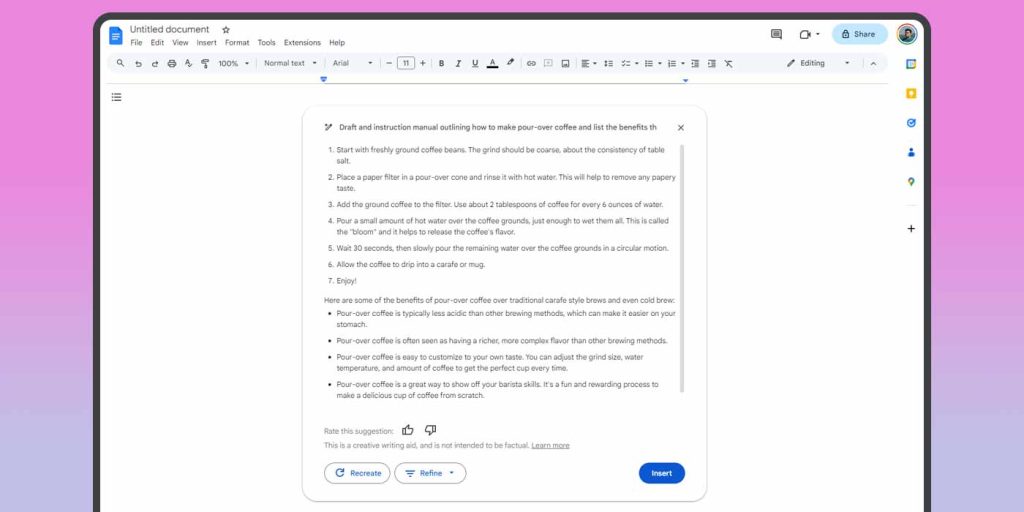
Результат будет вставлен туда, где находился курсор в момент нажатия «Помоги мне написать». Вы можете использовать Duet AI столько раз, сколько вам нужно, что позволит вам создавать разделы целого документа, если вы того пожелаете. Вы всегда можете получить доступ к ИИ-модели, найдя и нажав на значок карандаша слева от вашего текста.
Duet AI в Google Docs довольно прост, но это также означает, что им чрезвычайно легко пользоваться. Поэкспериментируйте с новым инструментом и посмотрите, что он может сделать, поскольку это одно из самых полезных внедрений, созданных на основе ИИ-моделей в целом.
Duet AI находится в стадии разработки, поэтому вы можете увидеть изменения со временем. В любом случае, освоение ИИ-модели в Google Docs может снять большую часть стресса при написании текстов и даже помочь вам научиться форматировать текст таким образом, чтобы его было легко воспринимать.