
В целом, хранилище в экосистеме Android от Google значительно улучшилось за последние годы. Например, Google Фото предлагает несколько специализированных инструментов, которые возьмут на себя основную работу по удалению безопасно сохраненных изображений из локального хранилища, освобождая драгоценное место. Вот как ими пользоваться.
Поскольку Google Фото работает как облачная фотобиблиотека, пользователям гораздо реже требуется хранить фотографии локально на своих устройствах. Фотография, хранящаяся на устройстве, просто занимает место, хотя можно возразить, что локально сохраненные фотографии имеют лучшее качество. К счастью, Google позволяет сохранять изображения в исходном качестве, хотя это и повлияет на ваше облачное хранилище.
Резервные копии фотографий загружаются и просматриваются очень быстро, хотя для этого потребуется хотя бы некоторое интернет-соединение. Это, в сочетании с врожденной простотой обмена изображениями через облако, делает весомым аргументом в пользу использования облачных копий изображений, а не локального хранения.
Конечно, мы не можем игнорировать проблему безопасности облачных фотографий, хотя этот риск существует везде, где используется облачное хранилище.
Как использовать функцию «Освободить место»
После того как фотография будет успешно сохранена в облаке, исходный локальный файл можно удалить с вашего устройства. Со временем это может привести к десяткам гигабайт фотографий и видео, которые фактически хранятся в двух местах — в облаке и на вашем телефоне. Используя инструмент под названием «Освободить место» в Google Фото, вы можете позволить приложению автоматически удалять любые локальные файлы, для которых существует безопасная копия в облаке.
- В приложении Google Фото перейдите на вкладку Библиотека.
- Вверху нажмите Инструменты.
- Нажмите Освободить место.
- Нажмите Освободить…, чтобы удалить локальные копии фотографий.
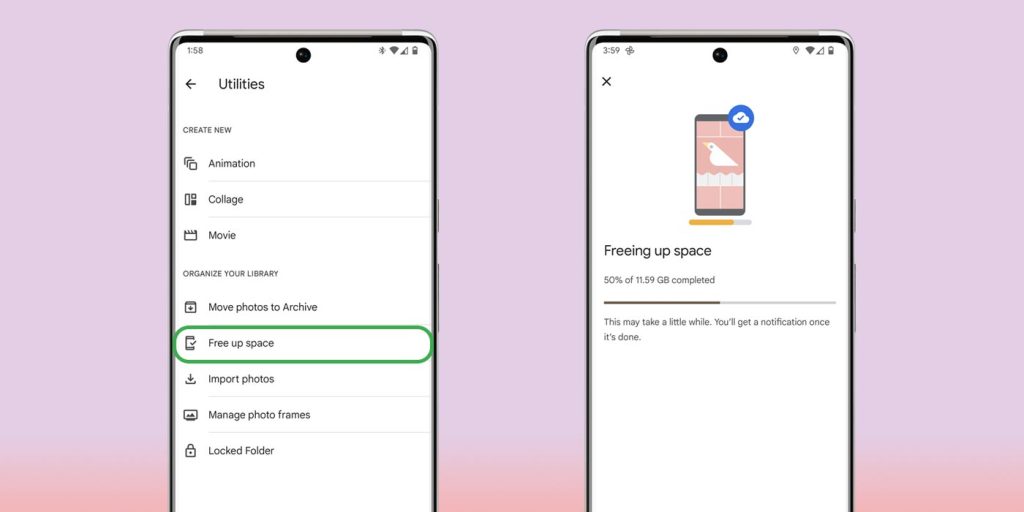
Как только вы начнете процесс, Google Фото позаботится об остальном. Помните, что он будет удалять только те фотографии, для которых есть копия в облаке. Любая фотография, которая существует только локально, останется в безопасности там, где она есть.
Процесс удаления может занять от трех секунд до десяти минут — все зависит от того, сколько данных удаляется.
Настройте параметры резервного копирования
Если вы обнаружите, что ни одна из ваших фотографий не сохраняется в облаке, или они сохраняются, но не в исходном качестве, возможно, вам придется посетить настройки резервного копирования в Google Фото.
- В Google Фото нажмите на свою аватарку и выберите Настройки Фото.
- Нажмите Резервное копирование.
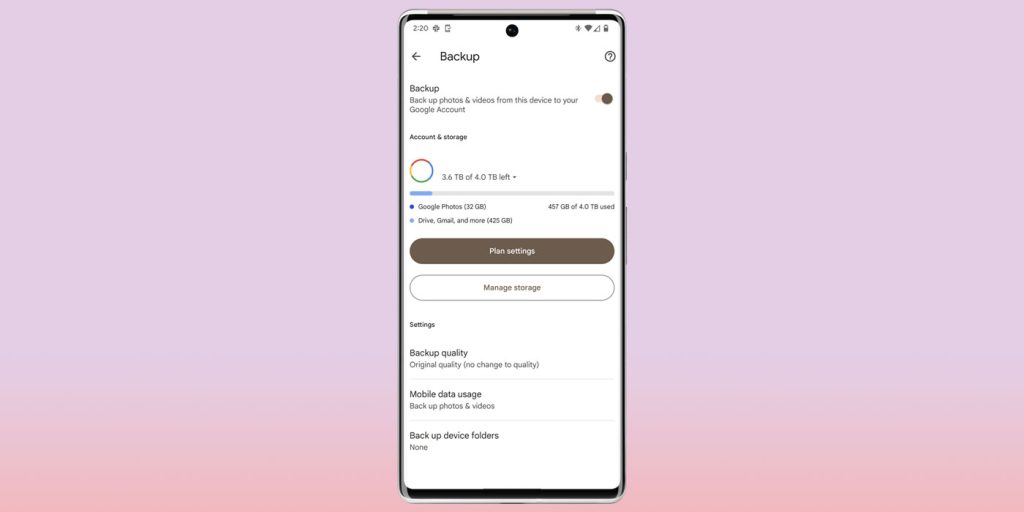
Убедитесь, что переключатель установлен в положение «включено», и что вы правильно вошли в учетную запись Google, на которую хотите сохранять изображения — особенно если вы платите за дополнительное место в Google One. Ниже вы увидите несколько опций:
- Качество резервного копирования
- Использование мобильных данных
- Резервное копирование папок устройства
Здесь вы можете настроить степень сжатия при резервном копировании фотографий, а также то, сохраняются ли они при использовании мобильных данных. Последняя настройка позволяет выбрать, какие папки резервируются автоматически.
Если вы делаете много снимков экрана, но не хотите, чтобы они занимали место в облаке, вы можете отключить эту папку. То же самое касается документов, загруженных изображений и изображений, полученных в Google Сообщениях или других приложениях для обмена сообщениями.
Примечание: Если вы удалите изображение в Google Фото, которое не было сохранено в облаке, у этого фото есть ограниченное время, прежде чем оно станет невосстановимым. Перейдите в Библиотека > Корзина, чтобы восстановить удаленные фотографии.
В любом случае, пространство для хранения — это драгоценный ресурс для современных устройств. Инструмент Google «Освободить место» полезен, особенно в сочетании с полным контролем над тем, что резервируется.