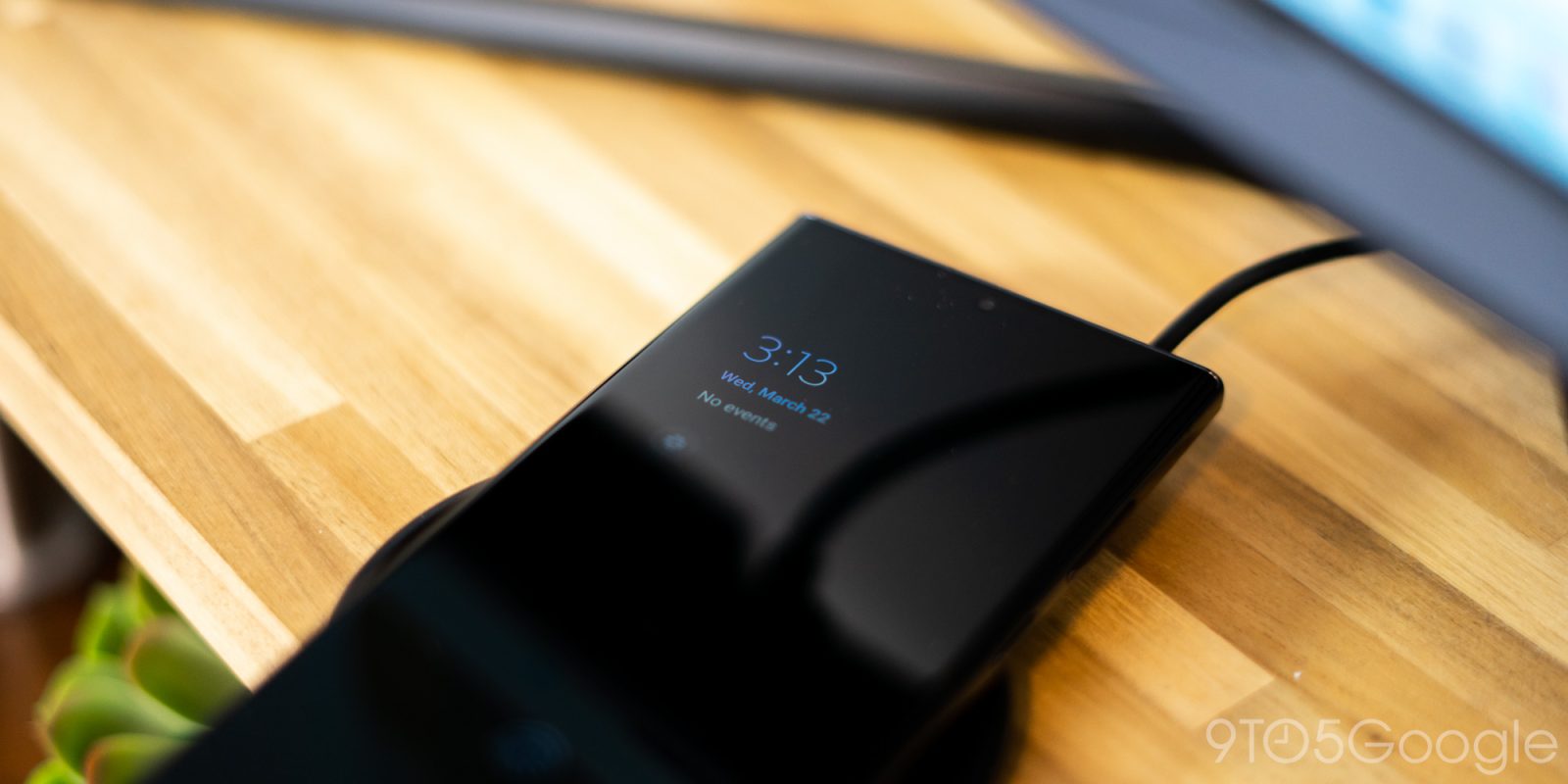
Always-on display стал неотъемлемой частью устройств с OLED-экранами благодаря ограниченному потреблению ресурсов, при этом предоставляя важную информацию, когда телефон неактивен. В отличие от многих других устройств, Galaxy S23 позволяет пользователям настраивать AOD и его элементы. Вот как настроить Always-on display для Galaxy S23.
Что такое Always-on display?
Благодаря особенностям OLED-экранов постоянное включение экрана не так сильно влияет на батарею, как это происходит с LCD-дисплеями. OLED-дисплей имеет преимущество в том, что может питать только определенные пиксели, а не всю панель. Поэтому Always-on display требует лишь минимального количества энергии для отображения простых элементов, таких как текст и ограниченные цвета.
С Galaxy S23 пользователи могут получить больший контроль над AOD, чем, например, с Pixel 7. На Pixel настройка AOD очень ограничена: пользователям доступно простое отображение часов, небольшое количество данных и уведомления. На Galaxy S23 пользователи могут управлять типом часов, цветами текста, выбирать дополнительное фоновое изображение и многое другое.
Как настроить Always-on display для Galaxy S23
В настройках Galaxy S23 есть меню Always-On Display. Это меню содержит множество опций для изменения внешнего вида AOD. Вот как туда попасть:
- На Galaxy S23 перейдите в настройки.
- Найдите и нажмите Экран блокировки.
- Нажмите Always On Display.
- Примечание: Чтобы настроить его, нажмите на текст, а не на переключатель.
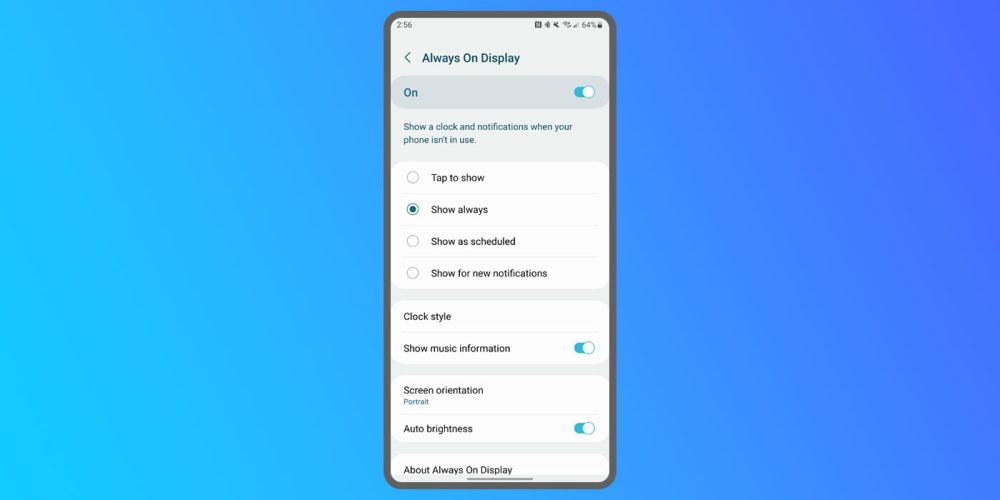
На этой странице вы увидите множество опций. Во-первых, вы можете выбрать, когда будет отображаться AOD: Коснуться для отображения, Всегда показывать, Показывать по расписанию и Показывать для новых уведомлений. Если вы выберете запланированный Always-on display, вам нужно будет установить конкретный временной диапазон. Выбор опции «Всегда показывать AOD» сильнее повлияет на заряд батареи, хотя мы обнаружили, что Always-on display не разряжает батарею серии S23 так быстро, как вы можете подумать.
Galaxy S23 также позволяет переключить ориентацию Always-on display в ландшафтный режим, если вы предпочитаете, что является нишевым выбором, но может быть полезным, если вы подключаете свой S23 горизонтально.
Связанные материалы: Экран блокировки Galaxy S23: как его настроить и добавить новые ярлыки приложений
Стиль часов
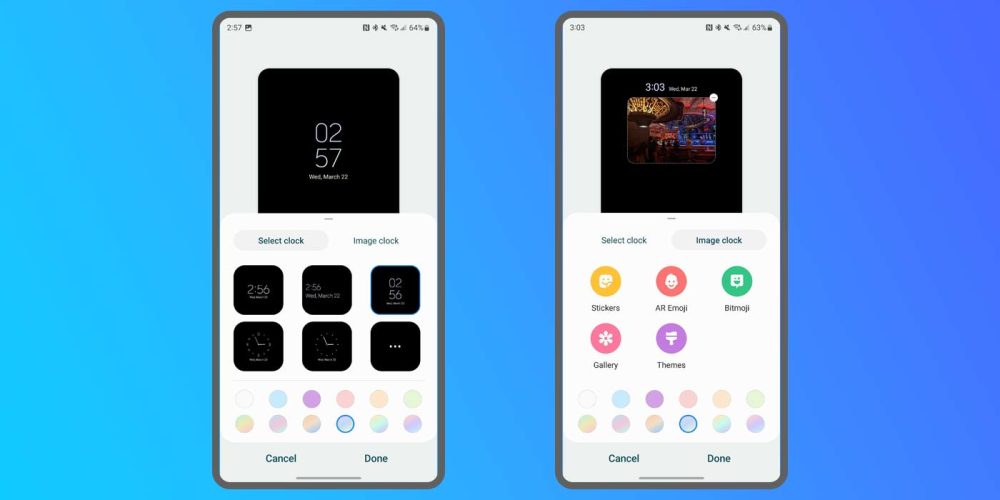
В разделе Стиль часов вы можете выбрать, как будут выглядеть часы на Always-on display. В разделе Выбрать часы будет небольшая сетка вариантов. Если вы нажмете на вариант в правом нижнем углу, вы увидите еще четыре варианта. Просмотрите каждый дизайн и найдите тот, который вам подходит. Первая страница содержит простые часы, а дополнительные опции предназначены для отображения вашего календаря с различными видами.
Ниже вы можете выбрать цвет текста. Samsung предлагает простые цвета или градиенты, которые добавляют изящный штрих на экран блокировки.
Альтернативно, вы можете добавить более привлекательный элемент на свой экран с помощью опции Часы с изображением. В этом разделе вы найдете различные варианты изображений, которые можно отображать в небольшом окне на Always-on display. Эти варианты включают как статичные фотографии, так и GIF-файлы и стикеры. Если вы выберете анимированный вариант, не удивляйтесь, если батарея разрядится заметнее. OLED-дисплей — это хорошо, но не магия.
Хотя варианты немного ограничены, настройки Always-on display Samsung для Galaxy S23 менее строги, чем на некоторых других устройствах. С настраиваемыми часами и даже возможностью добавления изображений, когда ваш телефон находится в спящем режиме, Always-on display довольно гибок.