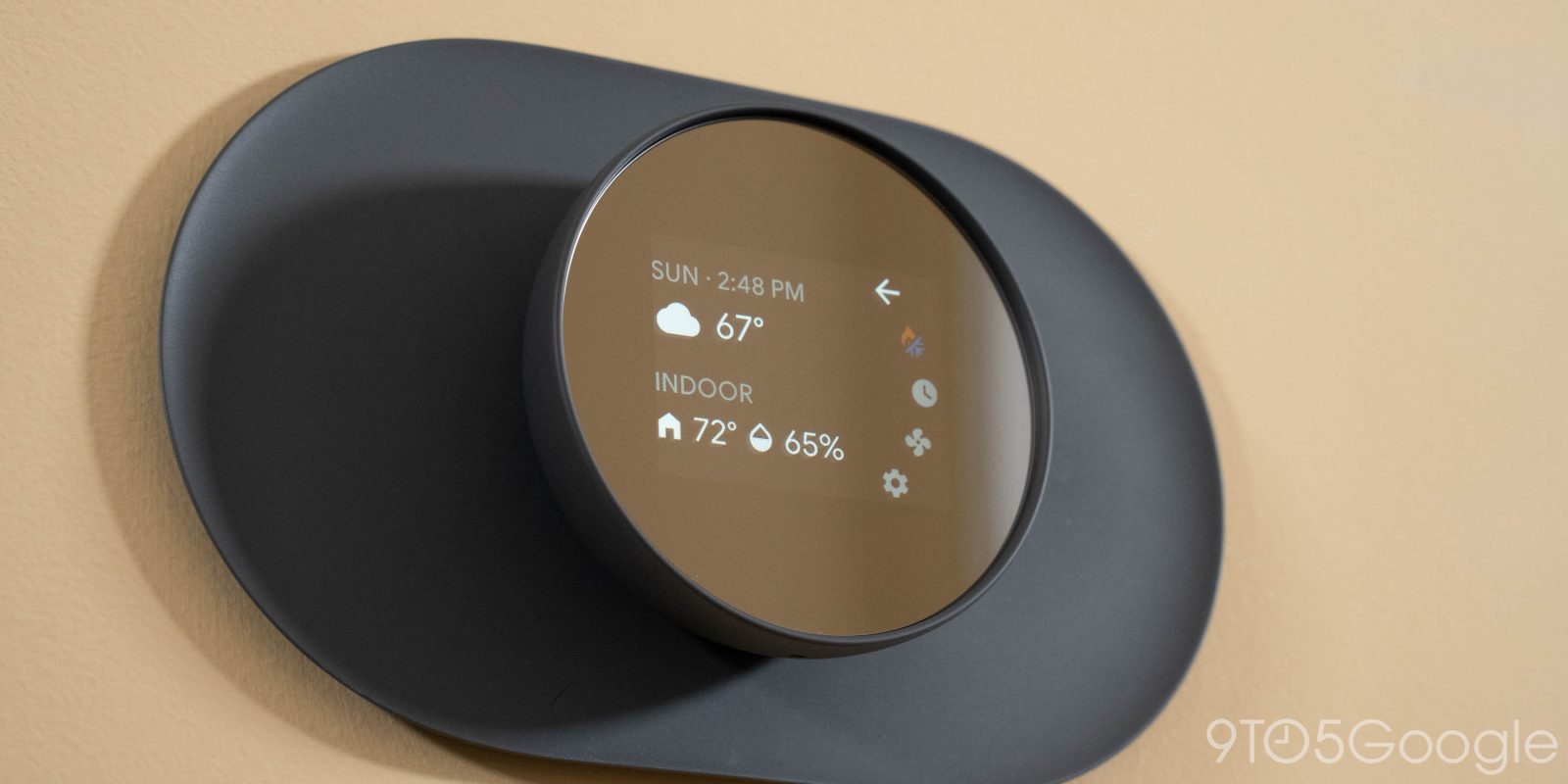
Устройства умного дома, подключенные к более крупному оборудованию, такому как системы ОВиК, могут сигнализировать о серьезных проблемах при сбоях. В этом руководстве мы рассмотрим несколько советов по устранению неполадок вашего термостата Nest, если он показывает определенные коды ошибок.
Существует бесчисленное множество причин, по которым ваш термостат Nest может отображать код ошибки. Одной из этих причин может быть то, что погода настолько холодная, что ваша система ОВиК отключается из соображений предосторожности. Другая причина может заключаться в механических проблемах системы.
Термостат Nest способен передавать эту информацию, поскольку он подключен к проводу Y1, а не к стандартному подключению питания. Благодаря этому проводу Y1 ваш термостат Nest имеет прямую связь с вашей системой ОВиК и может отображать коды ошибок, когда вся система испытывает проблемы.
Нижеприведенные методы – предоставленные Google – для устранения неполадок вашего термостата Nest, все это вы можете сделать дома без профессионального опыта, чтобы запустить все снова. После этого вам следует связаться с профессионалами для правильного подключения проводов в соответствии с требованиями вашей системы ОВиК. Вот коды, с которыми вы можете столкнуться:
- E10
- E30
- E66
- E80
- E160
- E116
- E196
- E296
- M13
- N254
- N262
Перезапуск вашего термостата Nest и системы ОВиК
Если вы видите коды E10, E30, E66, E80, E116, E160, E196 и M13, выдаваемые термостатом Nest, вы можете попробовать перезапустить как термостат, так и систему ОВиК. Это может помочь снова запустить систему, чтобы вы могли оставаться в тепле.
Этот процесс включает в себя поход к распределительному щиту вашего дома и отключение питания нескольких комнат, а также отключение и повторное подключение вашего термостата Nest и связанных с ним проводов. Если вы чувствуете себя некомфортно, выполняйте это, сначала обратитесь за профессиональной помощью. В противном случае, Google сделал это довольно просто для быстрого устранения перед полным ремонтом вашей системы.
- Отключите питание вашей системы ОВиК на главном автоматическом выключателе или блоке предохранителей в вашем доме.
- Примечание: По возможности всегда проверяйте, что питание отключено, используя соответствующие инструменты.
- Возьмите кольцо вашего термостата Nest и аккуратно снимите его с основания.
- Обратите внимание на ориентацию и тип проводов, подключенных к вашему термостату. Сделайте фото, если можете.
- Удалите все провода Y. Это включает провода Y, Y1 или Y2. Если у вас есть провода Rc и Rh, удалите также провод Rc.
- Оберните отсоединенные провода изолентой, чтобы предотвратить возможность возгорания.
- Вставьте эти обернутые провода обратно в основание, подальше от термостата.
- Прикрепите дисплей обратно и прислушайтесь к щелчку.
- Включите питание на автоматическом выключателе.
После восстановления питания блока ОВиК и термостата Nest вам нужно будет обратить внимание на несколько моментов.
Если термостат включается без отображения кода, вы сможете снова включить отопление и вернуть воздушный поток в дом. Однако, если ваш термостат не включается, вам нужно будет заменить батареи или зарядить его, в зависимости от того, имеет ли он USB-порт или слот для батарей AAA. Важно отметить, что кондиционер не работает без подключения провода Y1. Именно поэтому вызов специалиста важен после выполнения этой экстренной процедуры.
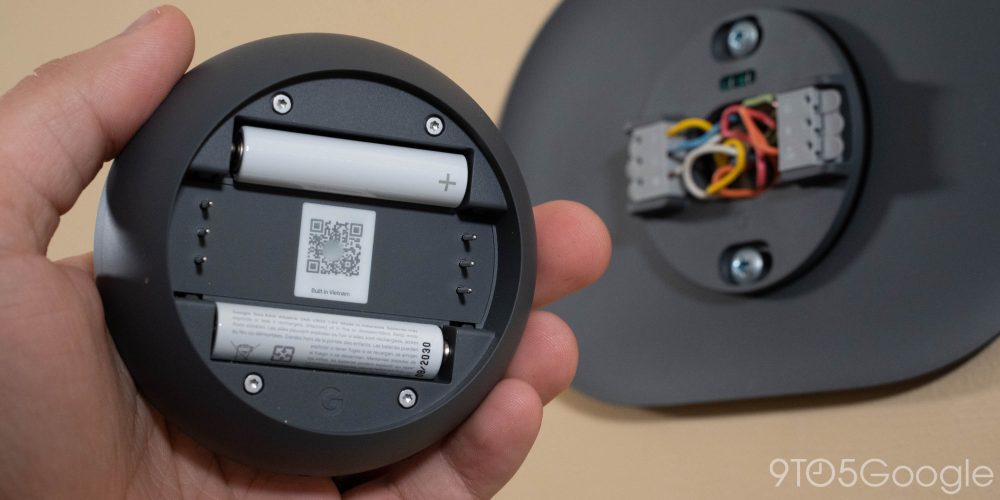
Google рекомендует подключить общий провод вместе с проводом Y1, чтобы избежать этого в будущем.
Коды ошибок E296 и N262
Если вы видите код E296 или N262, Google рекомендует заменить батареи или подключить общий провод, как упоминалось выше. Эти коды ошибок не так важны, как те, что приведены в предыдущем разделе, хотя они по-прежнему мешают вам использовать термостат по назначению.
После выполнения перечисленных шагов, пожалуйста, убедитесь, что профессионал осмотрит вашу систему после того, как вы применили перечисленные быстрые исправления, если у вас нет необходимого опыта. Цель этого быстрого исправления — заставить вашу систему работать в своего рода экстренном режиме до тех пор, пока она не будет полностью отремонтирована или, по крайней мере, приведена в соответствие с требуемым состоянием. Все вышеперечисленные инструкции были взяты из официального раздела поддержки Google.