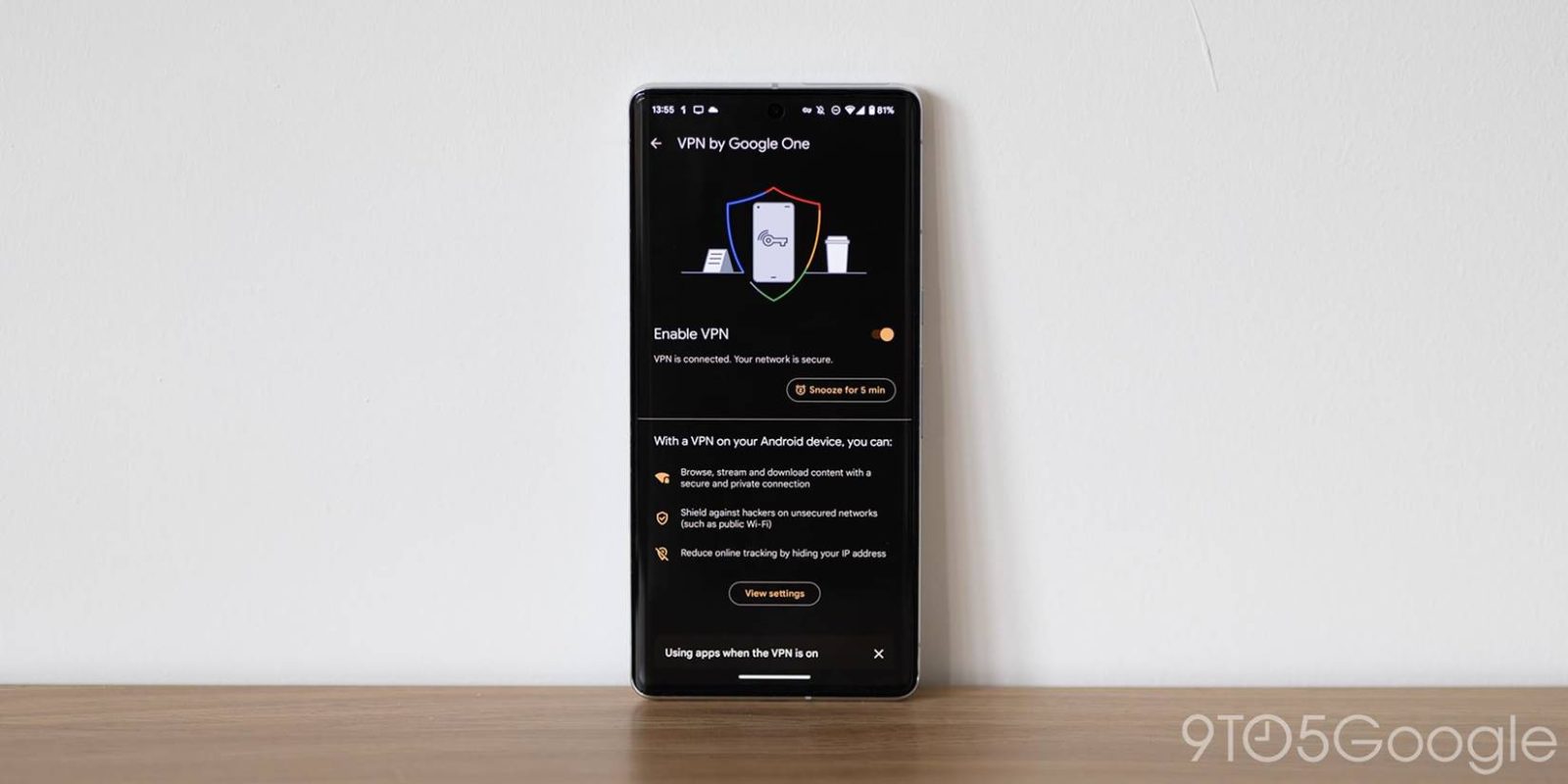
Виртуальная частная сеть (VPN) — одна из лучших вещей, которыми вы можете воспользоваться на своих устройствах. Этот инструмент защищает вашу онлайн-активность от вредоносной деятельности, знали вы об этом или нет. В этом руководстве мы расскажем, как узнать, можете ли вы использовать Google One VPN, и как установить его на свой компьютер или телефон Android, даже если вы не используете Pixel.
Чтобы использовать VPN от Google, сначала убедитесь, что у вас есть доступ к нему — в конце концов, это «премиальный» уровень в предложениях Google One. Среди функций, предлагаемых Google One, доступ к VPN входит в план на 2 ТБ, который стоит около 9,99 долларов в месяц.
В целом, 10 долларов в месяц за VPN — это очень выгодное предложение, не говоря уже о том, что с предложениями Google вы получаете гораздо больше. Конечно, это не очень сложный VPN. На самом деле, это один из самых простых VPN на рынке, с ограниченным количеством опций.
Если вы приобрели Pixel 7 или 7 Pro, вы, возможно, знакомы с этой функцией. С новой линейкой Pixel Google добавил доступ к VPN через приложение Google One бесплатно на пять лет. Само по себе это огромное преимущество. К сожалению, эта специальная акция не распространяется на версии для настольных компьютеров и Android на любых устройствах, кроме Pixel 7 или 7 Pro.
Как установить и использовать VPN от Google на компьютере
С расширением на компьютеры Google сделал свой VPN доступным как для ПК с Windows, так и для устройств macOS. Если вы используете Mac, вам потребуется macOS 11+ Intel или Apple Silicon (M series); для Windows — Windows 10+ 64-bit.
- На своем компьютере перейдите на one.google.com.
- Нажмите Преимущества (Benefits).
- В окне VPN-защита для нескольких устройств (VPN protection for multiple devices) нажмите Посмотреть детали (View details).
- В окне Доступно для нескольких устройств (Available for multiple devices) выберите Загрузить приложение (Download app).
- Откройте файл .exe или .dmg и следуйте инструкциям по установке.
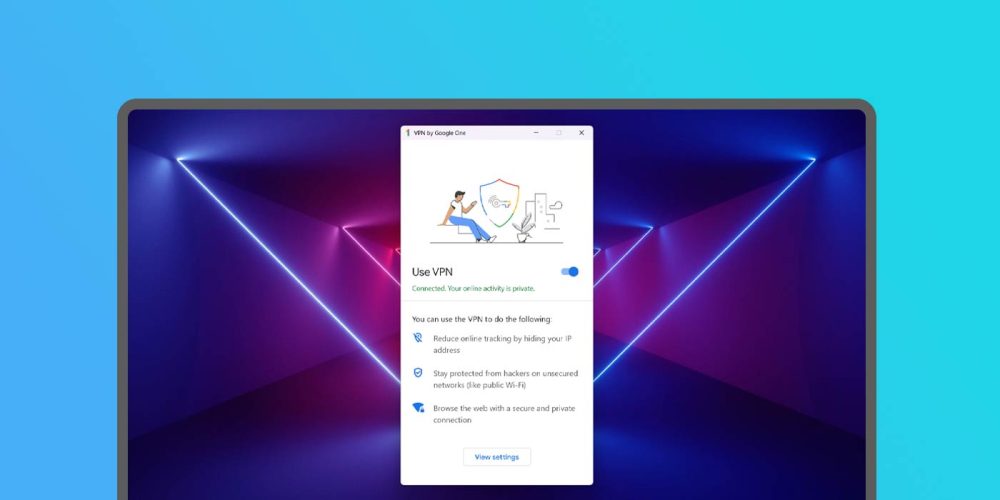
После установки вы сможете получить доступ к программе и просто включить Google One VPN. Опций немного, но вы можете быть достаточно уверены, что ваша онлайн-активность будет скрыта, как только VPN будет активен. В Windows вы увидите уведомление на панели задач о том, что VPN активен, и зеленый галочка рядом со значком, когда он работает.
Использование Google One VPN на устройстве Android
Запустить VPN на устройстве Android еще проще, так как вам не обязательно устанавливать новое программное обеспечение, кроме приложения Google One.
- На своем устройстве Android перейдите в Google Play Store и загрузите приложение Google One.
- После установки откройте приложение Google One и перейдите на вкладку Преимущества (Benefits).
- Прокрутите список карточек, пока не увидите карточку VPN-защита для нескольких устройств (VPN protection for multiple devices). Нажмите Посмотреть детали (View details).
- Если ваше устройство подходит, вы можете нажать переключатель (toggle) и включить ваш новый VPN.
На Pixel вы можете добавить переключатель Google One VPN в быстрых настройках, чтобы легко получать к нему доступ. С его помощью вы можете просто нажать на карточку, чтобы включить его на ходу.

В целом, VPN — отличный инструмент. Вероятно, вам не придется использовать его постоянно, но он пригодится для защиты ваших конфиденциальных данных.