
Ваш смартфон знает о вас многое, а в некоторых случаях — слишком многое. Некоторые функции и настройки Android включены по умолчанию, и мы думаем, что вам, возможно, захочется отключить их прямо сейчас.
Предупреждение: простое отключение нескольких настроек на вашем Android-смартфоне не вернет его мгновенно в состояние, в котором он был в день покупки. Тем не менее, это может улучшить ваш ежедневный опыт и дать вам немного больше контроля в областях, о которых вы даже не подозревали.
Обязательно включите «Параметры разработчика» перед тем, как погружаться в этот список, иначе вы будете ломать голову, пытаясь найти каждую настройку и функцию. Просто перейдите в «Настройки» > «Сведения о телефоне» > «Номер сборки». Нажмите на него семь раз и введите PIN-код или графический ключ, и вам откроется чудесный мир дополнительных функций телефона.
Обзор
- Видео — 10 настроек, которые стоит немедленно отключить на вашем Android-телефоне
- Ограничение фоновых процессов
- Сканирование Wi-Fi + Bluetooth
- История местоположений Google
- Ограничение фонового использования данных
- Отключить постоянную активность мобильных данных
- Уведомлять о публичных сетях
- Статистика и диагностика
- Отказаться от персонализации рекламы
- Требовать разблокировки устройства для NFC
- Конфиденциальные уведомления
Видео — 10 настроек, которые стоит немедленно отключить на вашем Android-телефоне
Подпишитесь на 9to5Google на YouTube, чтобы узнать больше
Ограничение фоновых процессов
Если у вас старый или не самый мощный телефон с небольшим объемом оперативной памяти, вы можете ограничить или отключить стандартный лимит фоновых процессов. Это может не дать немедленного эффекта в повседневной работе в первый день, но в дальнейшем ограничение количества фоновых приложений, находящихся в режиме ожидания в любой момент времени, может оказаться полезным.
Перейдите в «Настройки» > «Параметры разработчика» > «Лимит фоновых процессов». Отсюда вы можете установить лимит процессов от 0 до 4. Это означает, что вы можете поэкспериментировать, чтобы найти подходящую настройку для себя и вашего устройства.
Сканирование Wi-Fi + Bluetooth
Еще один способ потенциально снизить энергопотребление — отключить сканирование Wi-Fi и Bluetooth на вашем Android-телефоне. Проще говоря, эти функции означают, что ваш телефон может сканировать сети Wi-Fi и устройства Bluetooth, даже когда обе настройки отключены, для лучшей точности определения местоположения или GPS.
Обе настройки находятся в одном месте в Android на Pixel, поэтому отключить сканирование Bluetooth и Wi-Fi одновременно несложно. Для этого перейдите в «Настройки» > «Местоположение» > «Сканирование Wi-Fi» и «Настройки» > «Местоположение» > «Сканирование Bluetooth» и переведите эти параметры в положение «выкл.».
История местоположений Google
Ваш Android-телефон и Google Карты способны отслеживать историю ваших перемещений, и хотя некоторым людям это просто безразлично, вы можете не захотеть, чтобы это происходило автоматически. Это связано с вашей учетной записью и используется для предоставления более персонализированных результатов в Картах, а также лучших рекомендаций, основанных на местах, которые вы посещаете. Это компромисс, на который вы должны решить, согласны ли вы пойти.
Здесь есть пара полезных опций. Вы можете полностью отключить функцию или настроить автоматическое удаление истории местоположений через заданный период — от трех до 36 месяцев. Чтобы настроить или отключить настройки истории местоположений Google на вашем Android-устройстве, откройте «Настройки» > «Местоположение» > «Службы геолокации» > «История местоположений Google» > «Войдите в свою учетную запись Google».
Это должно открыть страницу «Элементы управления активностью», и вы можете полностью отключить «Историю местоположений» или прокрутить вниз и выбрать «Выбрать вариант автоудаления», затем выбрать раскрывающееся меню «Удалять данные старше» (три, 18 или 36 месяцев).
Добавить значки на главный экран
Большинство Android-телефонов сегодня автоматически добавляют новые приложения или повторно установленные приложения на ваш главный экран. Это отлично, если вы любите иметь все на нескольких страницах. Мы по-прежнему считаем, что меню приложений лучше подходит для организации приложений, которые вам, возможно, не нужны так часто, но которые вы хотите сохранить на своем телефоне.
В зависимости от лаунчера вашего устройства, вы можете включить или отключить эту функцию, нажав и удерживая любое пустое место на главном экране или боковых страницах и выбрав «Настройки главного экрана» или «Настройки». Отсюда установите или снимите флажок «Добавлять значки приложений на главный экран» в соответствии с вашими личными предпочтениями.
Ограничение фонового использования данных
Иногда приложения на вашем Android-устройстве используют мобильные данные или Wi-Fi для обновления лент в фоновом режиме и экономии времени на загрузке до повторного открытия. Однако, поскольку сотни приложений на вашем телефоне могут делать это, вы можете накопить огромное количество трафика данных, если у вас ограниченный тарифный план.
Это может приостановить или ограничить уведомления на вашем телефоне, но вы можете настроить это для каждого приложения индивидуально, так что это означает, что будут затронуты только выбранные вами приложения. Существует несколько способов включить или отключить фоновое использование данных для приложений, установленных на вашем телефоне. Самый простой и очевидный — перейти к нужному приложению, открыв «Настройки» > «Приложения» > «Выберите приложение, данные которого вы хотите настроить», а затем «Настройки» > «Мобильные данные и Wi-Fi» > «Фоновые данные».
Другой способ получить доступ к этому меню и увидеть актуальную информацию о том, сколько данных использует приложение на телефонах Pixel — перейдите в «Настройки» > «Сеть и Интернет» > «Интернет» > «Данные не от оператора» > «Выберите приложение» > «Фоновые данные».
Отключить постоянную активность мобильных данных
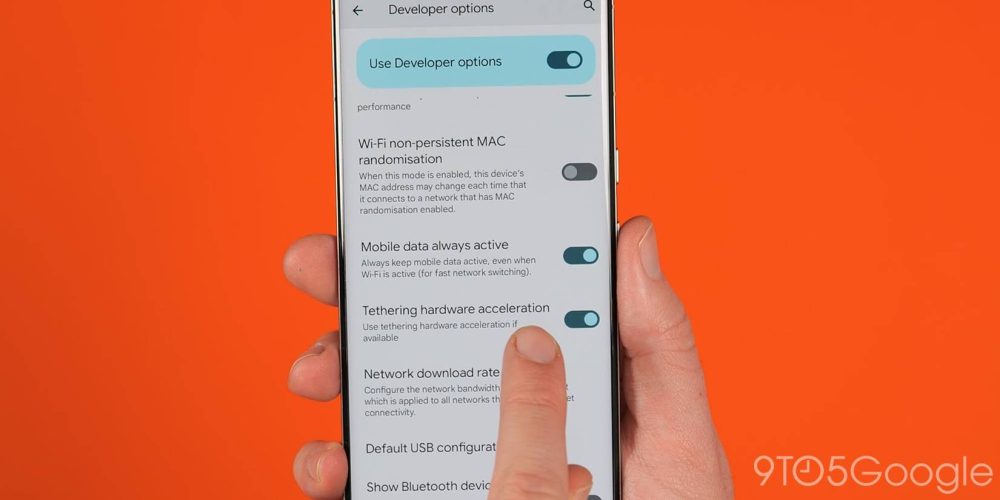
Подобно приложениям, получающим доступ к фоновым данным, вы можете захотеть ограничить использование мобильных данных вашим устройством. На большинстве Android-телефонов мобильные данные технически всегда доступны, даже когда вы подключены к быстрой и стабильной сети Wi-Fi. Конечно, это означает, что быстрое переключение между Wi-Fi и мобильными данными происходит плавно, но это также означает потенциальное сокращение времени автономной работы.
Мы предлагаем отключить эту функцию сразу же, поскольку нет реального штрафа при отключении от сети Wi-Fi и повторном подключении к каналам передачи данных. Чтобы отключить это, вам нужно перейти в «Настройки» > «Система» > «Параметры разработчика» > «Мобильные данные всегда активны» > Переключить выкл.
Уведомлять о публичных сетях
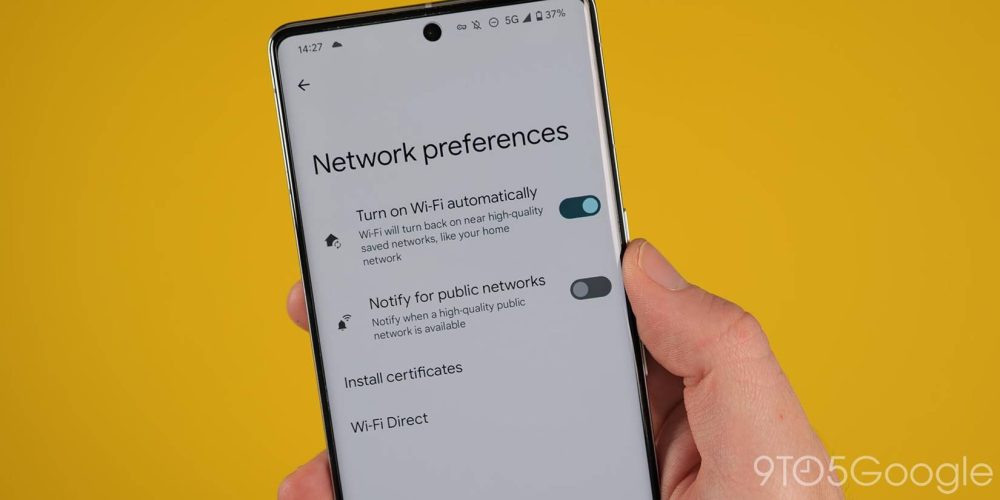
Когда вы находитесь вне дома, вы можете получать уведомления на свой телефон, оповещающие о доступности открытой или общедоступной сети Wi-Fi. В большинстве случаев это может немного раздражать, если вы находитесь в многолюдном месте или если вы не намерены подключаться к общедоступным/незащищенным сетям.
Хотя это может быть полезно, у вас есть возможность отключить эту функцию в любое время. Если у вас небольшой объем данных, мы рекомендуем оставить ее активной, но для всех остальных вы можете отключить ее, перейдя в «Настройки» > «Сеть и Интернет» или «Wi-Fi» > «Настройки сети» > «Уведомлять о публичных сетях» > Включить/отключить. На некоторых Android-устройствах это может быть скрыто в разделе «Дополнительно».
Статистика и диагностика
Чтобы помочь улучшить операционную систему Android, вы можете не знать, что определенная диагностическая информация и информация об использовании передаются в Google, когда вы сталкиваетесь с проблемами, сбоями приложений или замедлениями. Стоит отметить, что эта информация является полностью анонимной и обычно относится только к таким вещам, как уровень заряда батареи, интенсивное использование приложений и качество ваших сетевых подключений и Bluetooth-подключений.
Учитывая это, вполне справедливо, что вы захотите отключить эти дополнительные настройки на своем Android, поскольку есть много других людей, которые предоставляют эту информацию. Чтобы отключить статистику и диагностическую информацию, откройте «Настройки» > «Google» > нажмите на три точки в правом верхнем углу > «Статистика и диагностика» > «Выкл.».
Отказаться от персонализации рекламы
Независимо от того, вошли ли вы в свой Android-телефон с помощью учетной записи Google или нет, вы будете видеть поисковую или баннерную рекламу примерно на двух миллионах с лишним веб-сайтов, использующих рекламную платформу Google. Эта реклама подбирается под ваши интересы и даже под ваши часто используемые поисковые запросы, чтобы сделать рекламу более релевантной для вас. Понятно, что вы можете не хотеть, чтобы такая реклама появлялась, и Google делает довольно простым отключение и настройку этих рекламных настроек на вашем Android-телефоне.
Чтобы настроить, откройте «Настройки» > «Google» > «Реклама» > «Нажмите на свою учетную запись Google» > «Данные и конфиденциальность» > «Настройки рекламы» > «Персонализация рекламы». В этой панели будет показана вся информация, которую Google собрал из предоставленных вами данных для создания рекламного профиля на основе вашей учетной записи. Если вы хотите меньше персонализированной рекламы в своей учетной записи, просто отключите эту настройку.
Требовать разблокировки устройства для NFC
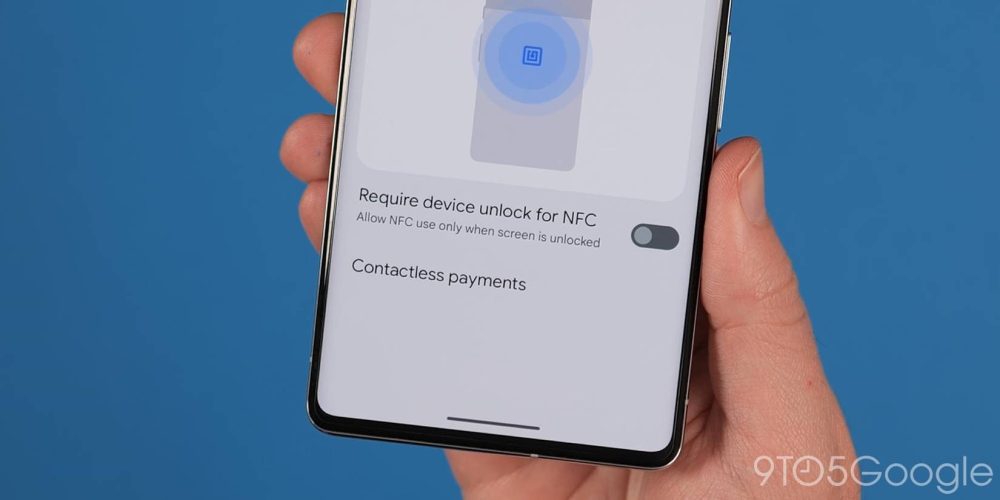
Эта опция должна быть отключена по умолчанию на большинстве телефонов, но мы рекомендуем проверить ее, чтобы быть на 100% уверенными, так как это может означать, что NFC-платежи возможны для любого, кто использует ваш телефон. По сути, при использовании Google Pay или другого метода беспроводной оплаты на вашем телефоне эта функция блокирует возможность совершения таких платежей, если вы сначала не разблокируете телефон.
В большинстве случаев это абсолютно нормально. Однако, если вы потеряете телефон, кто-то сможет совершить несколько платежей, прежде чем вы сможете заблокировать карту. И наоборот, вам может понадобиться быстрый доступ при использовании общественного транспорта или совершении быстрых платежей в течение дня. Вы можете выбрать любую настройку, которую предпочитаете, но мы определенно советуем оставить все как есть. Чтобы проверить, перейдите в «Настройки» > «Настройки подключения» > «NFC» > «Требовать разблокировку устройства для NFC».
Конфиденциальные уведомления
Хотя ваш экран блокировки не позволяет получить доступ к вашему устройству с помощью биометрических данных, PIN-кода или пароля, он не является полностью надежным из-за того, как по умолчанию отображаются уведомления. Android позволяет скрывать уведомления так же, как это делает iOS. Вместо того чтобы отображать, от кого пришло сообщение или уведомление, вы увидите только, что уведомление ожидает. Вы даже можете полностью отключить отображение уведомлений на экране блокировки, если хотите дополнительного спокойствия.
Чтобы включить, перейдите в «Настройки» > «Уведомления» > «Конфиденциальные уведомления». На телефонах Samsung: «Настройки» > «Экран блокировки» > «Уведомления» > «Скрыть содержимое».
Какие настройки Android вы сразу отключаете на своем устройстве?
Мы хотим знать, какие настройки или параметры вы отключаете сразу после включения и настройки своего Android-телефона. Есть ли что-то, без чего вы буквально не можете жить? Сообщите нам об этом в комментариях ниже.