Google Docs отлично подходит для самых разных задач, хотя стандартные настройки подходят не всем. Это руководство поможет вам быстро изменить поля, чтобы вы могли настроить Google Doc по своему вкусу.
В зависимости от профессиональной сферы, в которой вы пишете, вам может понадобиться изменить поля в Google Doc. Это может полностью изменить внешний вид и мгновенно упорядочить документ. К счастью, изменить поля в Google Docs легко, и это займет меньше минуты. Если вы знаете нужный размер, вы сможете ввести его и использовать его в дальнейшем.
Как изменить поля в Google Docs.
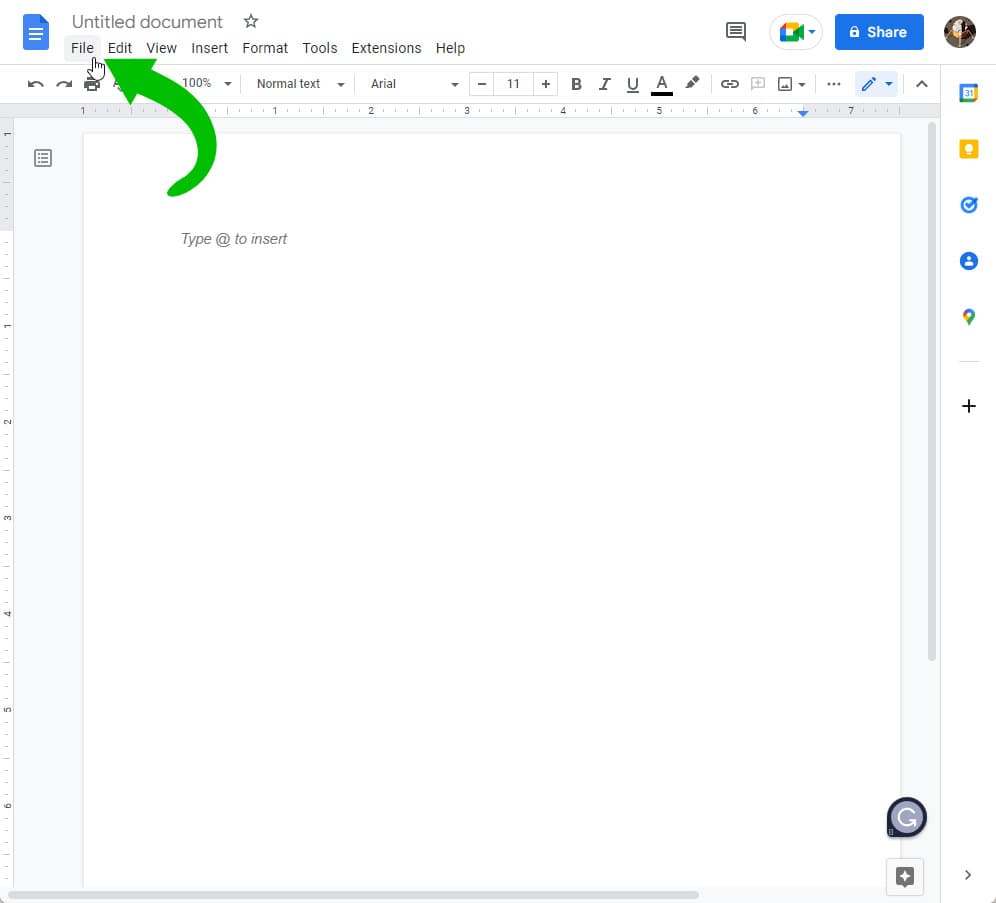
- На своем устройстве откройте проект в Google Docs через веб-интерфейс.
- Найдите и нажмите «Файл» вверху, затем «Настройка страницы».
- Измените поля (в дюймах) до предпочитаемого размера.
- Нажмите «ОК» или «Установить по умолчанию», если хотите сохранить эти поля для всех будущих проектов.

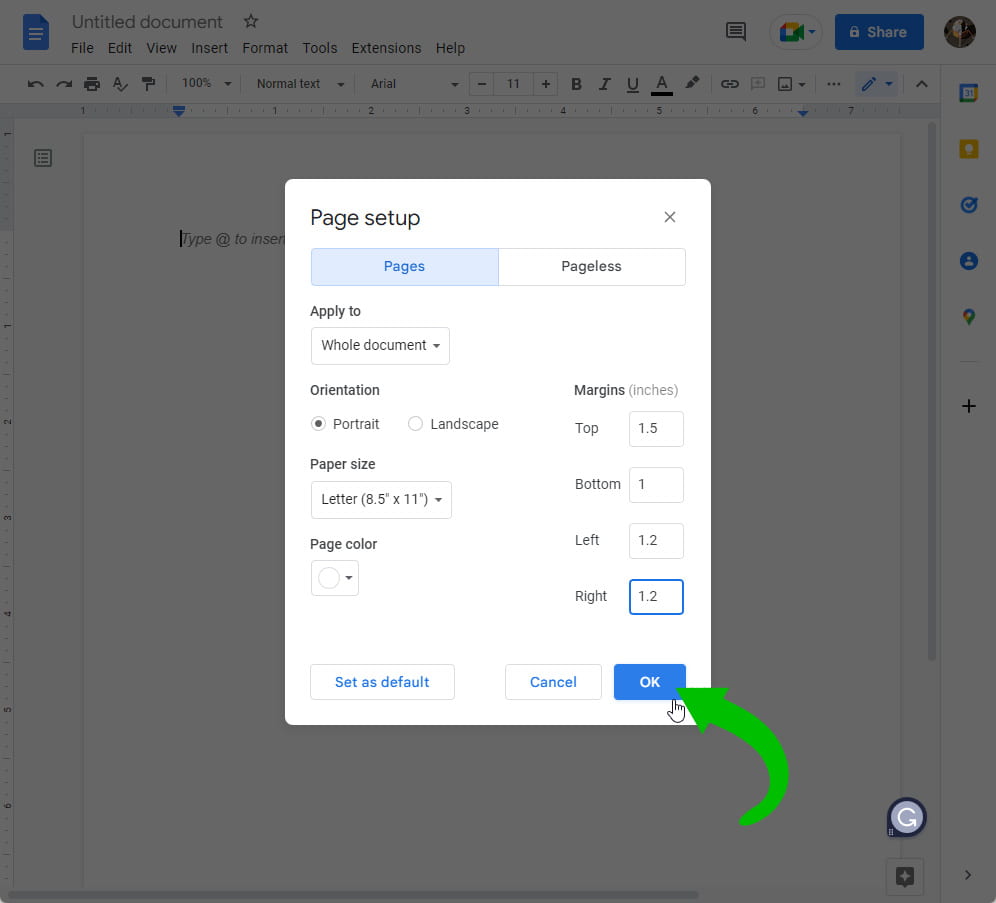
После этого вы увидите, как ваши поля изменятся в Google Docs, а текущий проект будет перестроен в соответствии с новыми спецификациями. Выбор опции «Сохранить по умолчанию» отлично подходит для изменения полей в соответствии с часто используемым стилем.
Альтернативно, вы можете нажать «Вид», а затем «Показать линейку». Оттуда вы можете вручную настроить поля, перетаскивая их, хотя этот метод не так точен и не позволит установить их как размер по умолчанию. В веб-интерфейсе также немного сложно захватывать и перетаскивать вкладки линейки. Возможность вводить заданные размеры немного проще.
Переход в режим без страниц
Альтернативно, Google Docs имеет новую функцию под названием «Режим без страниц». Этот режим убирает границы по обеим сторонам документа и позволяет некоторым элементам, таким как диаграммы, графики и изображения, выходить за пределы полей.
Это придает документу современный профессиональный вид и добавляет дополнительное пространство для частей проекта, которые должны выделяться. Хотя в режиме без страниц нельзя установить конкретные поля, Docs позволяет перетаскивать вкладки полей в соответствии с вашими потребностями. Конечно, режим без страниц подходит не для всех проектов, особенно для тех, которые должны быть напечатаны физически.
Больше о Google Workspace:
- Как объединять ячейки в Google Таблицах на компьютере или мобильном устройстве
- Вот все приложения Google, которые получают интерфейс Android-планшета, и какие обновления уже доступны [U: Виджеты]
- Google Keep внедряет «двухпанельный» вид для Android-планшетов и складных устройств
- Google Meet получает функцию «нажми и говори» с сочетанием клавиш для отключения звука через пробел