
Google Sheets, как и Excel, является отличным инструментом для хранения и организации данных в наглядном и исчерпывающем виде. Но какой смысл в данных, если они разбросаны повсюду? Этот краткий учебник даст вам пошаговое руководство по быстрой алфавитизации данных в Google Sheets.
Существуют десятки способов сортировки данных в Google Sheets. Один из самых простых — просто алфавитизировать их. Это придаст четкую структуру вашему документу Google Sheets, и это займет всего пару кликов. Вот как это сделать.
На компьютере
- На компьютере зайдите на сайт sheets.google.com и откройте документ, в котором вы хотите организовать данные.
- Выберите столбец или строку, которую вы хотите алфавитизировать в Google Sheets. Щелкните правой кнопкой мыши по соответствующей букве или цифре.
- Нажмите Сортировать лист от А до Я или Сортировать лист от Я до А.
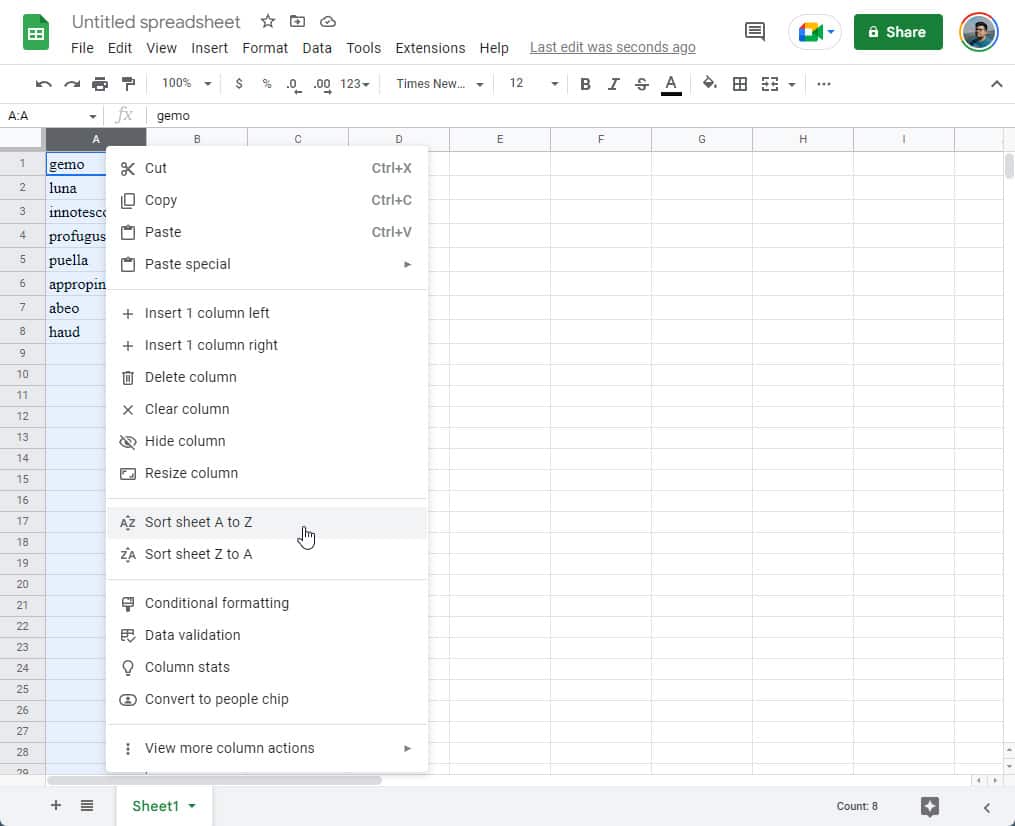
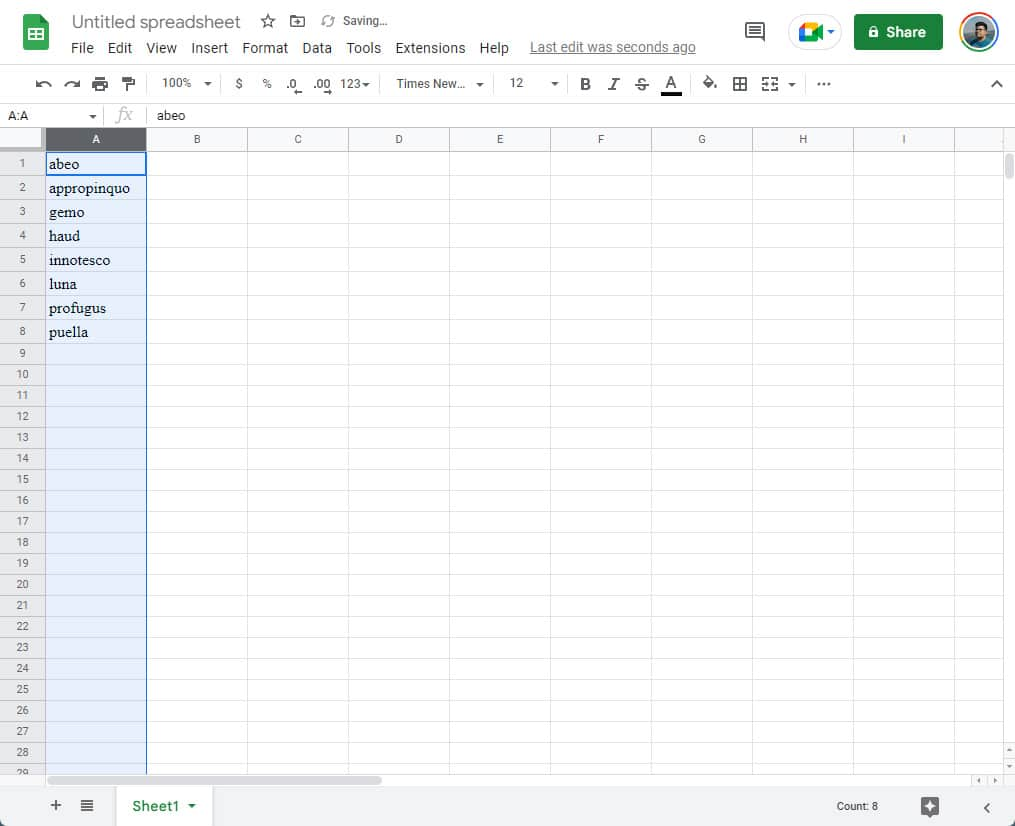
После этого все в этом столбце или строке упорядочится в правильном порядке, либо от А до Я, либо наоборот.
На Android или iOS
- На устройстве Android или iOS зайдите в приложение Google Sheets.
- Там откройте ваш документ.
- Нажмите на номер строки или букву столбца, которую вы хотите алфавитизировать.
- Нажмите на значок «еще».
- Выберите Сортировать от А до Я или Сортировать от Я до А.

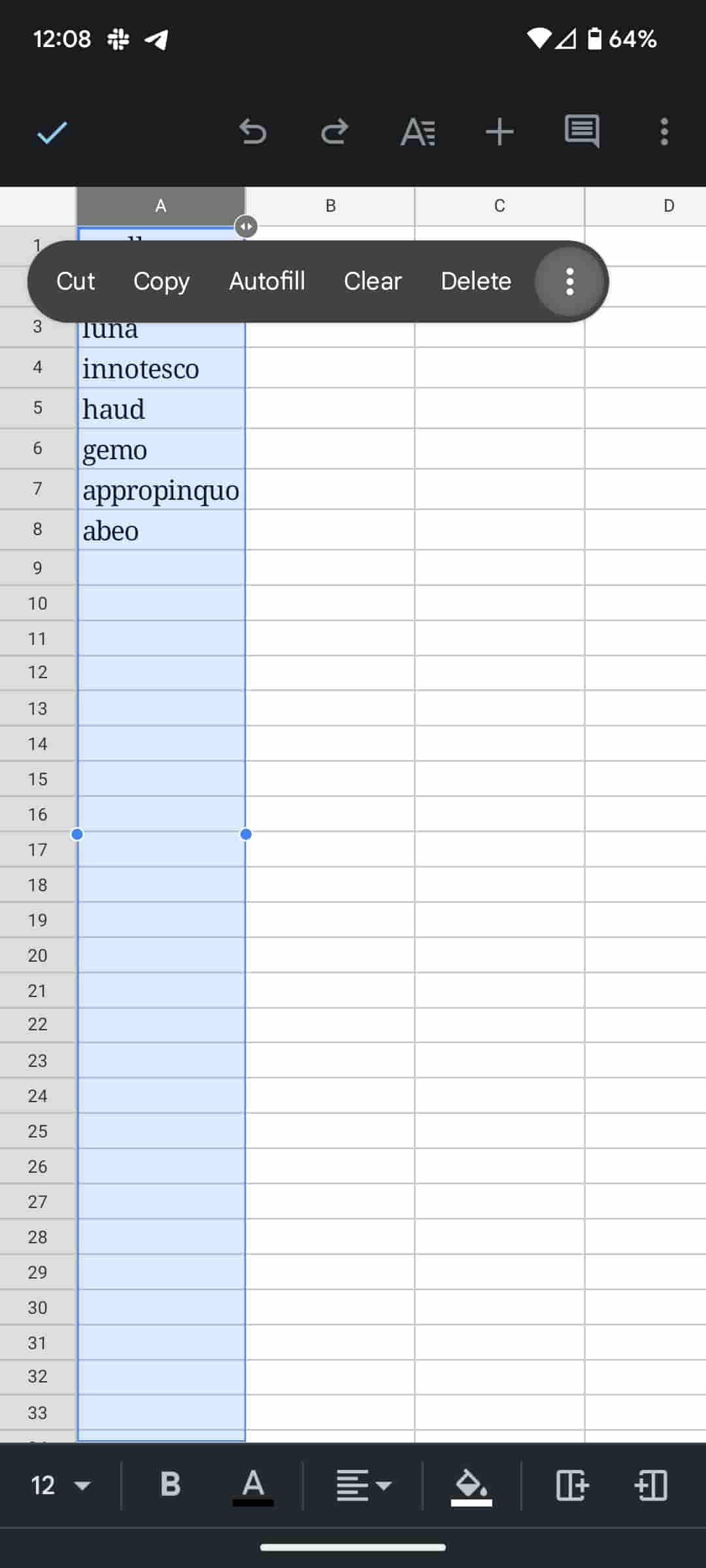
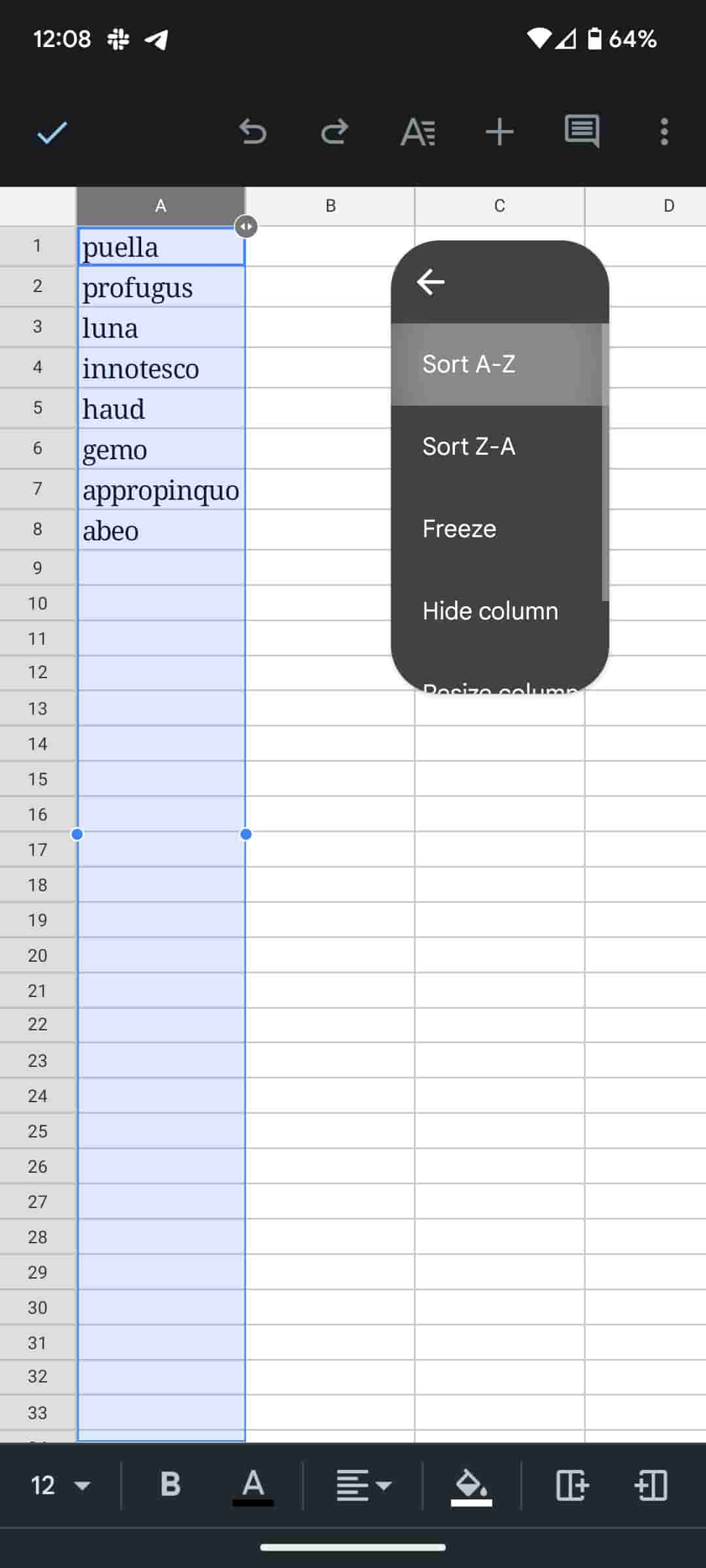
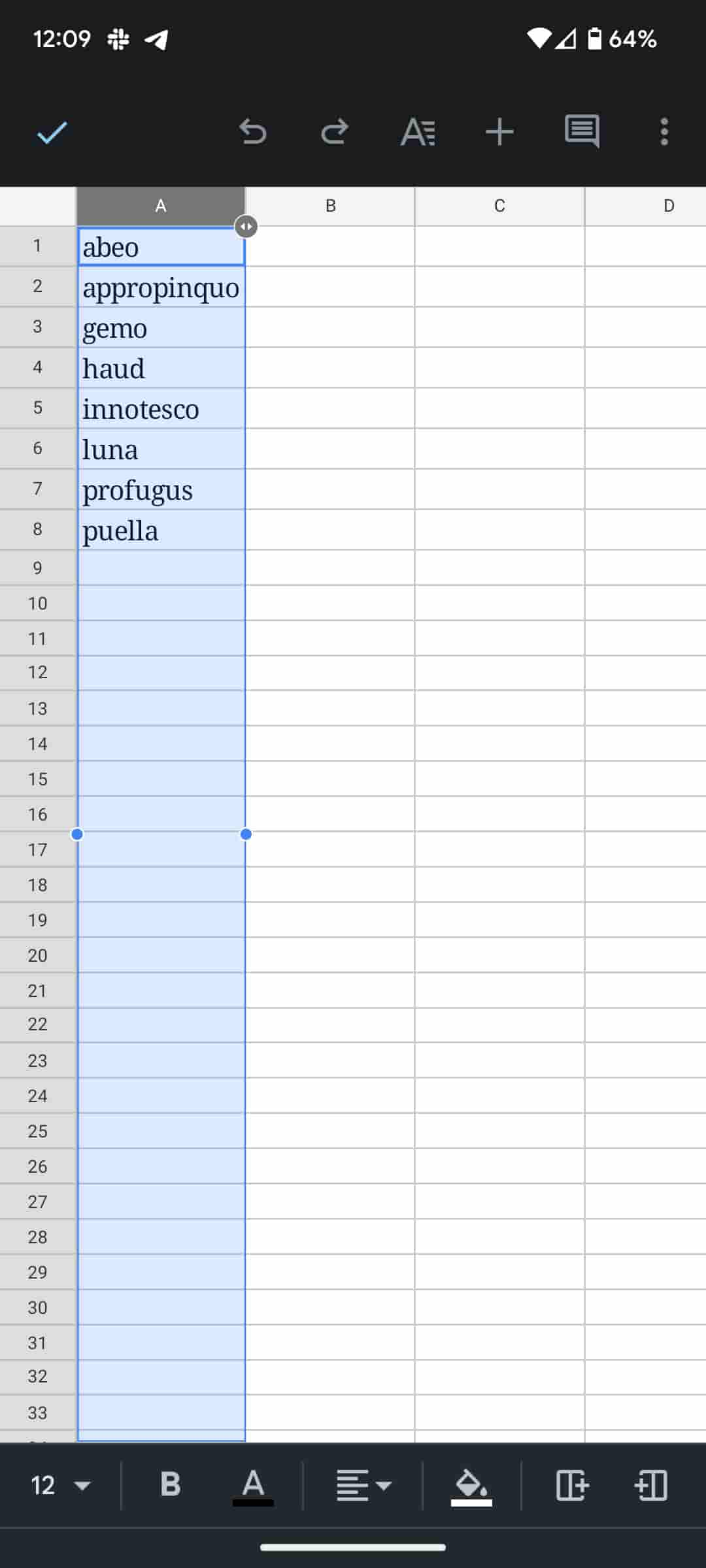
Процесс довольно похож как на компьютере, так и на мобильных устройствах, таких как телефон Samsung Galaxy. В любом случае, вам нужно выбрать весь столбец или строку, а затем выбрать Сортировать от А до Я. Имейте в виду, что вы также можете делать это с числами. Отдельных кнопок для чисел нет. Скорее, вы можете попросить Google Sheets алфавитизировать числовые данные, и вы увидите желаемый результат.
Этот навык работы с Google Sheets — отличный инструмент, которым стоит владеть, наряду со многими другими. Возможность сортировать данные — один из основных навыков, которым нужно овладеть, чтобы эффективно использовать Google Sheets.