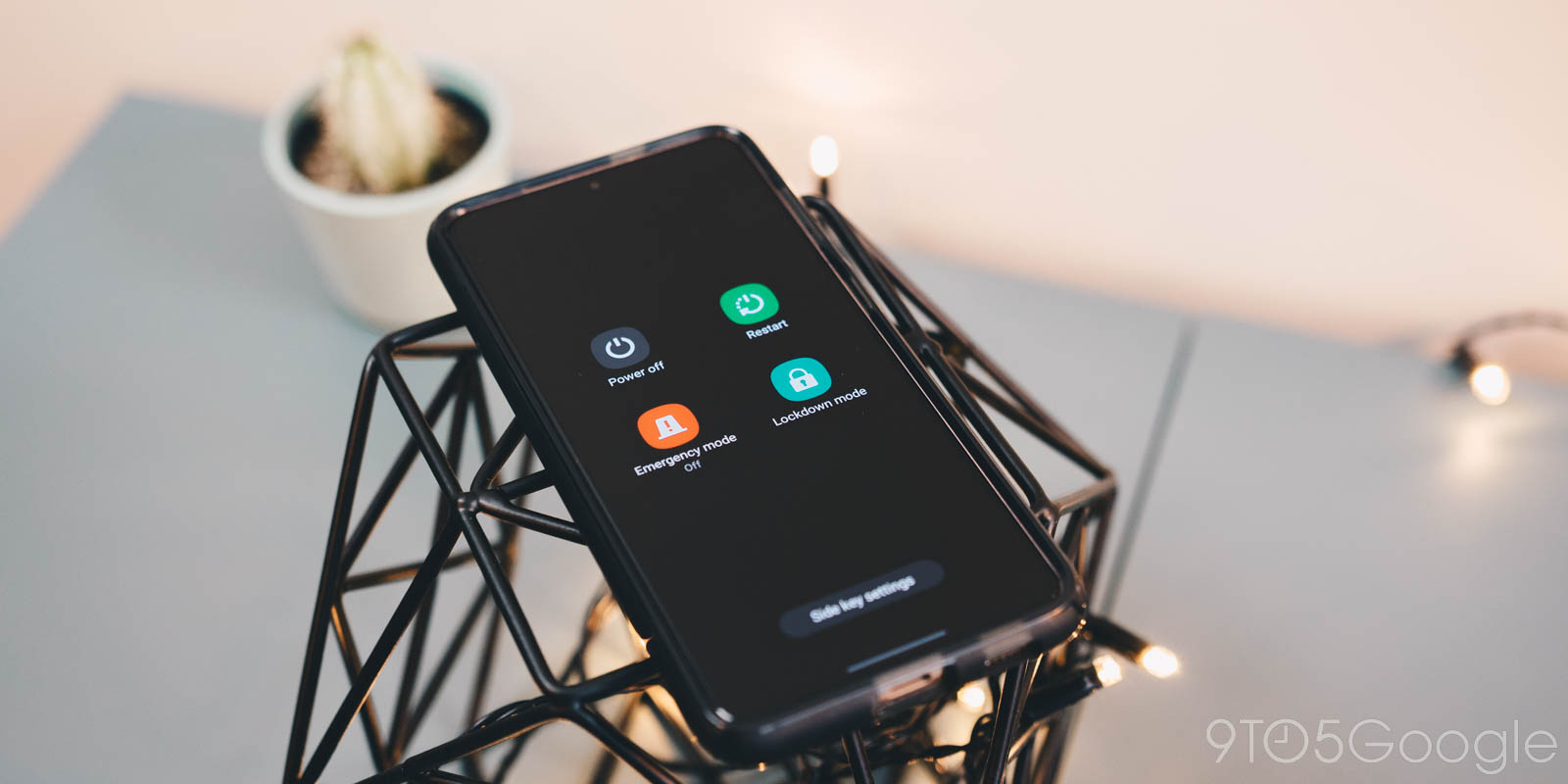
Как и телефоны Google Pixel, устройства Samsung Galaxy оснащены специальным инструментом для экстренных ситуаций. Режим Samsung на телефонах Galaxy называется «Блокировка» (Lockdown) и затрудняет разблокировку устройства, если вы не знаете PIN-код или пароль. Вот как это работает.
Режим блокировки — одна из тех функций, с которыми мы рекомендуем ознакомиться, даже если вам, возможно, никогда не придется ею пользоваться. По важности эта функция находится на одном уровне с функцией экстренного вызова SOS.
По сути, режим блокировки делает несколько вещей для вашего устройства Samsung. При активации эта функция немедленно заблокирует ваш телефон. После блокировки телефона Galaxy отключатся как распознавание лиц, так и датчик отпечатков пальцев, оставляя PIN-код или пароль в качестве единственного варианта разблокировки.
Это может пригодиться по разным причинам — и все они довольно зловещие. Могут возникнуть обстоятельства, при которых ваши отпечатки пальцев или лицо могут быть использованы для разблокировки устройства без вашего согласия. Чтобы бороться с этим, режим блокировки гарантирует, что любая разблокировка осуществляется намеренно.
Как включить режим блокировки на телефонах Samsung Galaxy
Существует несколько способов активировать режим блокировки на вашем телефоне Samsung. Однако перед активацией необходимо изменить несколько настроек. По умолчанию режим блокировки недоступен в меню питания и требует включения.
Вот как добавить режим блокировки в меню питания:
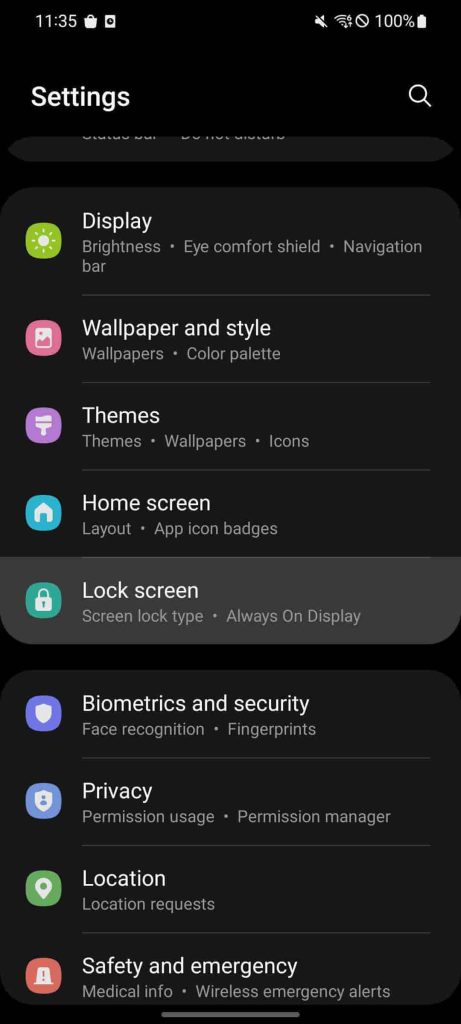
- На телефоне Samsung перейдите в «Настройки», проведя пальцем вниз с главного экрана и нажав на значок «Настройки».
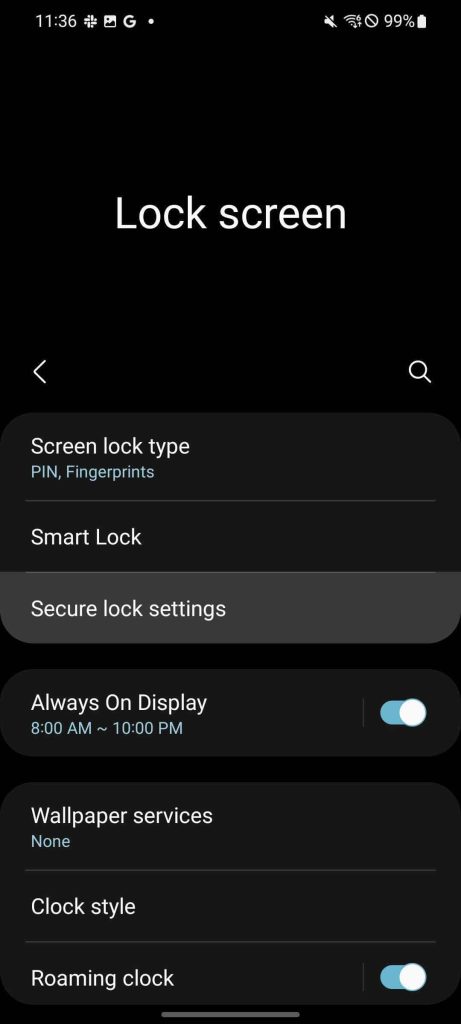
- В «Настройках» найдите и нажмите «Экран блокировки».
- Нажмите «Настройки безопасной блокировки».
- Введите свой PIN-код или пароль.
- Включите параметр «Показывать опцию блокировки».
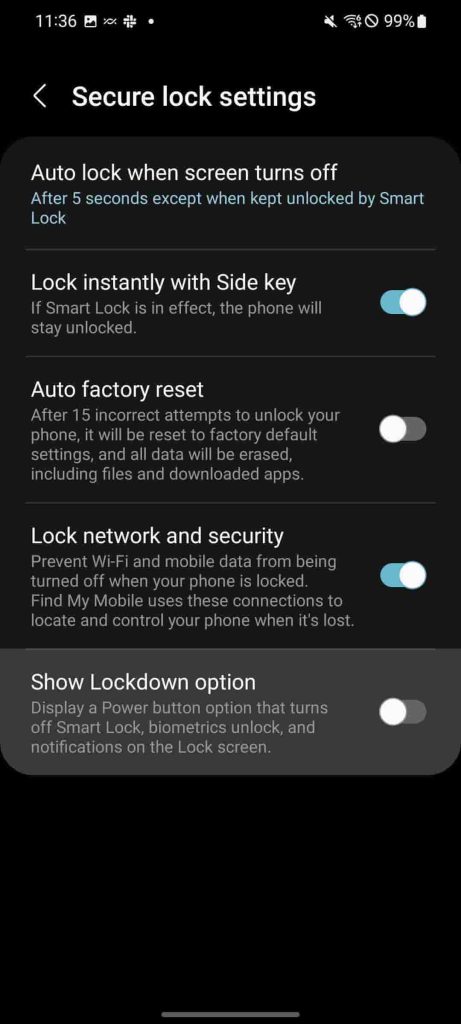
Этот процесс добавляет режим блокировки в меню питания, делая его очень доступным в большинстве ситуаций. Вот как найти режим блокировки на вашем телефоне Samsung:
- С главного экрана проведите пальцем вниз дважды.
- Нажмите на значок питания.
- Нажмите «Блокировка».
Как уже упоминалось, ваш телефон мгновенно заблокируется. Если вы попытаетесь открыть его снова, вы обнаружите, что отпечаток пальца не работает, как и разблокировка по лицу. Единственный способ получить доступ снова — через PIN-код или пароль. Как только вы разблокируете телефон с помощью PIN-кода, ваше устройство Samsung деактивирует режим блокировки, и все вернется в обычное состояние.
Доступ к меню питания через боковую клавишу
По умолчанию единственный способ получить доступ к меню питания — через страницу быстрых настроек над вашими уведомлениями. Вы можете изменить это, настроив, что делает боковая клавиша (или кнопка питания) при удержании. Samsung по умолчанию назначает этой кнопке пробуждение Bixby, хотя ее можно использовать для быстрого доступа к меню питания.
Вот как изменить функцию боковой клавиши:
- Перейдите в «Настройки», проведя пальцем вниз один раз с главного экрана и нажав на значок «Настройки».
- Оттуда прокрутите вниз и нажмите «Дополнительные настройки».
- Нажмите «Боковая клавиша».
- В разделе «Нажатие и удержание» нажмите «Меню выключения».
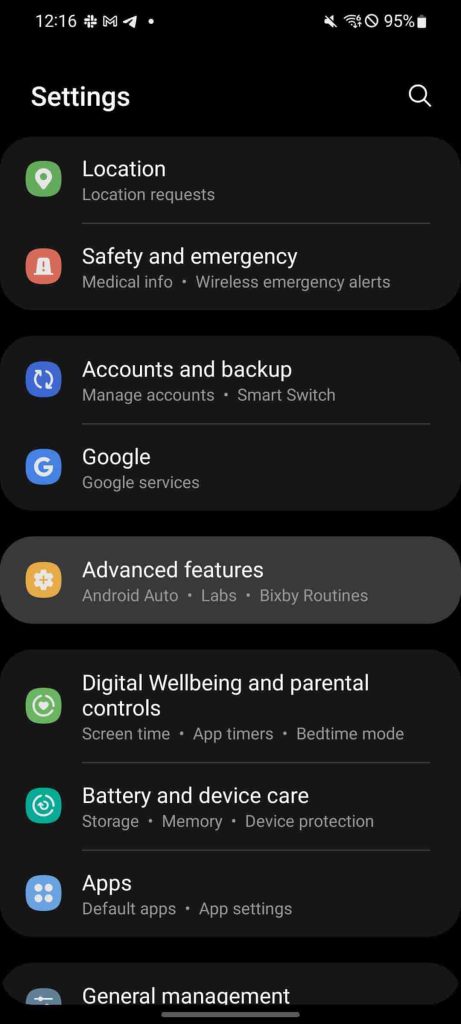
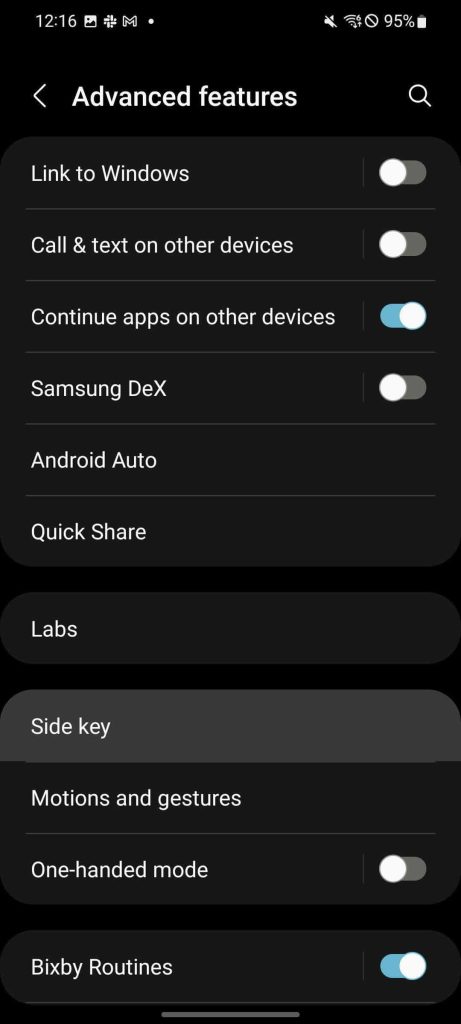
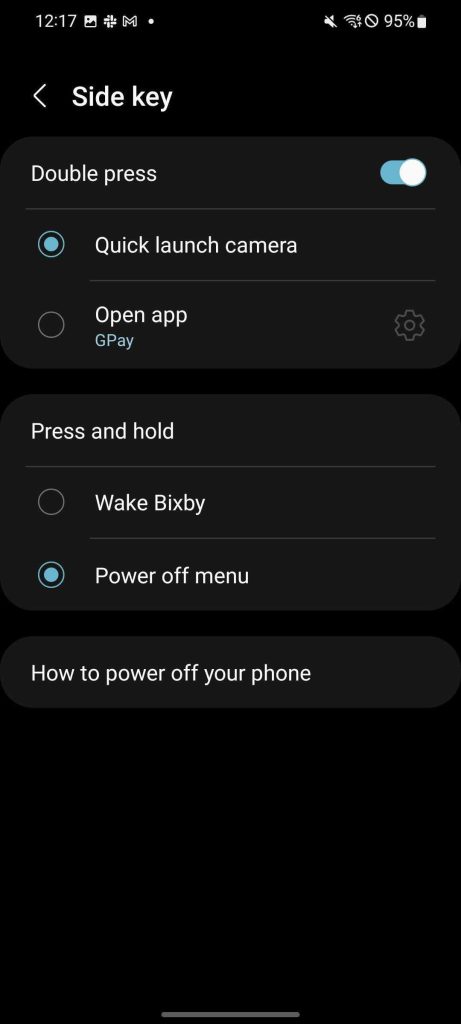
После изменения меню питания будет появляться при удержании кнопки питания. Это немного упрощает доступ к опции блокировки на телефонах Samsung.
Чем режим блокировки Samsung отличается от режима блокировки iOS?
С выходом iOS 16 Apple также представила новую функцию для компании под названием «Режим блокировки» (Lockdown Mode). Хотя название похоже на то, что Samsung предлагает для своих устройств, эта функция несколько более надежна для iOS. Режим блокировки для iOS инициирует системное обновление безопасности, направленное на защиту от «сложных кибератак». Приложения, веб-сайты и другие функции будут работать иначе, с акцентом на безопасность, а не на производительность.
Режим блокировки Apple гораздо больше сосредоточен на кибербезопасности, чем на физической безопасности, которую предоставляют режимы блокировки для устройств Pixel и Samsung Galaxy.
Хотя мы надеемся, что режим блокировки никогда не понадобится в реальной ситуации для вашего устройства Android, это функция, с которой стоит ознакомиться. Режим блокировки Samsung — отличный способ защитить себя и свои важные данные в случае чрезвычайной ситуации, тем более что его так легко активировать. Эта функция отлично работает на любом телефоне Samsung, включая Z Fold 4 и Z Flip 4, оба из которых используют датчики отпечатков пальцев и разблокировку по лицу.
Подробнее об устройствах Galaxy:
- Samsung незаметно снизил стоимость обмена Galaxy Z Flip 3 на 200 долларов при обновлении до Galaxy Z Flip 4
- Galaxy Z Flip 4 и Fold 4 получили увеличенное время работы от батареи благодаря новому профилю производительности «Light»
- Samsung заявляет, что складные устройства станут «новым стандартом» смартфонов к 2025 году