Как импортировать пароли в 1Password из Google Chrome

Как правило, люди редко пользуются более чем одним приложением для управления паролями. Когда речь идет о таких приложениях для безопасности, пользователи обычно выбирают одно и придерживаются его. Если вы переходите на 1Password, вам нужно будет экспортировать пароли из других сайтов, таких как Google или LastPass, перенести все свои учетные данные и импортировать их в 1Password. К счастью, это легко, и это руководство быстро проведет вас через этот процесс.
Существует множество приложений для управления паролями. Например, LastPass долгое время был ведущим приложением в этой категории. В последнее время приложение для Android стало все более глючным для таких пользователей, как я. Функция автозаполнения кажется неуклюжей и недоработанной, что иногда затрудняет ее использование.
За последние пару недель я начал пассивный поиск нового инструмента для управления паролями. Покопавшись, я обнаружил, что 1Password все еще жив и процветает, и на то есть веские причины. 1Password относится к той же категории инструментов управления паролями, что и LastPass. Он хранит ваши учетные данные для веб-сайтов, безопасные заметки и платежную информацию в защищенном хранилище.
Одной из выделяющихся функций была функция автозаполнения 1Password, которая использует общий интерфейс, а не переключение между приложениями, позволяя легко найти нужный пароль и вставить его без смены окон. В целом, 1Password — очень хорошее приложение, особенно теперь, когда оно получило обновление до 1Password 8. Конечно, 1Password также позволяет импортировать пароли с других сайтов, что облегчает перенос.
Связанное: Как получить 1Password 8 на Android
Экспорт паролей из…
LastPass
Большинство приложений для управления паролями позволяют легко экспортировать ваши пароли, будь то для перемещения на другой сайт или просто для безопасного резервного копирования. По какой-то причине LastPass позволяет экспортировать ваши пароли только в CSV-файл через расширение Chrome. Веб-сайт не позволяет использовать эту функцию, вместо этого экспортируя строку CSV-текста, которую вам придется копировать и вставлять, чтобы импортировать эти пароли в 1Password.
Вот как экспортировать пароли из LastPass в Chrome:
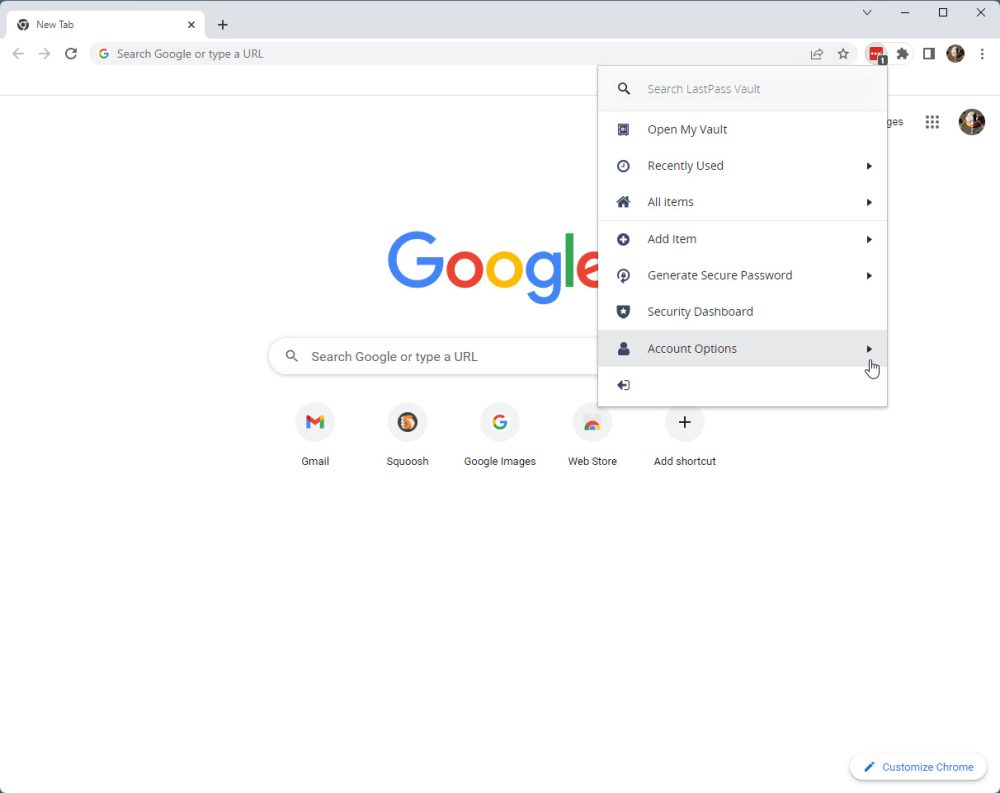
- Убедитесь, что у вас установлено расширение LastPass для Chrome.
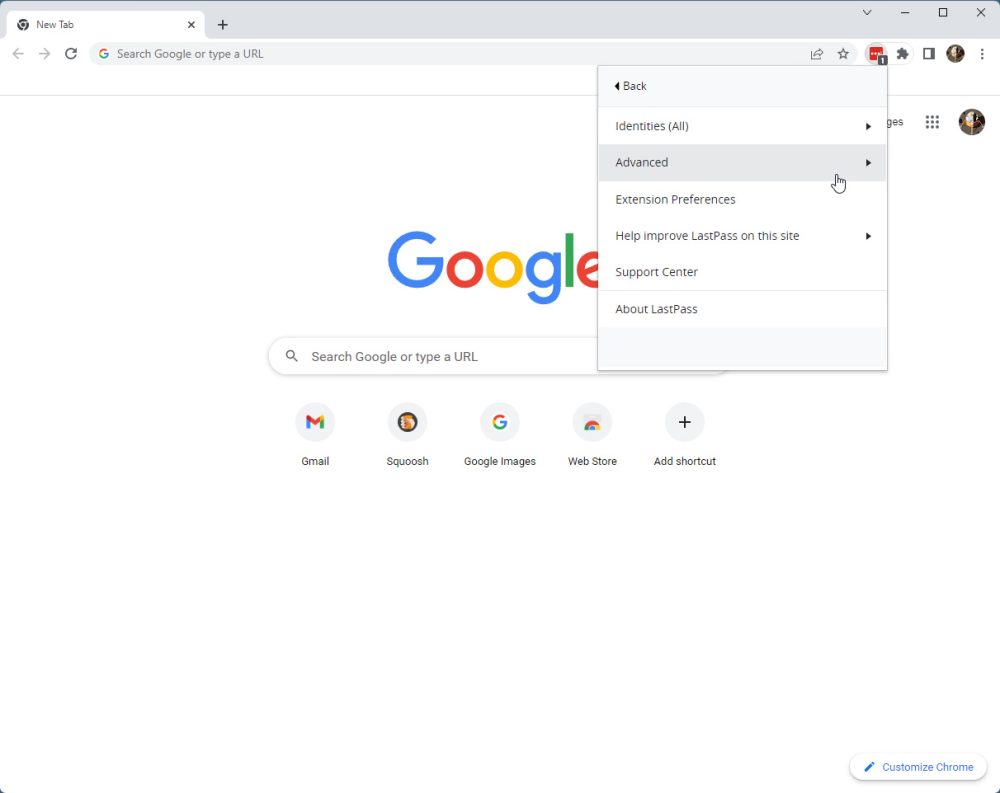
- Нажмите на значок расширения LastPass и выберите Параметры учетной записи.
- Выберите Дополнительно, а затем Экспорт.
- Выберите CSV-файл LastPass.
- Введите ваш мастер-пароль и нажмите Продолжить.
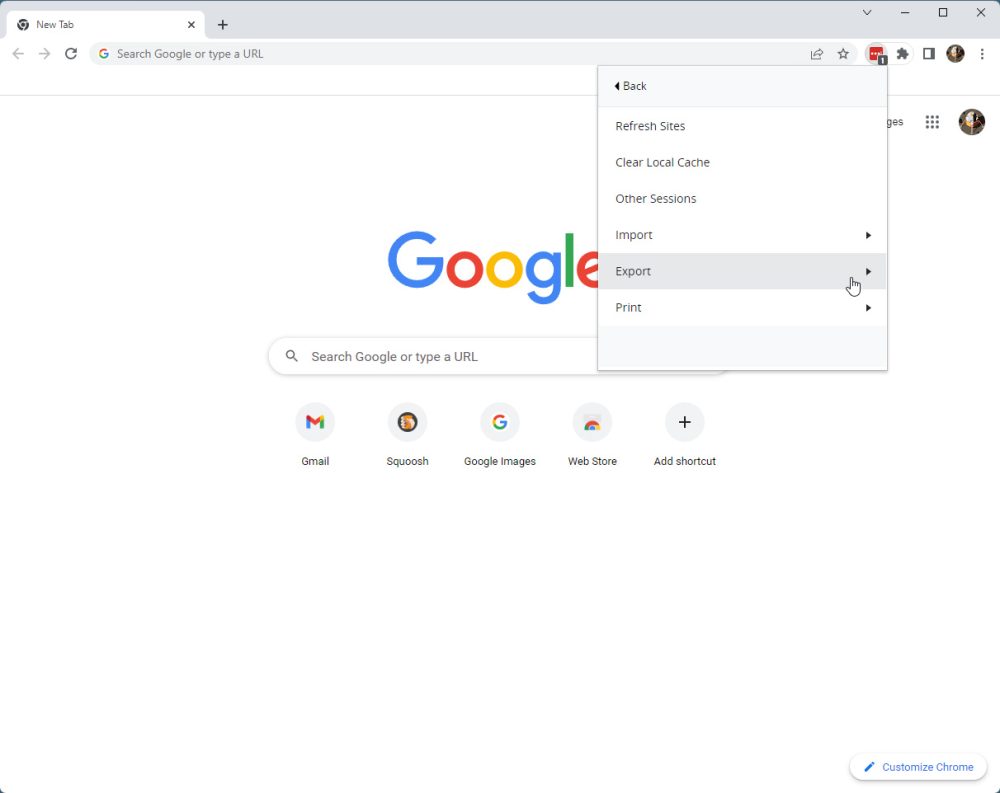
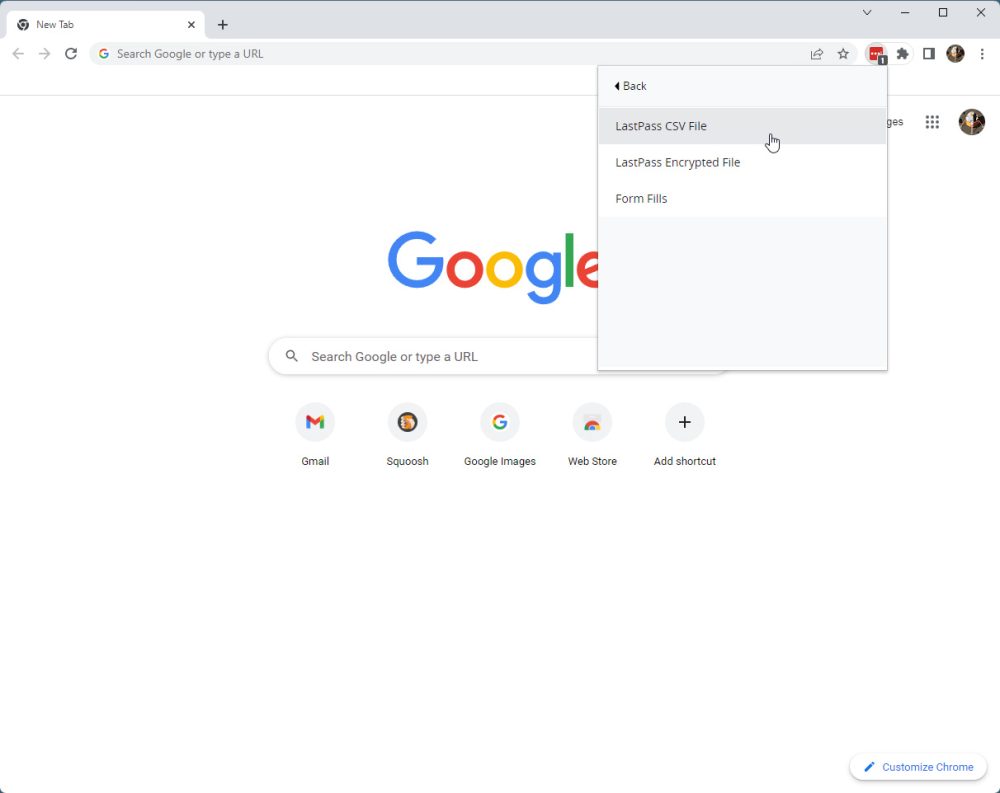
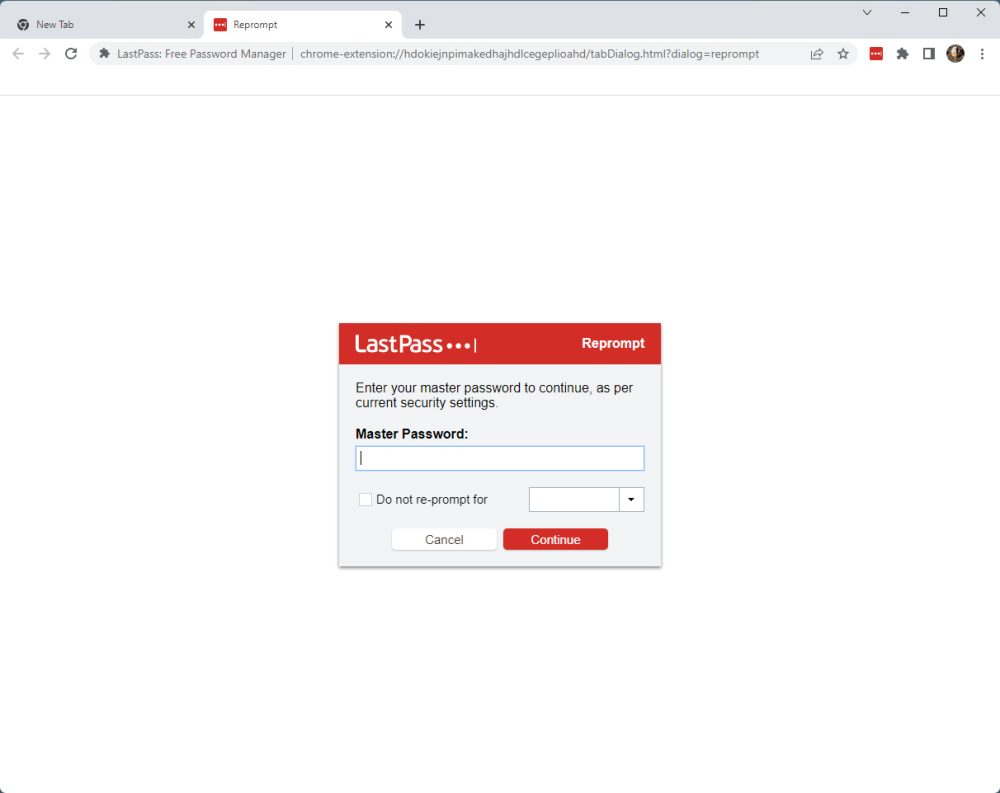
После этого CSV-файл будет немедленно загружен на ваш компьютер. Вы можете использовать его как локальную резервную копию и для импорта паролей на новый сайт.
Менеджер паролей Google
У Google также есть менеджер паролей, и вы можете даже не знать, что им пользуетесь. Если вы им пользуетесь, скорее всего, у вас накопилось немало наборов учетных данных для входа. Google упрощает экспорт паролей из своего менеджера паролей.
Вот как экспортировать CSV-файл из Менеджера паролей Google:
- В Chrome перейдите на сайт passwords.google.com.
- Оттуда нажмите на значок шестеренки настроек в правом верхнем углу.
- Выберите Экспорт и подтвердите.
- Снова введите свой пароль.
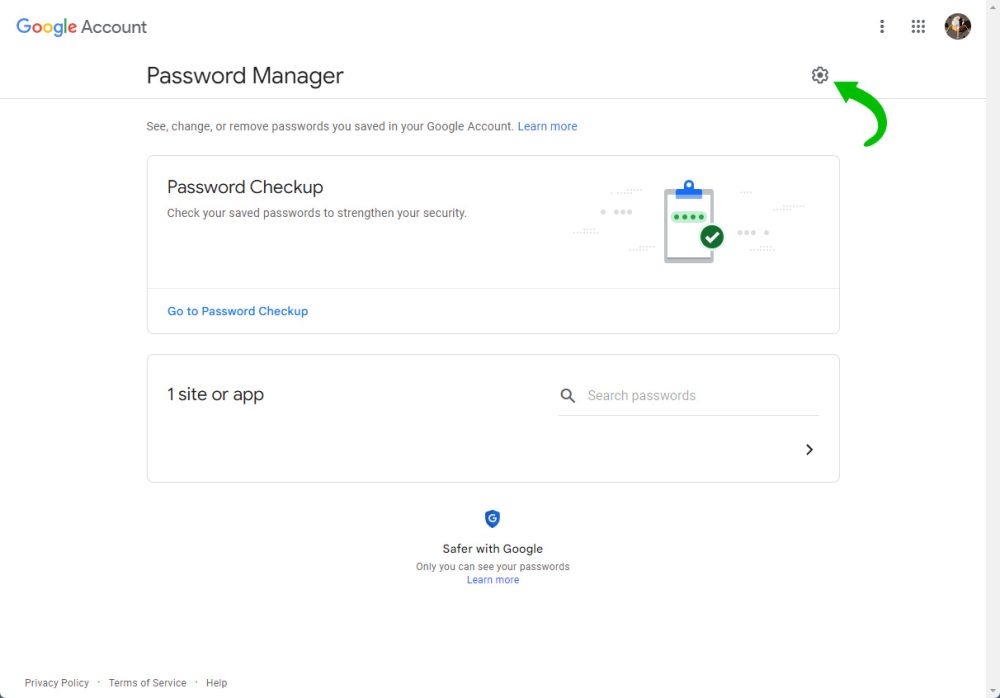
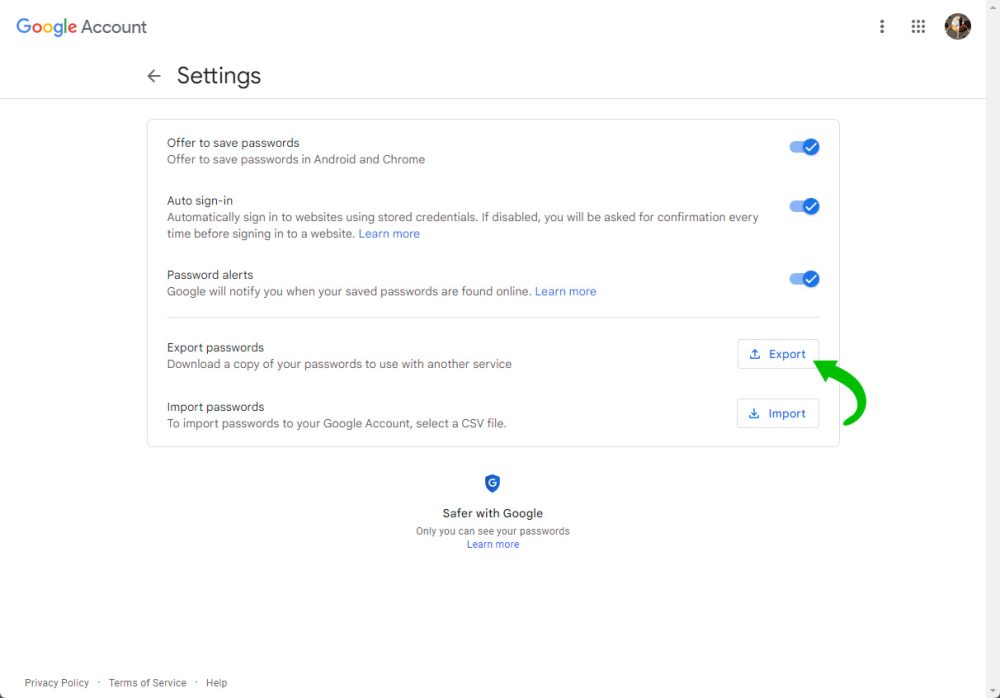
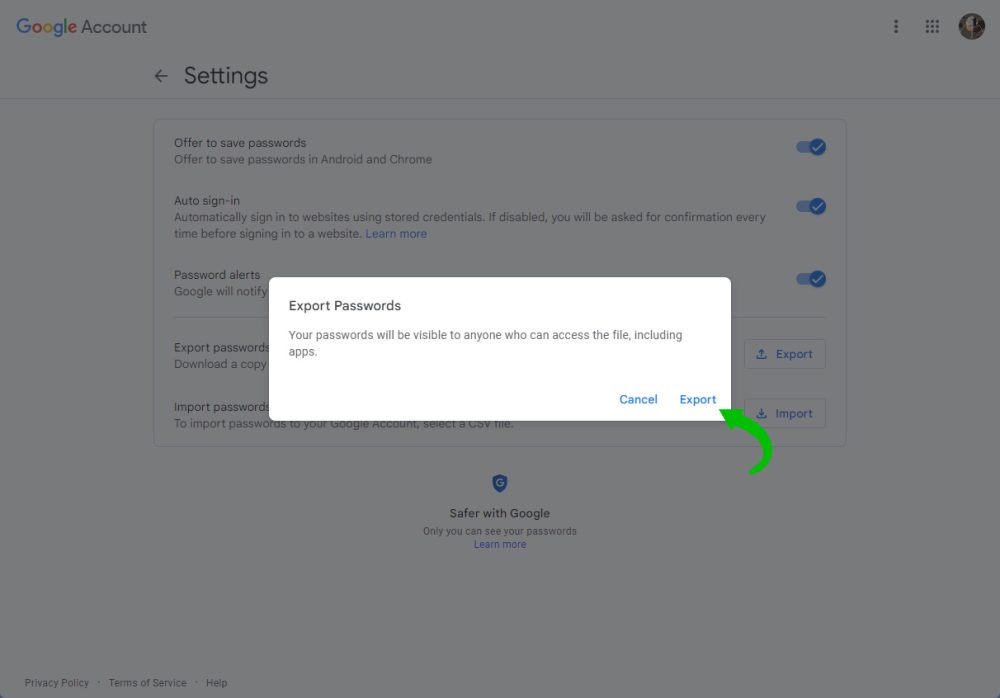
После этого вы увидите загруженный CSV-файл. Храните его в безопасном месте, пока не будете готовы к использованию. После этого вы сможете импортировать пароли в 1Password.
Импорт CSV-файла с паролями в 1Password
После того как у вас есть CSV-файл, импорт паролей в 1Password проходит быстро и просто. Вы можете просто предоставить 1Password файл, и он разберет его на множество читаемых наборов учетных данных для входа. Вот как импортировать пароли в 1Password через CSV-файл:
- Перейдите на 1password.com и войдите в систему.
- В разделе Личное нажмите на значок шестеренки настроек.
- Выберите Импорт данных и нажмите Другое в списке сервисов.
- Оттуда вы можете перетащить или выбрать экспортированный CSV-файл из LastPass или любого другого сайта.
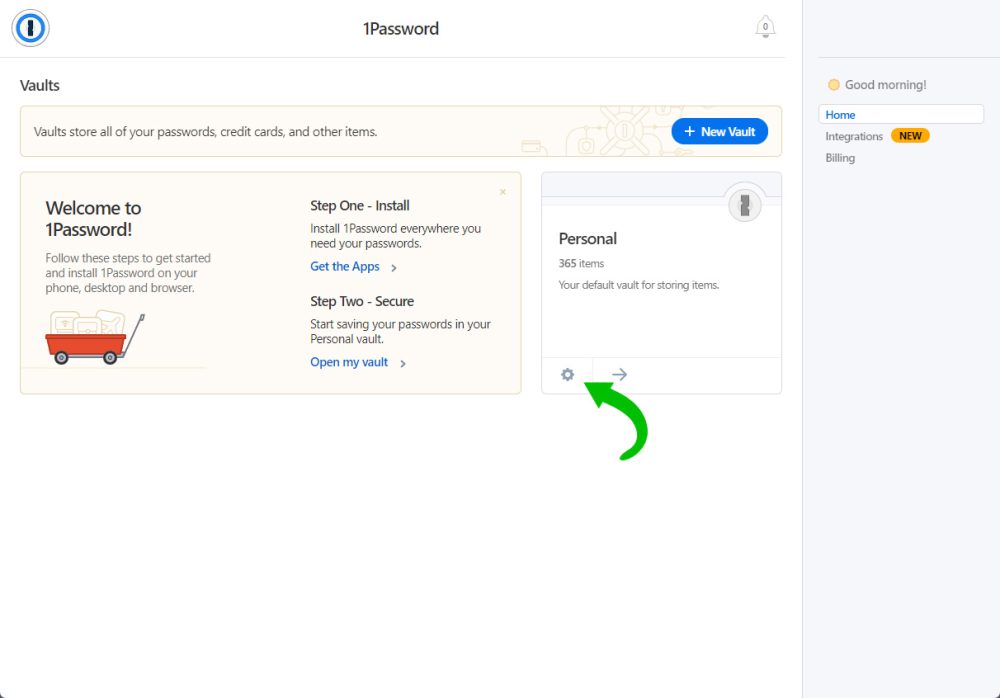
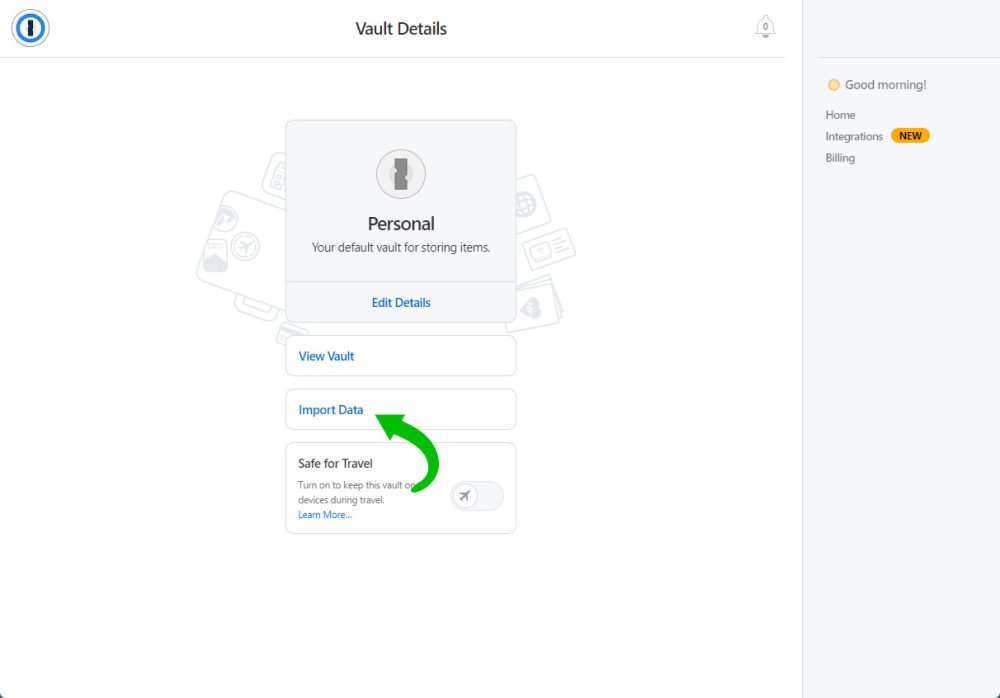
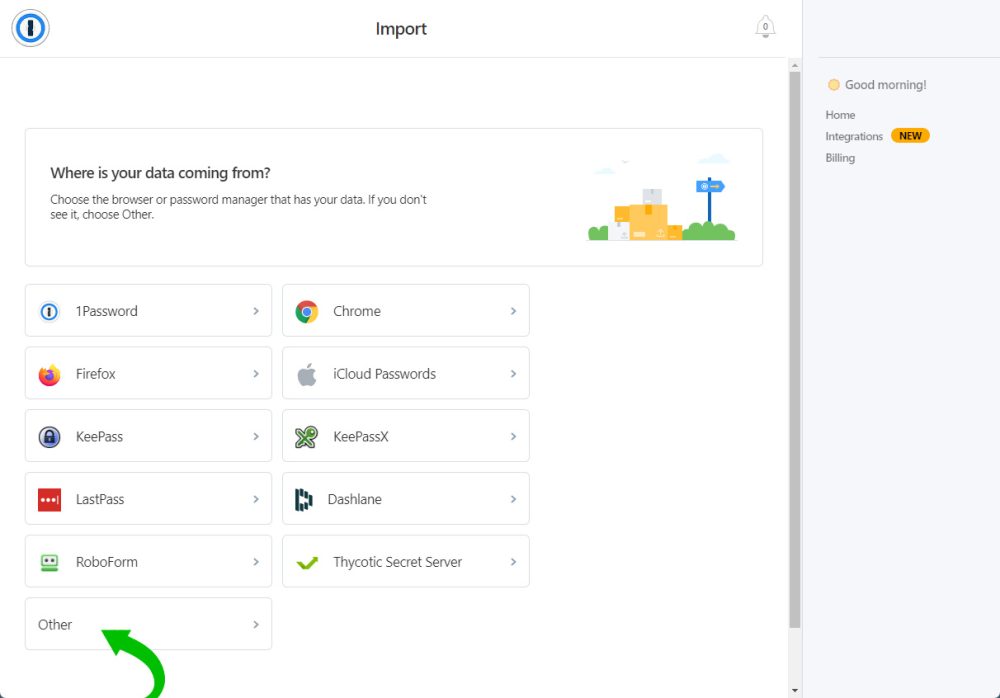
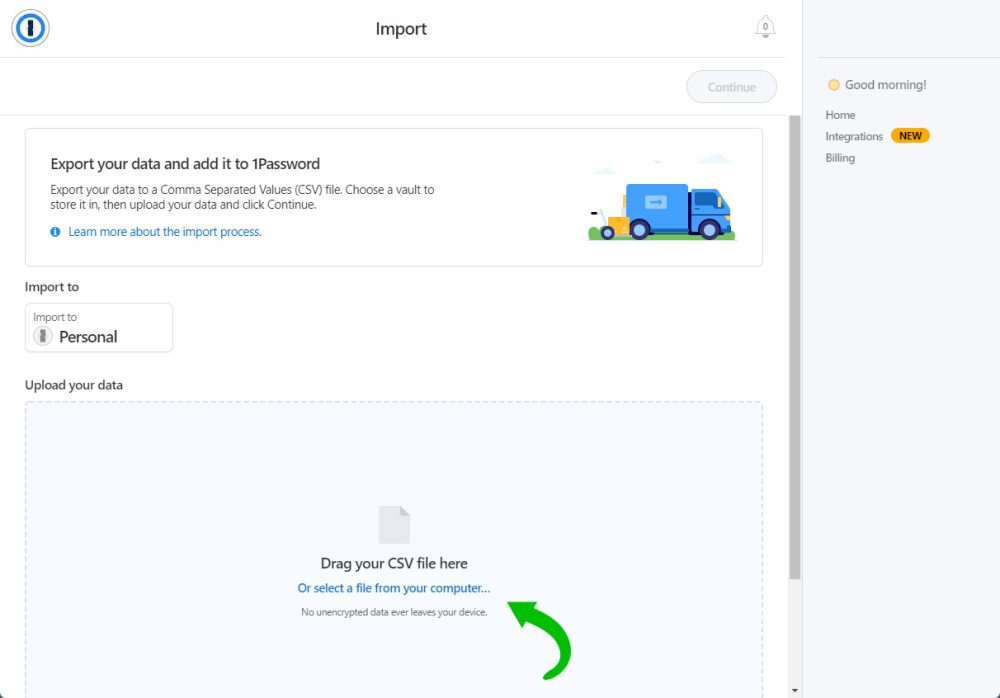
Существует возможность импорта напрямую из LastPass или Chrome, хотя для этого требуется скопировать CSV-текст и вставить его. Мы обычно рекомендуем использовать CSV-файл, поскольку он может служить локальной резервной копией на вашем компьютере на случай возникновения проблем. Кроме того, CSV-файлы, как правило, не вызывают проблем с совместимостью.
В целом, экспорт из LastPass и импорт паролей в 1Password — довольно простая задача, хотя и занимает несколько минут. Этот процесс также может быть использован для импорта с других сайтов, поскольку большинство из них используют CSV-файлы для передачи важной информации.